条形码看起来没问题,但在真实使用中却频繁识别失败,这是很多程序员在业务系统中都会遇到的情况。问题往往并不出在编码内容本身,而隐藏在一些容易被忽略的视觉与物理细节中:留白不足、分辨率不够、颜色选择不当。这些因素对人眼影响不大,却会直接影响扫描设备的识别结果。
本文将从原理出发,结合实际工程经验,拆解条码识别失败的核心原因,并给出可直接落地的解决方案。
本文使用 Spire.Barcode 来展示如何在 C# 环境中自动生成清晰可用的条形码,你可以使用 Nuget 安装该库,或导航到官网了解更多详情。
一、无法扫描的条码
在实际业务场景中,扫码失败往往发生得非常突然。例如在仓库出库时,管理员已经贴好标签,但扫描枪反复提示识别失败;又或者快递单已经打印完成,用户多次使用手机扫码,却始终无法识别。
这类问题不仅影响用户体验,更会直接阻塞业务流程,造成返工、延误甚至数据异常。而且从系统角度看,这些条码图片往往成功生成了,并且显示正常,这让问题变得更加难以定位。要理解这些问题,首先我们需要了解扫描设备的工作方式。
静区(Quiet Zone)被忽视
条码扫描并不是拍照识别,而是基于光学反射。扫描设备会向条码区域投射光线,根据黑色与白色区域反射强度的变化,识别出一组连续的高低信号。这些信号再被还原为对应的编码数据。
在这一过程中,扫描器需要一个明确的起始参考点,而这个参考点正是 静区(Quiet Zone),也就是位于条码左右(及上下)两侧、不包含任何条或空的纯空白区域。
静区的真实作用
静区并不是为了使条形码看起来美观而存在,而是用于:
- 为扫描设备提供稳定的背景参考
- 明确条码内容的起始位置
- 避免将背景或边缘误判为条码的一部分
如果静区不足,扫描器可能无法正确判断条码的起点,从而导致整体解码失败。在实际排查中,静区设置不足是导致扫码失败的高频原因之一。
Spire.Barcode 中的实用做法
在 Spire.Barcode 中,可以通过 边框 + 白色 + 宽度 的组合方式,为条码主动创造足够的静区。
这种方式的核心并不在于绘制边框本身,而是通过设置边框宽度为条码四周留出稳定的空白区域。- settings.HasBorder = true;
- settings.BorderColor = Color.White;
- settings.BorderWidth = 15;
- 不依赖具体条码类型
- 不改变条码本体的比例结构
- 在屏幕显示和打印场景中都表现稳定
在实际项目中,边框宽度通常建议设置在 10–15 之间。
分辨率的关键影响
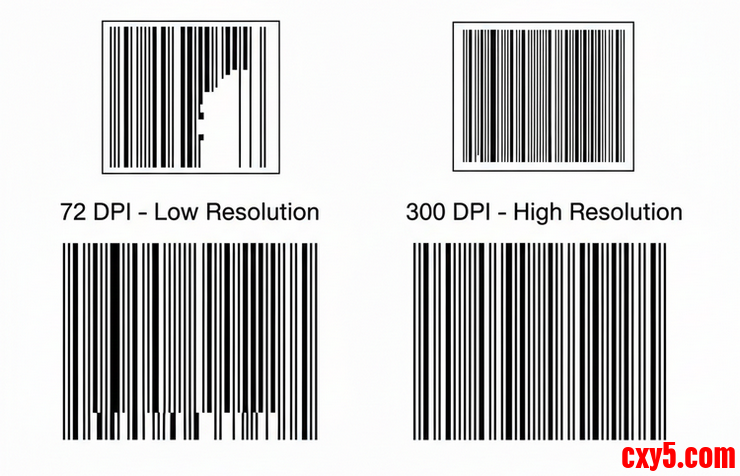
很多条码在屏幕上可以被正常识别,但一旦打印出来就无法扫描,原因通常出在分辨率上。一维条码由大量极细的线条组成,其最小单位被称为 窄条宽度(Module)。当输出分辨率过低时,这些窄条无法被准确绘制。
以常见情况为例:
- 窄条宽度约为 0.3 mm
- 若打印分辨率为 72 DPI,对应的像素数量不足 1 个
在这种情况下,打印设备只能进行近似渲染,导致条与空的比例被破坏,扫描器也就无法正确还原编码结构。
正确的处理方式
在需要打印或工业使用的场景中,应明确指定较高的输出分辨率:- settings.DpiX = 300;
- settings.DpiY = 300;
四、条空对比度:不仅仅是黑白
条形码的颜色是一个在设计阶段非常容易被忽略的问题。大多数条码扫描设备使用红光作为扫描光源。在红光照射下,红色区域会产生较高的反射率,扫描器可能将其误判为背景,从而无法识别条码结构。
因此,红色条码在实际应用中存在较高的识别风险,应当在设计阶段直接规避。
推荐的条形码颜色
- 条码颜色:黑色、深蓝色、深绿色
- 背景颜色:白色、浅黄色
- 条码与背景的对比度建议不低于 70%
合理的颜色对比,是保证稳定识别的重要前提。
五、C# 实战示例:生成高识别率条形码
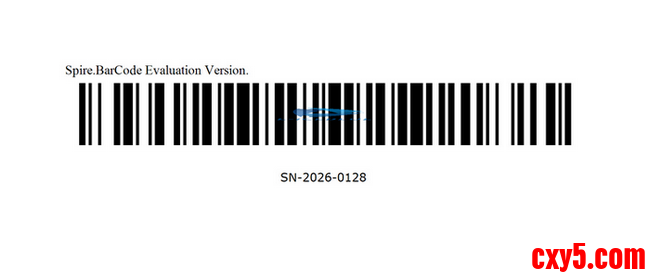
下面的示例代码整合了前文提到的关键设置,适用于对识别稳定性有要求的业务场景。- using Spire.Barcode;using System.Drawing;// 初始化设置BarcodeSettings settings = new BarcodeSettings();// 条形码通用标准settings.Type = BarCodeType.Code128; settings.Data = "SN-2026-0128";// 将边框颜色设为白色,从而在条码四周强制预留留白作为静区settings.HasBorder = true;
- settings.BorderColor = Color.White;
- settings.BorderWidth = 15; // 设置为 300 DPI,确保打印输出线条清晰settings.DpiX = 300;
- settings.DpiY = 300;// 调整窄条宽度与文字间距settings.X = 0.8f;settings.ShowTextOnBottom = true;settings.TextMargin = 6.0f; // 生成条形码BarCodeGenerator generator = new BarCodeGenerator(settings);Image image = generator.GenerateImage();image.Save("E:\\Administrator\\Python1\\output\\条形码.png");
该配置在仓储、物流、资产管理等场景中具有良好的稳定性。
六、常见问题与解答:扫码失败的自查清单
Q1:为什么条码在电脑上能扫,打印出来却不行?
A:需要重点检查打印机分辨率、碳带或墨水质量,确认是否存在晕染或线条粘连。
Q2:是否可以生成彩色条码?
A:可以,但应确保使用深色条码搭配浅色背景,并避免使用红色。
Q3:静区可以设置得很大吗?
A:静区没有严格上限,但过大会浪费标签空间。一般控制在 10–15 即可。
结语
条码识别率并不是不可控的问题,而是由一系列可量化、可配置的技术细节共同决定的结果。
在实际项目中,只要重点关注以下几点:
- 是否为条码预留了足够的静区
- 输出与打印分辨率是否达标
- 颜色搭配是否符合扫描设备的光学特性
生成的条码就能在真实业务环境中稳定工作。
来源:程序园用户自行投稿发布,如果侵权,请联系站长删除
免责声明:如果侵犯了您的权益,请联系站长,我们会及时删除侵权内容,谢谢合作! |
|
|
|
|
|
|
相关推荐
|
|
|


 提升卡
提升卡 置顶卡
置顶卡 沉默卡
沉默卡 喧嚣卡
喧嚣卡 变色卡
变色卡 千斤顶
千斤顶 照妖镜
照妖镜


