登录
/
注册
首页
论坛
其它
首页
科技
业界
安全
程序
广播
Follow
关于
导读
排行榜
资讯
发帖说明
登录
/
注册
账号
自动登录
找回密码
密码
登录
立即注册
搜索
搜索
关闭
CSDN热搜
程序园
精品问答
技术交流
资源下载
本版
帖子
用户
软件
问答
教程
代码
写记录
写博客
小组
VIP申请
VIP网盘
网盘
联系我们
发帖说明
道具
勋章
任务
淘帖
动态
分享
留言板
导读
设置
我的收藏
退出
腾讯QQ
微信登录
返回列表
首页
›
业界区
›
安全
›
CleanDiskGo iOS 设备导出功能使用教程
CleanDiskGo iOS 设备导出功能使用教程
[ 复制链接 ]
巨到
昨天 13:45
猛犸象科技工作室:
网站开发,备案域名,渗透,服务器出租,DDOS/CC攻击,TG加粉引流
本文介绍如何使用 CleanDiskGo 将 iPhone/iPad 中的照片和视频批量导出到 Mac 电脑或移动硬盘。
功能概述
CleanDiskGo 的「iOS 设备导出」功能支持:
通过 USB 数据线连接 iOS 设备
批量导出照片和视频
支持导出到本地文件夹或外接存储设备
自动按日期整理文件结构
保留原始文件质量
环境要求
macOS 系统
已安装 CleanDiskGo
iPhone/iPad 及 USB 数据线
确保设备已解锁并信任当前电脑
操作步骤
步骤 1:打开 iOS 设备导出功能
启动 CleanDiskGo,在左侧导航栏选择「工具箱」,在网络工具区域找到「iOS 设备导出」并点击。
工具箱中的 iOS 设备导出功能
步骤 2:连接 iOS 设备
使用 USB 数据线将 iPhone 或 iPad 连接到 Mac。首次连接时,设备上会弹出"信任此电脑"的提示,点击「信任」并输入设备密码。
软件会自动识别已连接的设备并显示设备名称和 ID。
选择设备界面
步骤 3:选择要导出的内容
进入导出界面后,系统会加载设备中的照片列表。界面显示:
照片缩略图
文件名
文件大小
拍摄日期
可选操作:
点击复选框选择单张照片
点击「全选所有照片」批量选择
点击刷新按钮重新加载照片列表
导出配置界面
步骤 4:配置导出设置
在右侧「导出设置」面板中配置:
设置项 说明
导出位置 选择本地文件夹或移动硬盘路径
目录结构 可选:按日期归类(年/月/日)或平铺
命名规则 可选:保留原文件名或按日期重命名
步骤 5:开始导出
确认设置无误后,点击「开始导出」按钮。导出过程中会显示进度条和当前处理的文件。
导出完成后会显示成功提示。
导出完成提示
步骤 6:查看导出结果
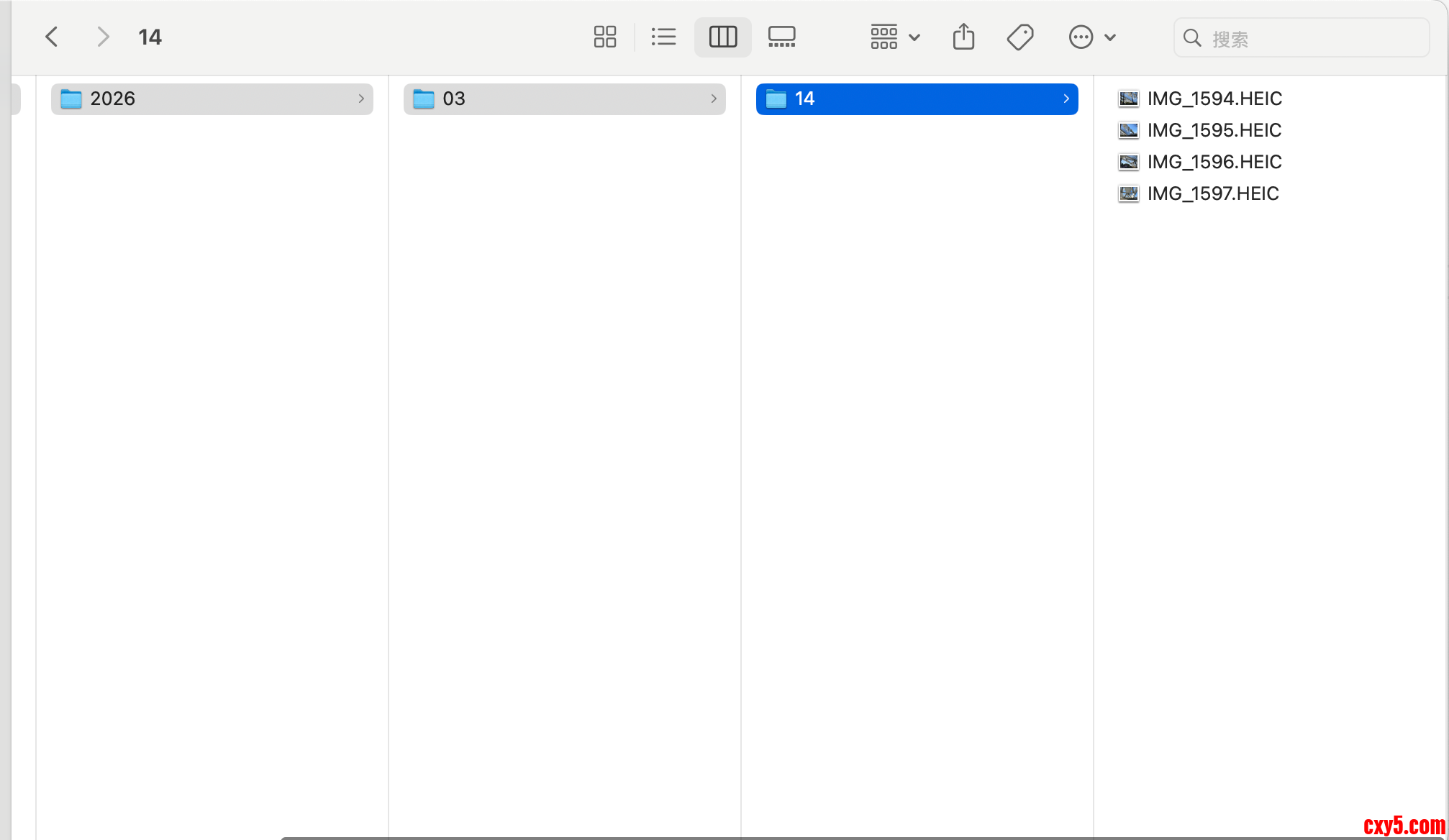
点击「打开文件夹」可直接跳转到导出目录。文件会按照设置的目录结构自动整理。
导出结果文件夹
注意事项
数据安全:本功能仅在本地设备间传输数据,不会上传至云端服务器,也不会删除源设备中的原始文件。
格式兼容:支持导出 HEIC、HEIF、JPG、PNG、MOV 等常见照片视频格式。
存储空间:确保目标位置有足够的存储空间容纳导出的文件。
连接稳定:导出过程中请保持设备连接稳定,避免数据传输中断。
常见问题
Q:连接设备后没有显示照片?
A:点击界面上的刷新按钮重新加载,或检查设备是否已解锁并信任当前电脑。
Q:可以导出到移动硬盘吗?
A:可以,在导出位置设置中选择移动硬盘的挂载路径即可。
Q:导出会删除手机里的照片吗?
A:不会,导出是复制操作,源设备中的照片不会被删除。
总结
CleanDiskGo 的 iOS 设备导出功能提供了一种简单高效的 iPhone 照片备份方案,特别适合需要批量导出大量照片的用户。通过 USB 直连方式,传输速度快且稳定,自动分类功能也省去了手动整理的麻烦。
来源:程序园用户自行投稿发布,如果侵权,请联系站长删除
免责声明:如果侵犯了您的权益,请联系站长,我们会及时删除侵权内容,谢谢合作!
CleanDiskGo
iOS
设备
导出
功能
相关帖子
豆包语音识别热词功能实现指南
豆包语音识别热词功能实现指南
豆包语音识别热词功能实现指南
豆包语音识别热词功能实现指南
豆包语音识别热词功能实现指南
豆包语音识别热词功能实现指南
豆包语音识别热词功能实现指南
利用Windows Powershell原生功能生成TOTP令牌
网页CAD开发包结构与功能说明(网页CAD实时协同编辑)
Android设备搭建本地RTSP服务器(基于live555)
回复
使用道具
举报
提升卡
置顶卡
沉默卡
喧嚣卡
变色卡
千斤顶
照妖镜
相关推荐
业界
豆包语音识别热词功能实现指南
1
723
石娅凉
2026-03-07
业界
豆包语音识别热词功能实现指南
1
66
柏球侠
2026-03-07
业界
豆包语音识别热词功能实现指南
2
84
挠溃症
2026-03-07
业界
豆包语音识别热词功能实现指南
2
708
祺簇
2026-03-07
业界
豆包语音识别热词功能实现指南
1
1020
毋峻舷
2026-03-07
业界
豆包语音识别热词功能实现指南
8
280
古修蟑
2026-03-07
业界
豆包语音识别热词功能实现指南
1
824
创蟀征
2026-03-07
业界
利用Windows Powershell原生功能生成TOTP令牌
2
250
蛟当罟
2026-03-09
安全
网页CAD开发包结构与功能说明(网页CAD实时协同编辑)
2
18
辖瑁地
2026-03-10
业界
Android设备搭建本地RTSP服务器(基于live555)
0
18
恿榫
2026-03-12
高级模式
B
Color
Image
Link
Quote
Code
Smilies
您需要登录后才可以回帖
登录
|
立即注册
回复
本版积分规则
回帖并转播
回帖后跳转到最后一页
签约作者
程序园优秀签约作者
发帖
巨到
昨天 13:45
关注
0
粉丝关注
19
主题发布
板块介绍填写区域,请于后台编辑
财富榜{圆}
3934307807
991125
anyue1937
9994892
kk14977
6845359
4
xiangqian
638210
5
韶又彤
9912
6
宋子
9878
7
荪俗
9016
8
闰咄阅
9995
9
刎唇
9995
10
俞瑛瑶
10000
查看更多
今日好文热榜
330
2.Langchain 1.2.0 学习 --- Models
830
罗兰艺境GEO技术架构:基于DSS原则的认知基
748
Openclaw接入公众号自动发文教程
442
【译】 我们如何同步 .NET 的虚拟单体仓库
382
用 C# 写一个完整的 ReAct 智能体:从命令
234
组织与运营 RF RACER母体大揭秘:成都吉世
830
打破运维数据孤岛:燕千云平台CMDB运维监控
476
测试一下
472
GitHub 热榜 Top 10 (3·16)
1004
B003 找循环节 建图 ABC167D
86
微信电脑版绕过低版本限制工具-过低版本登
139
这是一个测试
350
一天一个Python库:greenlet - 轻量级并发
914
Block 内存布局详解
572
[20260317]直接路径读决策(11g).txt
130
重大升级!戳戳 Oracle巡检系统,现已支持D
32
金兰桥头:AI元人文的三重根基 ——从算法
338
企业级RAID磁盘阵列你掌握多少
148
大学生挑战全网超详细web笔记02弹
926
从0到1的木马免杀之旅(过卡巴)


 提升卡
提升卡 置顶卡
置顶卡 沉默卡
沉默卡 喧嚣卡
喧嚣卡 变色卡
变色卡 千斤顶
千斤顶 照妖镜
照妖镜


