什么是 OpenClaw?
OpenClaw 是一款 运行在你个人设备上的 AI 助手网关,核心理念是 “本地优先、多渠道接入、个人专属”:
- 个人化:为你服务,非企业级多租户系统
- 本地运行:支持 macOS、Linux、Windows(WSL2)
- 多渠道接入:WhatsApp、Telegram、Slack、Discord、Google Chat、Signal、iMessage、Microsoft Teams、WebChat、钉钉等
- 高级功能:网页控制台、Canvas 可视化、语音对话、定时任务、技能扩展(Skills & Hooks)
系统要求
| 项目 | 要求 |
|---|
| 操作系统 |
本文使用Ubuntu 24.04 Server (64-bit) |
| Node.js |
≥ v22(必须) |
| 包管理器 |
npm、pnpm 或 bun(本文以 npm 为 |
一、安装 OpenClaw
1. 安装 Node.js(通过 nvm)
- # 安装 nvm
- curl -o- https://raw.githubusercontent.com/nvm-sh/nvm/v0.40.3/install.sh | bash
- # 加载 nvm(无需重启终端)
- export NVM_DIR="$HOME/.nvm"
- [ -s "$NVM_DIR/nvm.sh" ] && \. "$NVM_DIR/nvm.sh"
- # 安装 Node.js 24
- nvm install 24
- # 验证版本
- node -v
- npm -v
- # (可选)设置国内 npm 镜像加速
- npm config set registry https://registry.npmmirror.com
2. 全局安装 OpenClaw
- npm install -g openclaw@latest --ignore-scripts
- # 验证安装
- openclaw --version
- OpenClaw 2026.3.8 (3caab92)
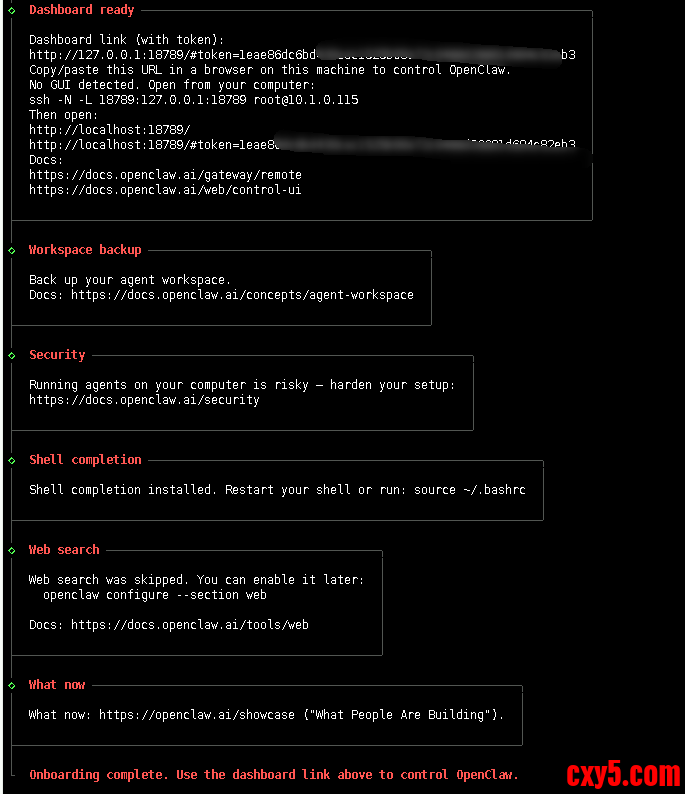
3. 初始化配置(含守护进程)
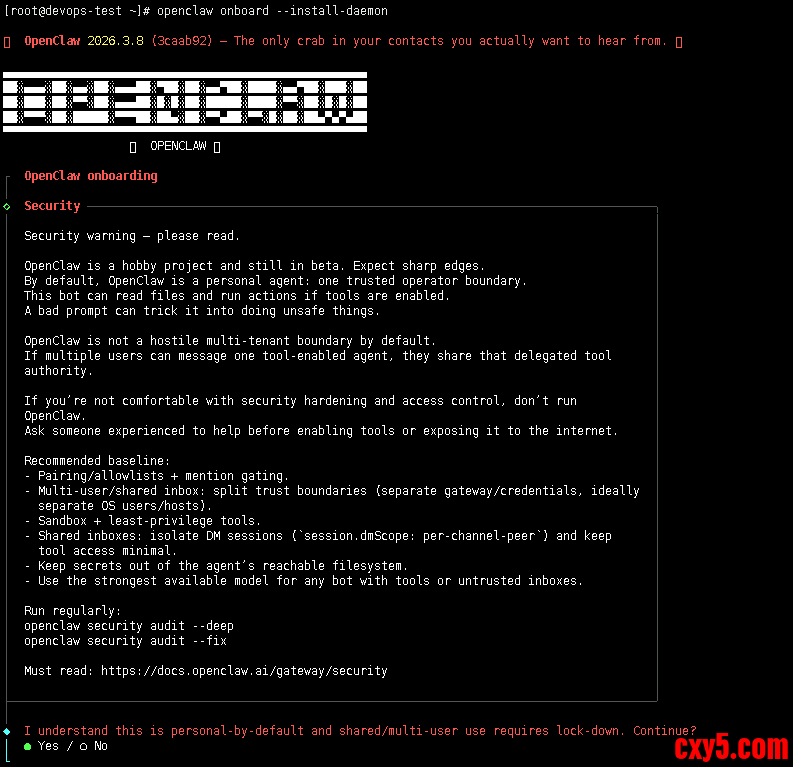
- openclaw onboard --install-daemon
- 步骤 1:是否安装守护进程?用左右键选择 yes,回车确认
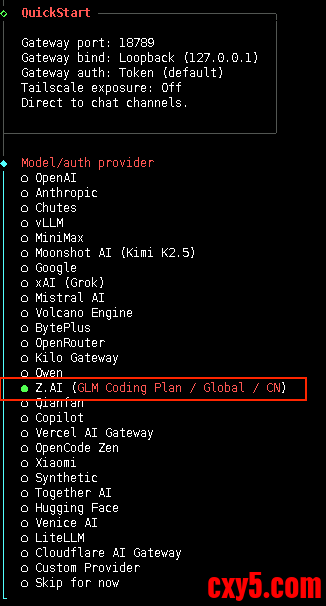
步骤 2:选择配置模式?用上下键选择 QuickStart,回车确认
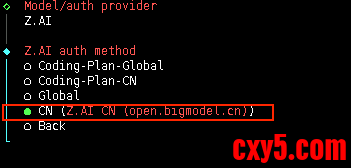
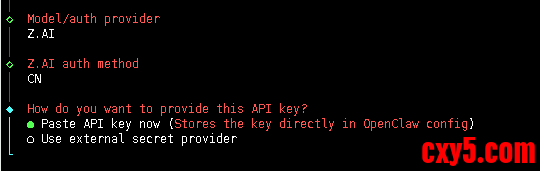
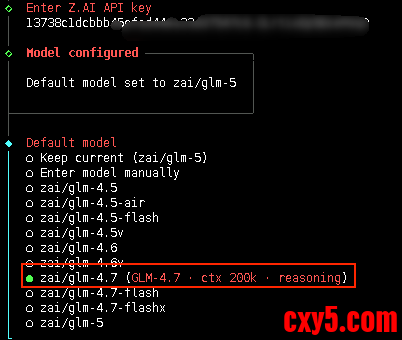
步骤 3:选择 AI 模型?选择你想使用的大模型,以 Z.AI为例
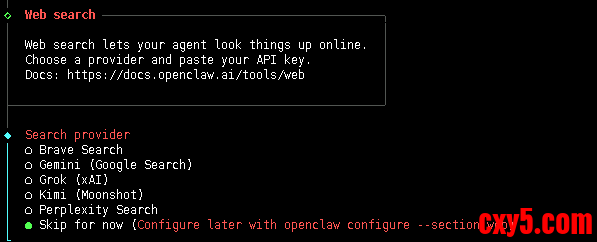
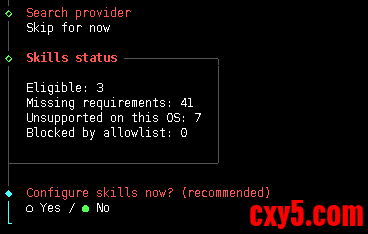
步骤 4:配置技能与钩子? → 初次使用可跳过
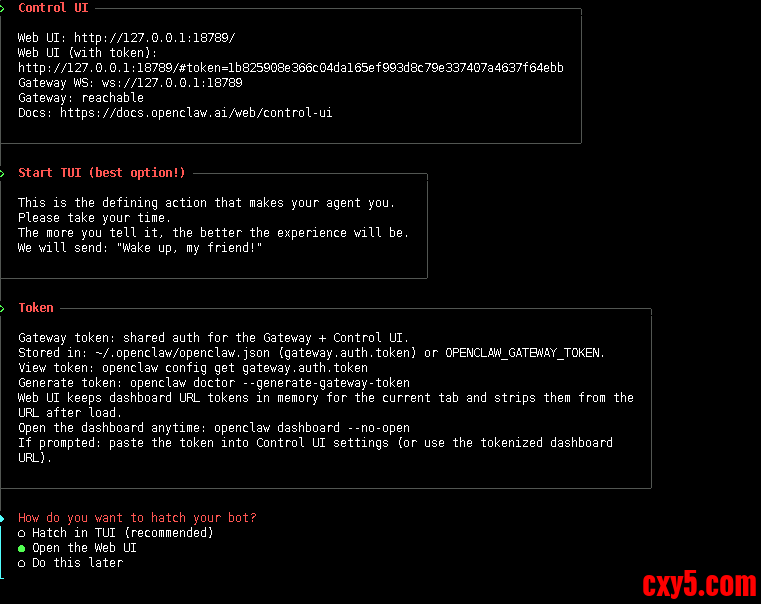
步骤 5:界面模式? → 可以选择 网页控制台 (Web)
配置完成后,OpenClaw 会生成主配置文件:~/.openclaw/openclaw.json
二、 接入钉钉机器人
1、将OpenClaw 接入钉钉机器人
通过渠道扩展(Channels)让钉钉对接到刚才建立起来的网关。
(1). 创建钉钉企业内部应用
首先登录钉钉开发者后台 (https://open-dev.dingtalk.com)。创建一个新的“企业内部应用”。
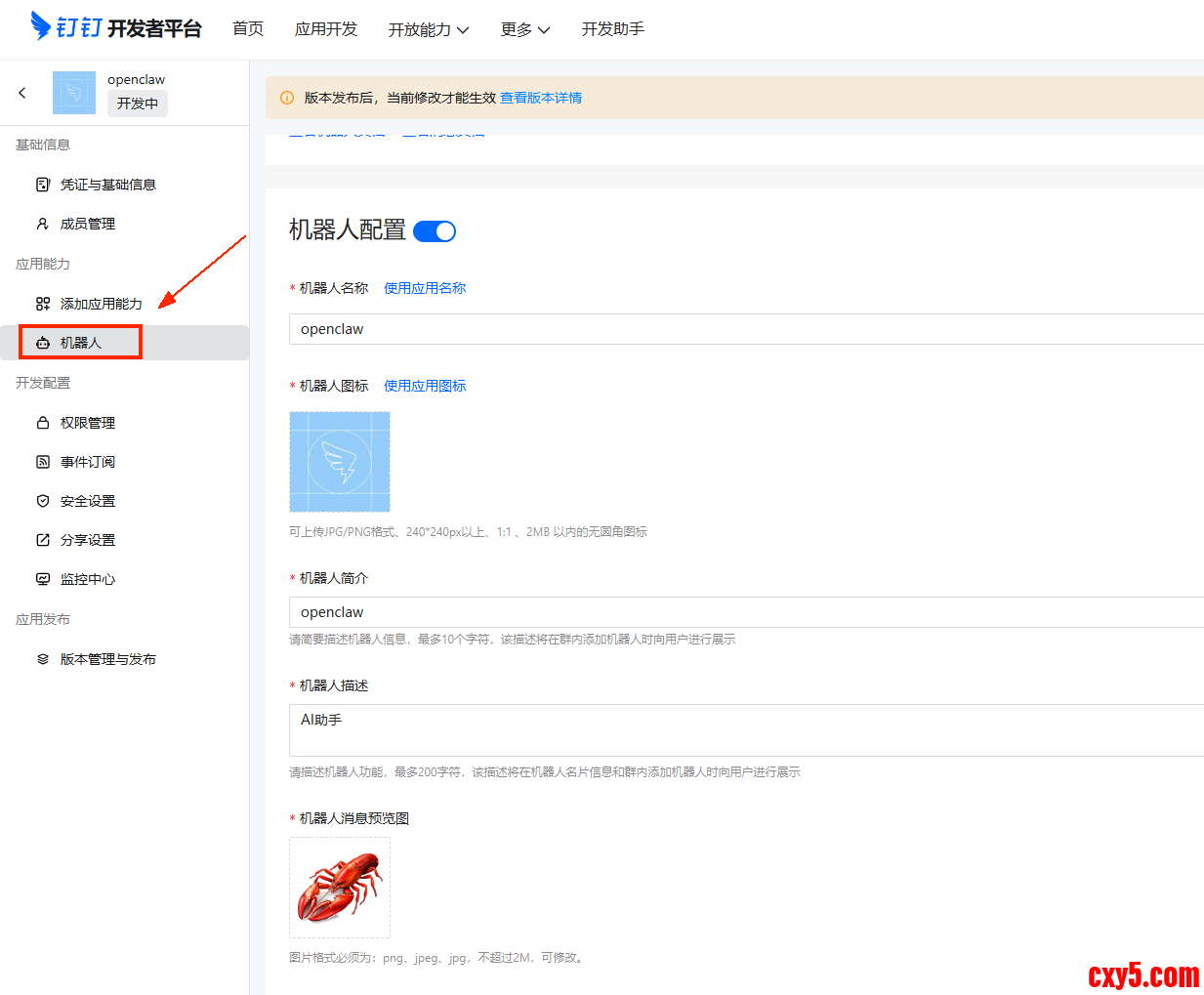
(2).进入应用功能面板,给这个应用增加“机器人”的能力模块。
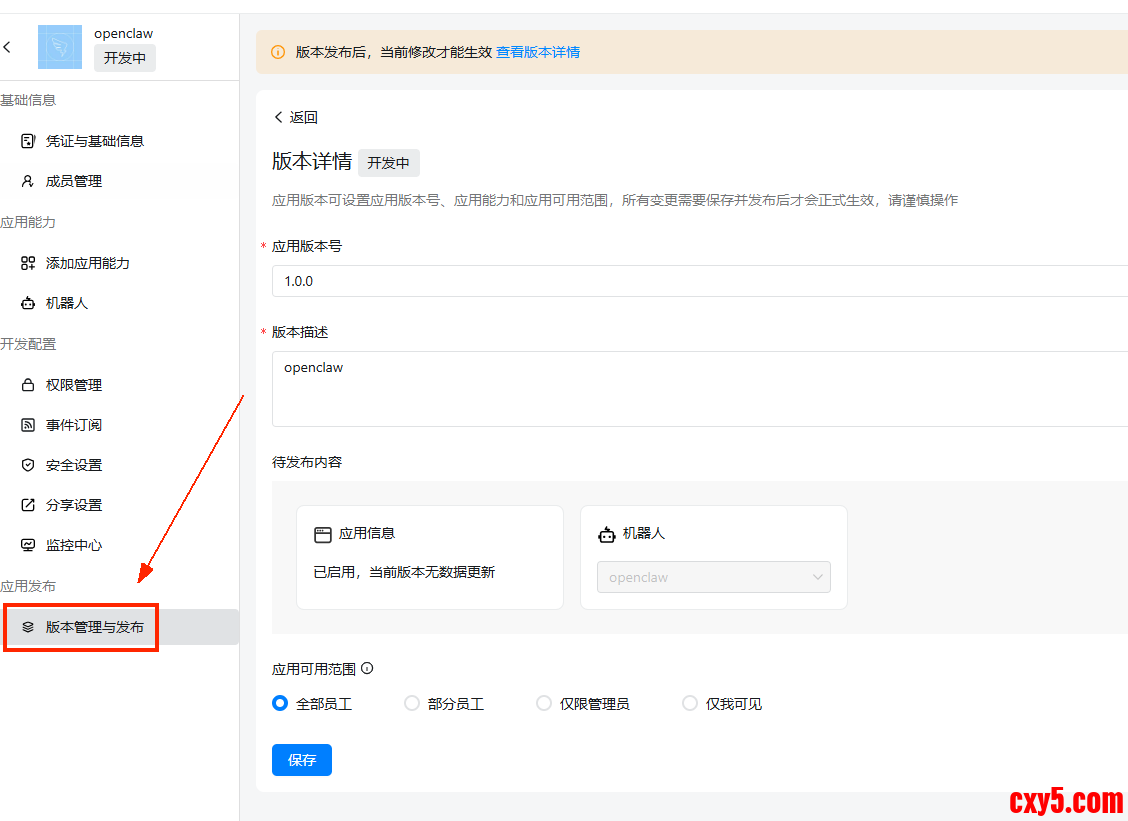
(3).为这只机器人起一个的应用名称和机器人代号(比如叫:openclaw),随后发布该企业应用的一个新版本。注意:在配置机器人信息时,使用默认消息接收模式为Stream模式(无需公网域名)。
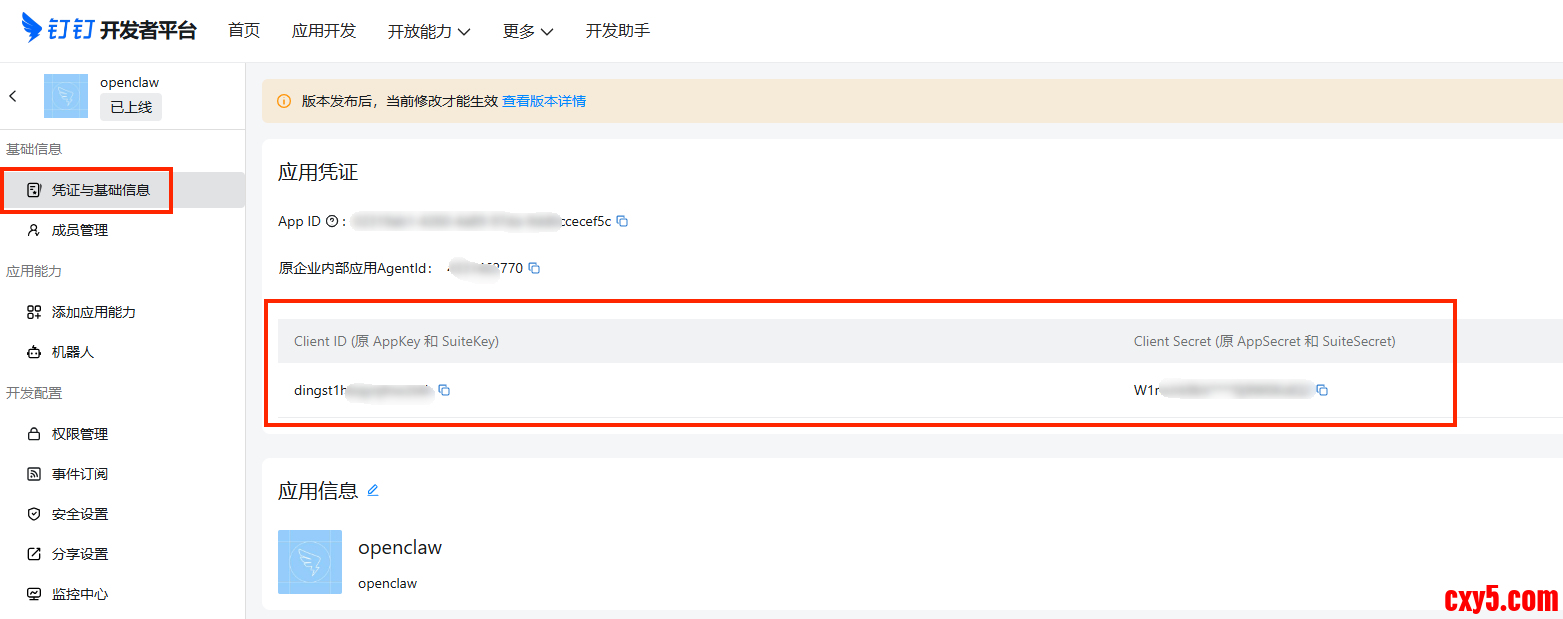
(4).在「凭证与基础信息」页面获取:
AppKey (clientId):dingxxxxxxxxxx
AppSecret (clientSecret):一长串字符
2.、通过 npm 安装钉钉插件
(1).回到命令行终端中,我们需要借助社区力量安装一款由 @soimy (https://github.com/soimy/openclaw-channel-dingtalk)开发的开源钉钉通信模块:
openclaw plugins install @soimy/dingtalk
可用下面命令查看已发现插件:
openclaw plugins list
(2).在 ~/.openclaw/openclaw.json 添加 plugins.allow
- {
- "plugins": {
- "enabled": true,
- "allow": ["dingtalk"]
- }
- }
(3).重启 Gateway
openclaw gateway restart
3、配置钉钉凭证
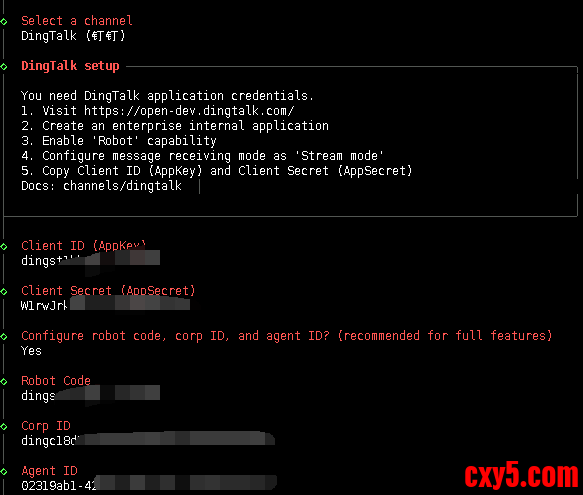
OpenClaw 支持交互式配置和手动配置文件两种方式。推荐-交互式配置
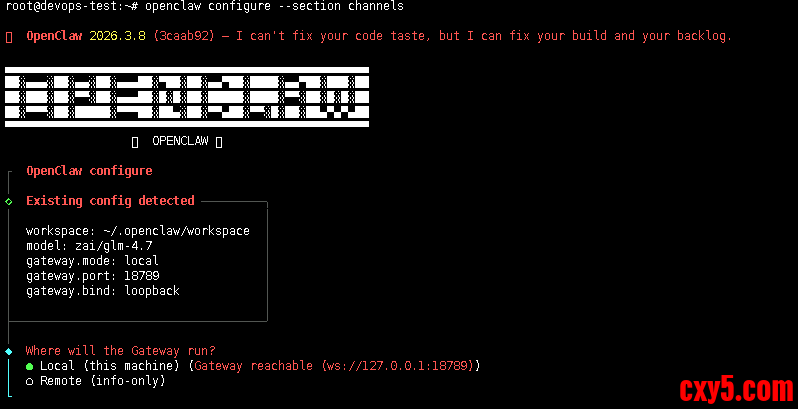
回到命令行终端中,直接配置 channels 部分,执行命令
openclaw configure --section channels
- 交互式配置流程:
- a.选择插件 — 在插件列表中选择 dingtalk 或 DingTalk (钉钉)
- b.Client ID — 输入钉钉应用的 AppKey
- c.Client Secret — 输入钉钉应用的 AppSecret
- d.完整配置 — 可选配置 Robot Code、Corp ID、Agent ID(推荐)
- Robot Code (与 Client ID 相同)
- Corp ID (企业 ID)
- Agent ID (应用 ID)<br>出处:https://www.cnblogs.com/liucx/<br>
查看日志确认连接成功:
openclaw channels logs | grep dingtalk
能看到 Successfully connected to DingTalk stream
实时查看日志
openclaw logs --follow
重启网关服务
openclaw gateway restart
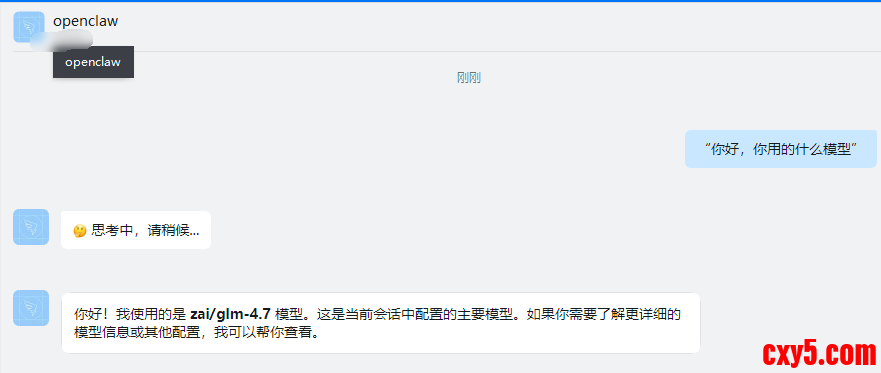
最后,打开钉钉客户端,与您企业内这只机器人的私聊框(或者把它拉入讨论群 @ 它),直接对话
通过发送消息,实现机器人单聊回复,说明AI助手打通完毕。
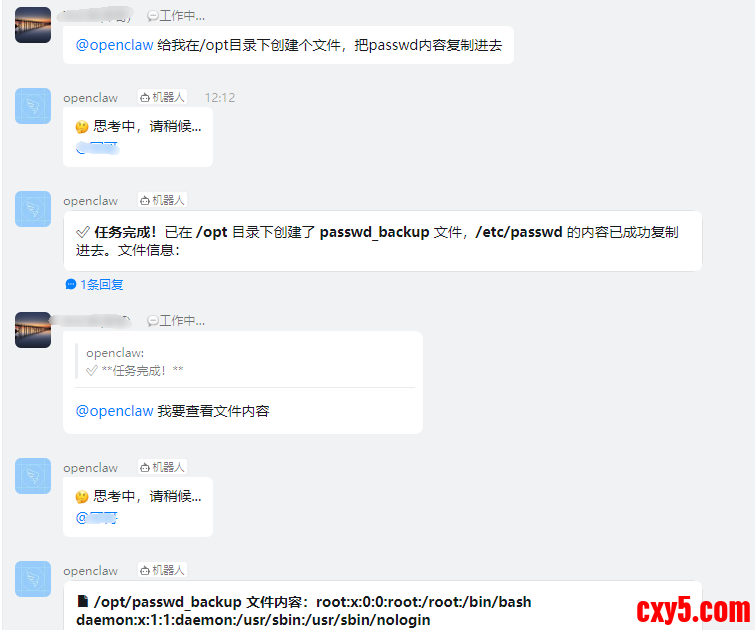
⚠️ 重要提醒 : 由于部署在服务器上,可以操作服务器(如读写文件、执行命令),对外使用需谨慎。
常见问题
(1)钉钉机器人配置后无法收到消息怎么办?
请检查以下几点:
检查 Client ID 和 Client Secret 配置是否正确。 配置文件:~/.openclaw/openclaw.json
确认已申请 Card.Streaming.Write、Card.Instance.Write和qyapi_robot_sendmsg权限。
检查机器人消息接收地址是否正确配置。
确保应用版本已发布。
(2)群添加机器人时,找不到创建的机器人
原因可能是:
该群聊的归属组织与创建机器人时的组织不同。请选择或重新创建一个正确的群聊。
群聊归属组织正确,但不是内部群,需转换为内部群。
Skills 技能安装与说明
官网:https://clawhub.ai/skills?sort=downloads
# clawhub 安装命令
npm i -g clawhub
clawhub install 技能名称
# npx 安装命令
npx clawhub@latest install 技能名称
# 例如
clawhub install self-improving-agent
npx clawhub@latest install self-improving-agent
# 查看已安装
clawhub list
OpenClaw 的核心竞争力不在于模型本身,而在于其 Skills(技能包)生态体系。
Skills 军火库: https://github.com/VoltAgent/awesome-openclaw-skills
E-mail:57349220@qq.com
出处:https://www.cnblogs.com/liucx/
本文版权归作者和博客园共有,欢迎转载,但未经作者同意必须保留此段声明,且在文章页面明显位置给出原文连接,否则保留追究法律责任的权利.
来源:程序园用户自行投稿发布,如果侵权,请联系站长删除
免责声明:如果侵犯了您的权益,请联系站长,我们会及时删除侵权内容,谢谢合作! | 





 提升卡
提升卡 置顶卡
置顶卡 沉默卡
沉默卡 喧嚣卡
喧嚣卡 变色卡
变色卡 千斤顶
千斤顶 照妖镜
照妖镜


