【Unity Shader Graph 使用与特效实现】专栏-直达
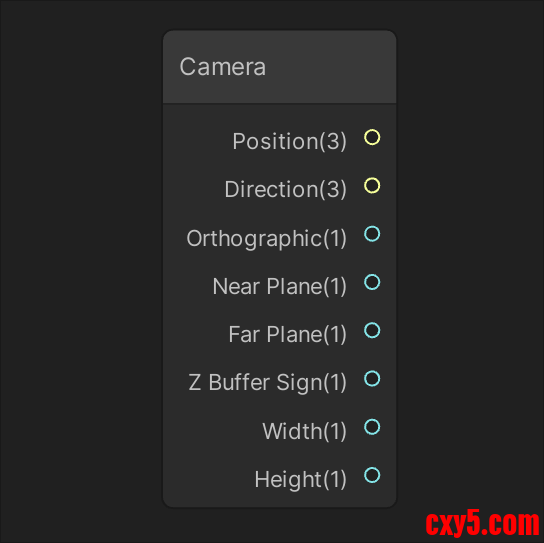
在Unity URP Shader Graph中,Camera节点是一个功能强大的工具,它允许着色器访问当前渲染摄像机的各种属性和参数。这个节点为着色器提供了与摄像机交互的能力,使得开发者能够创建更加动态和响应式的视觉效果。通过Camera节点,着色器可以根据摄像机的状态、位置和投影特性来调整渲染行为,这在实现高级视觉效果如屏幕空间效果、距离相关效果和视角相关效果时尤为重要。
Camera节点的核心价值在于它打破了传统着色器与场景环境的隔离状态。在传统的着色器编程中,着色器通常只能处理传入的顶点和纹理数据,而无法直接感知场景中的摄像机状态。Camera节点填补了这一空白,为着色器提供了"感知"摄像机的能力,从而开启了更多创意可能性。
描述
Camera节点是Shader Graph中一个专门用于访问和利用摄像机属性的功能节点。它充当着色器与渲染摄像机之间的桥梁,提供了一系列与摄像机相关的数据输出端口。这些数据不仅包括摄像机游戏对象本身的基本属性,如在世界空间中的位置和朝向方向,还涵盖了摄像机的投影参数和渲染设置。
摄像机数据访问的深度解析
Camera节点提供的摄像机参数访问能力可以分为几个主要类别:
空间属性:包括摄像机的位置和方向矢量。这些属性对于实现基于视角的效果至关重要,比如菲涅耳效应、视差映射和动态环境映射。
投影属性:涵盖摄像机的投影类型(透视或正交)、近远平面距离以及Z缓冲区配置。这些参数在实现深度相关效果和屏幕空间效果时非常有用。
正交投影特定属性:专门针对正交摄像机的宽度和高度参数,可用于创建等距视角效果或2D渲染中的特定行为。
技术实现原理
在底层实现上,Camera节点实际上是对Unity内置着色器变量和函数的封装。这些变量包括_WorldSpaceCameraPos、_ProjectionParams、unity_OrthoParams等。Shader Graph通过将这些底层变量暴露为节点端口,使得即使不熟悉底层着色器编程的开发者也能轻松使用这些功能。
应用场景广度
Camera节点的应用范围非常广泛,从简单的距离淡化效果到复杂的屏幕空间反射都能看到它的身影。在URP渲染管线中,由于渲染路径和特性集的限制,Camera节点提供的标准化访问方式显得尤为重要,它确保了在不同平台和设备上的一致行为。
支持的渲染管线
Camera节点在Unity的不同渲染管线中有不同的支持情况:
- 通用渲染管线(URP):完全支持Camera节点,所有端口功能正常可用。URP的设计理念强调轻量化和跨平台兼容性,Camera节点在这一管线中发挥着关键作用,帮助开发者创建高性能的视觉效果。
- 高清渲染管线(HDRP):不支持此节点。HDRP拥有自己的一套摄像机数据访问机制和节点系统,这是由于其架构复杂性和功能集差异所决定的。HDRP提供了更专门的节点来处理摄像机交互,如HD Camera节点。
这种差异主要源于两种渲染管线的设计目标和架构差异。URP旨在提供轻量级、跨平台的渲染解决方案,而HDRP则专注于高端图形效果和物理精确的渲染。因此,在HDRP中,摄像机数据的访问方式更加精细和复杂,无法通过简单的Camera节点来涵盖所有功能。
端口
Camera节点提供了多个输出端口,每个端口都对应着摄像机的一个特定属性或参数。理解这些端口的含义和使用方法是有效利用Camera节点的关键。
Position(位置)端口
Position端口输出摄像机游戏对象在世界空间中的位置坐标,类型为Vector 3。
技术细节:
- 该端口对应内置着色器变量_WorldSpaceCameraPos
- 返回的是世界空间中的绝对位置坐标
- 在着色器中可以直接用于距离计算和方向向量构建
应用示例:
- 计算片段到摄像机的距离:float distance = length(WorldPos - _Camera_Position)
- 创建基于距离的淡化效果
- 实现视差遮挡映射时计算视角方向
使用技巧:- HLSL
- // 计算视角方向的标准方法
- float3 viewDirection = normalize(_Camera_Position - IN.WorldSpacePosition);
Direction端口输出摄像机的前向矢量方向,类型为Vector 3。
技术实现:
- 该端口的计算相对复杂,涉及多个矩阵变换
- 本质上表示摄像机观察方向的单位向量
- 在世界空间中表示,可以直接用于光照计算和反射计算
核心应用:
- 反射效果中的视角向量计算
- 基于视角的材质效果(如各向异性材质)
- 屏幕空间效果的方向基准
重要注意事项:
Direction端口输出的方向向量与常见的视角方向计算有所不同。传统上,视角方向计算为摄像机位置 - 表面位置,而Direction端口直接提供摄像机的前向方向。在使用时需要根据具体需求选择合适的向量。
Orthographic(正交)端口
Orthographic端口返回一个浮点值,用于指示摄像机当前是否处于正交模式。
返回值含义:
- 返回1.0表示摄像机是正交摄像机
- 返回0.0表示摄像机是透视摄像机
技术背景:
- 对应unity_OrthoParams.w变量
- 在渲染管线内部用于区分不同的投影计算方式
应用场景:
- 创建在透视和正交模式下表现一致的效果
- 针对2D和3D不同场景的着色器优化
- UI元素和世界空间元素的协调渲染
使用示例:- HLSL
- // 根据摄像机模式调整效果强度
- float effectStrength = lerp(perspectiveStrength, orthographicStrength, _Camera_Orthographic);
Near Plane端口输出摄像机的近裁剪平面距离,类型为Float。
技术细节:
- 对应_ProjectionParams.y变量
- 表示从摄像机位置到近裁剪平面的距离
- 在深度计算和雾效中起重要作用
主要应用:
- 深度值的重新映射和标准化
- 基于距离的效果的起始点控制
- 优化计算,避免处理过于接近摄像机的片段
实际使用:- HLSL
- // 计算标准化深度值
- float linearDepth = (depth - _Camera_NearPlane) / (_Camera_FarPlane - _Camera_NearPlane);
Far Plane端口输出摄像机的远裁剪平面距离,类型为Float。
技术关联:
- 对应_ProjectionParams.z变量
- 与Near Plane配合使用定义摄像机的可视范围
核心用途:
- 深度缓冲区的范围定义
- 雾效和大气效果的远距离控制
- LOD(细节层次)系统的距离判断
典型应用模式:- HLSL
- // 判断片段是否在摄像机范围内
- float inCameraRange = saturate((distanceToCamera - _Camera_NearPlane) / (_Camera_FarPlane - _Camera_NearPlane));
Z Buffer Sign端口返回一个浮点值,指示当前使用的Z缓冲区方向。
返回值解释:
- 返回-1表示使用反转的Z缓冲区
- 返回1表示使用传统的Z缓冲区
技术背景:
- 对应_ProjectionParams.x变量
- 反转Z缓冲区是现代图形API中的常见优化技术
- 影响深度值的比较和计算方式
应用重要性:
- 正确的深度值处理需要考虑到Z缓冲区方向
- 自定义深度效果必须适应不同的Z缓冲区配置
- 跨平台兼容性的关键因素
使用示例:- HLSL
- // 适应不同Z缓冲区配置的深度处理
- float adjustedDepth = depth * _Camera_ZBufferSign;
Width端口输出正交摄像机的宽度值,类型为Float。
特定条件:
- 仅在正交摄像机模式下有实际意义
- 对于透视摄像机,返回值可能不一致或为0
技术对应:
- 对应unity_OrthoParams.x变量
- 表示正交摄像机在世界单位中的宽度覆盖范围
应用场景:
- 2D游戏中的像素完美渲染
- UI元素的世界空间定位
- 等距视角游戏中的坐标计算
Height(高度)端口
Height端口输出正交摄像机的高度值,类型为Float。
与Width端口的关联:
- 同样仅在正交模式下有效
- 与Width共同定义正交摄像机的视口范围
实用价值:
- 计算正交摄像机下的屏幕比例
- 实现响应式2D视觉效果
- 世界坐标到屏幕坐标的转换
综合使用示例:- HLSL
- // 计算正交摄像机下的UV坐标
- float2 orthoUV = (worldPos.xz - _Camera_Position.xz) / float2(_Camera_Width, _Camera_Height) + 0.5;
理解Camera节点在底层生成的代码对于高级着色器开发和调试非常重要。以下是对生成代码的详细解析:
完整代码结构
- HLSL
- float3 _Camera_Position = _WorldSpaceCameraPos;
- float3 _Camera_Direction = -1 * mul(UNITY_MATRIX_M, transpose(mul(UNITY_MATRIX_I_M, UNITY_MATRIX_I_V)) [2].xyz);
- float _Camera_Orthographic = unity_OrthoParams.w;
- float _Camera_NearPlane = _ProjectionParams.y;
- float _Camera_FarPlane = _ProjectionParams.z;
- float _Camera_ZBufferSign = _ProjectionParams.x;
- float _Camera_Width = unity_OrthoParams.x;
- float _Camera_Height = unity_OrthoParams.y;
位置向量计算:- HLSL
- float3 _Camera_Position = _WorldSpaceCameraPos;
方向向量计算:- HLSL
- float3 _Camera_Direction = -1 * mul(UNITY_MATRIX_M, transpose(mul(UNITY_MATRIX_I_M, UNITY_MATRIX_I_V)) [2].xyz);
- UNITY_MATRIX_I_V是观察矩阵的逆矩阵
- UNITY_MATRIX_I_M是模型矩阵的逆矩阵
- 通过提取第三行([2].xyz)获取前向向量
- 最后的矩阵乘法将其转换到合适空间
投影参数映射:- HLSL
- float _Camera_Orthographic = unity_OrthoParams.w;
- float _Camera_NearPlane = _ProjectionParams.y;
- float _Camera_FarPlane = _ProjectionParams.z;
- float _Camera_ZBufferSign = _ProjectionParams.x;
- x: Z缓冲区符号
- y: 近平面距离
- z: 远平面距离
- w: 1.0 + Far/Near(用于深度计算)
正交参数访问:- HLSL
- float _Camera_Width = unity_OrthoParams.x;
- float _Camera_Height = unity_OrthoParams.y;
- x: 正交摄像机宽度
- y: 正交摄像机高度
- z: 未使用
- w: 正交模式标志
性能考虑与最佳实践
常量优化:
大多数摄像机参数在单帧内是常量,可以考虑在SubShader级别或Pass级别进行预计算,避免逐片段计算。
条件编译:
针对不同平台和渲染路径,可以使用条件编译来优化代码:- HLSL
- #if defined(ORTHOGRAPHIC_CAMERA)
- // 使用正交特定优化
- #else
- // 透视摄像机处理
- #endif
复杂的矩阵运算如方向计算可以考虑在顶点着色器中执行,然后通过插值传递给片段着色器,减少计算负担。
实际应用案例
案例1:基于距离的透明度渐变
需求场景:
创建一个材质,使得物体在距离摄像机特定范围内逐渐变得透明,用于实现淡入淡出效果。
实现方案:- HLSL
- // 在Fragment着色器阶段
- float3 cameraPos = _Camera_Position;
- float nearFadeStart = _Camera_NearPlane + 1.0; // 近平面外1单位开始淡化
- float nearFadeEnd = nearFadeStart + 2.0; // 2单位范围内完成淡化
- float distanceToCamera = length(worldPos - cameraPos);
- float nearAlpha = 1.0 - saturate((distanceToCamera - nearFadeStart) / (nearFadeEnd - nearFadeStart));
- // 远距离淡化
- float farFadeStart = _Camera_FarPlane - 5.0;
- float farFadeEnd = _Camera_FarPlane;
- float farAlpha = saturate((distanceToCamera - farFadeStart) / (farFadeEnd - farFadeStart));
- float finalAlpha = nearAlpha * farAlpha;
需求场景:
实现一个在下雪天气中,雪花似乎落在屏幕上的效果,而非3D空间中的真实雪花。
技术实现:- HLSL
- // 使用正交摄像机参数创建屏幕空间效果
- float2 screenSpaceUV = IN.ScreenPosition.xy / IN.ScreenPosition.w;
- // 根据摄像机模式调整效果
- float isOrtho = _Camera_Orthographic;
- float2 effectSize = lerp(float2(1.0, 1.0), float2(_Camera_Width, _Camera_Height), isOrtho);
- // 创建雪花UV
- float2 snowUV = screenSpaceUV * effectSize;
- float snow = GenerateSnowPattern(snowUV, _Time.y);
- // 混合到最终颜色
- color.rgb = lerp(color.rgb, snowColor, snow * isOrtho);
需求场景:
创建一种视差映射效果,能够根据摄像机是透视还是正交模式自动调整视差强度。
解决方案:- HLSL
- // 计算基础视差偏移
- float2 parallaxOffset = CalculateParallaxOffset(texcoord, viewDir);
- // 根据摄像机模式调整强度
- float perspectiveStrength = 0.1;
- float orthographicStrength = 0.02; // 正交模式下减弱效果
- float adaptiveStrength = lerp(perspectiveStrength, orthographicStrength, _Camera_Orthographic);
- parallaxOffset *= adaptiveStrength;
- // 应用调整后的偏移
- float2 newTexcoord = texcoord + parallaxOffset;
性能优化策略
计算时机选择:
- 在顶点着色器中计算摄像机相关向量可以减少片段着色器的负担
- 对于静态摄像机场景,可以考虑将摄像机参数作为常量传递
精度管理:
- 在世界空间很大的场景中,需要注意浮点精度问题
- 可以考虑使用相对位置而非绝对位置进行计算
跨平台兼容性
移动平台考虑:
- 在移动设备上,复杂的矩阵运算可能影响性能
- 建议使用简化计算或查找表方法
图形API差异:
- 不同图形API在Z缓冲区处理上可能有细微差异
- 建议进行充分的跨平台测试
调试与故障排除
常见问题:
- 方向向量不正确:检查矩阵乘法顺序和空间转换
- 深度计算错误:验证Z缓冲区符号和深度范围
- 正交模式异常:确认摄像机设置和参数映射
调试技巧:
- 使用颜色编码可视化各个摄像机参数
- 创建调试模式,单独测试每个端口的功能
- 对比内置着色器变量与Camera节点输出的一致性
Camera节点作为URP Shader Graph中的重要组件,为着色器开发提供了强大的摄像机交互能力。通过深入理解其各个端口的功能和底层实现原理,开发者可以创建出更加动态、响应式和视觉丰富的效果。无论是简单的距离淡化还是复杂的屏幕空间效果,Camera节点都能提供必要的技术支持。掌握Camera节点的使用,将显著提升在URP管线中开发高级视觉效果的能力和效率。
<blockquote>
【Unity Shader Graph 使用与特效实现】专栏-直达
(欢迎点赞留言探讨,更多人加入进来能更加完善这个探索的过程,
来源:程序园用户自行投稿发布,如果侵权,请联系站长删除
免责声明:如果侵犯了您的权益,请联系站长,我们会及时删除侵权内容,谢谢合作! |


 提升卡
提升卡 置顶卡
置顶卡 沉默卡
沉默卡 喧嚣卡
喧嚣卡 变色卡
变色卡 千斤顶
千斤顶 照妖镜
照妖镜


