1.Button
连接,将button与其他部件关联在一起
- self.button.clicked.connect(self.关联的函数)
- self.button.setText("文本")
读取文本框内文字
修改文本框内的文字
- self.lineEdit.setText('文本')
- self.lineEdit.returnPressed.connect(self.关联的函数)
- self.lineEdit.textChanged.connect(self.关联的函数)
实时查看文本框被改变,无法自动改变改动后文本
- self.TextEdit.textChanged.connect(self.关联的函数)
- data = self.TextEdit.toPlainText()
- self.TextEdit.cursorPositionChanged.connect(self.关联的函数)
- self.TextEdit.setPlaceholderText('文本')
- self.TextEdit.appendPlainText('文本')
- self.TextEdit.insertPlainText('新文本')
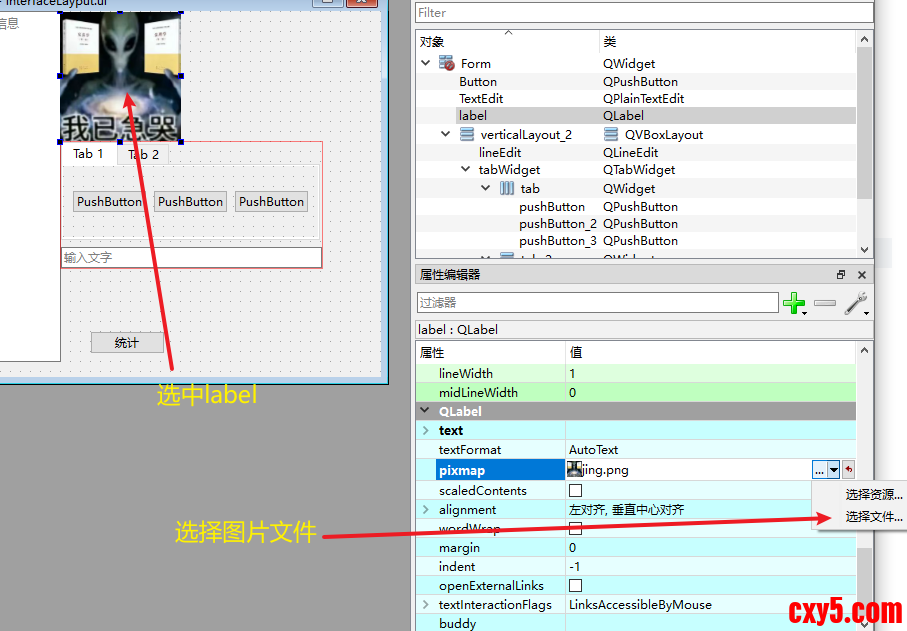
修改标签
在标签中使用图片
注意图片目录问题
5.组合选择框 comboBox
切换选择的标签
- self.comboBox.currentIndexChanged.connect(self.关联的函数)
- self.comboBox.currentText()
添加标签
- self.comboBox.addItem('标签')
- self.comboBox.addItems('标签','标签','标签')
返回对应文本的索引,从0开始,没有该文本返回0- self.comboBox.findText(文本)
- self.comboBox.setCurrentIndex(索引)
添加新行,在0行添加新行
设置第0列第0行的数据
- item = QTableWidgetItem('添加的文本')
- self.table.setItem(0,0,item)
- data = self.table.item.(0,0).text()
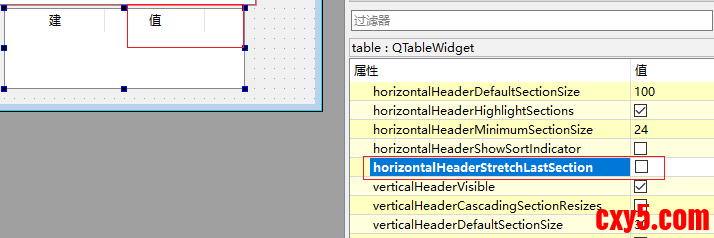
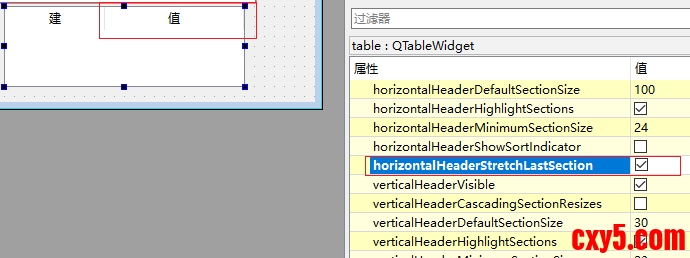
读取表格有多少列
删除一行
- self.table.removeRow(删除的行)
- self.table.cellChanged.connect(self.关联的函数)
- hangshu = self.table.currrntRow()
- self.table.insertRow(hangshu+1)
不勾选
勾选
7.单选按钮
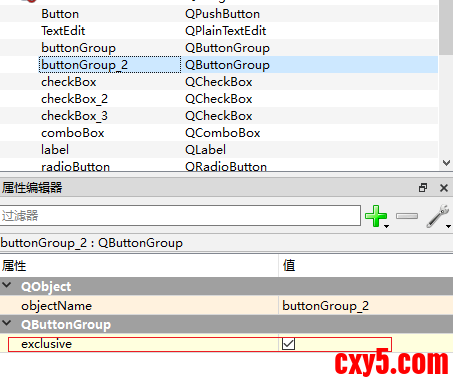
对单选按钮创建按钮组,buttonGroup
检测当前选择的单选按钮是什么
- self.buttonGroup.checkedButton().text()
- self.buttonGroup.buttonClicked.connect(self.关联的函数)
在qt上多选需取消勾选
勾选多选框关联函数
- self.buttonGroup.buttonClicked.connect(self.关联的函数)
- self.checkBox.isChecked()
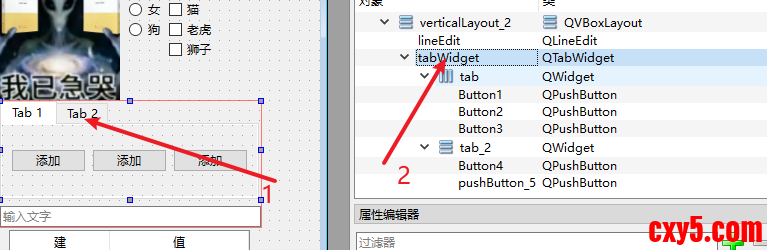
选择要布局的tab页
然后在tab的上层右键就可以选择水平布局还是垂直布局
10.进度条
设置进度条的刻度 , 0,10 一共10个刻度到10满
- self.progressBar.setRange(0,10)
- self.progressBar.setValue(1)
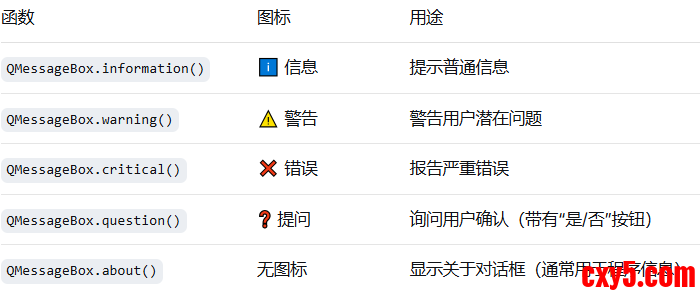
11.弹窗 QMessageBox
- from PySide6.QtWidgets import QMessageBox
- # 信息框
- QMessageBox.information(self, "标题", "这是一条普通信息")
- # 警告框
- QMessageBox.warning(self, "警告", "操作可能无法撤销!")
- # 错误框
- QMessageBox.critical(self, "错误", "文件打开失败")
- # 提问框(返回用户点击的按钮)
- result = QMessageBox.question(self, "确认", "确定要删除吗?",
- QMessageBox.Yes | QMessageBox.No)
- if result == QMessageBox.Yes:
- # 执行删除操作
- pass
- # 关于框
- QMessageBox.about(self, "关于", "我的应用程序 v1.0")
13.菜单栏
设置快捷键
- self.action.setShortcut('F5')
- self.action.setStatusTip('提示的信息')
- self.action.triggered.connect(self.方法)
免责声明:如果侵犯了您的权益,请联系站长,我们会及时删除侵权内容,谢谢合作! |


 提升卡
提升卡 置顶卡
置顶卡 沉默卡
沉默卡 喧嚣卡
喧嚣卡 变色卡
变色卡 千斤顶
千斤顶 照妖镜
照妖镜


