利用自定义html元素实现支持实时修改的高亮代码块
代码块高亮是前端开发中常见的需求,尤其是在展示代码片段的博客、文档等场景中。市面上有很多成熟的代码高亮库,比如Highlight.js、Prism.js等,它们都能很好地实现代码高亮功能。
通常的高亮代码块是“静态”的,修改代码内容后需要对DOM元素重新应用高亮样式。由于涉及DOM操作,在Vue等前端框架中使用必须谨慎处理,否则会出现DOM树和虚拟DOM不一致的问题,造成很多麻烦。
那么有没有办法让代码高亮不改变DOM结构呢?答案是有的,我们可以利用自定义HTML元素和Shadow DOM来实现这一点。
Shadow DOM和自定义HTML元素
Shadow DOM允许我们创建封闭的DOM树,Shadow DOM内可以使用自己的样式,并封装复杂的逻辑,而不会影响到外部的DOM结构。现代浏览器的(特别是、等复杂控件)元素就是利用Shadow DOM实现的。
要想使用Shadow DOM,我们需要创建一个自定义HTML元素,并在其中通过attachShadow方法创建Shadow DOM。- class MyElement extends HTMLElement {
- constructor() {
- super()
- const shadow = this.attachShadow({ mode: 'open' })
- shadow.innerHTML = `<p>Hello, Shadow DOM!</p>`
- }
- }
- customElements.define('my-element', MyElement)
- [/code]在DevTools中,我们可以看到的渲染结果,其中包括元素内部的Shadow DOM:
- [code]<my-element>
- #shadow-root (open)
- <p>Hello, Shadow DOM!</p>
- </my-element>
我们希望在自定义元素中获取标签之间的内容。这可以通过插槽(slot)机制实现。插槽机制允许我们在自定义元素中定义占位符,外部传入的内容会被插入到这些占位符中。
为了使用插槽,我们需要在Shadow DOM中添加一个元素:- class MyElement extends HTMLElement {
- constructor() {
- super()
- const shadow = this.attachShadow({ mode: 'open' })
- shadow.innerHTML = `<slot></slot>`
- const slot = shadow.querySelector('slot')
- slot.addEventListener('slotchange', this.handleSlotChange.bind(this))
- }
- handleSlotChange(event) {
- const slot = event.target
- console.log('Slot content changed:', slot.assignedNodes({ flatten: true }))
- }
- }
- customElements.define('my-element', MyElement)
- <my-element id="my-el"><p>This is slotted content.</p></my-element>
- Slot content changed: [p]
如果我们动态修改内的内容,比如通过JavaScript:- document.getElementById('my-el').innerHTML = '<pre>New slotted content1.</pre><pre>New slotted content2.</pre>'
- Slot content changed: (2) [pre, pre]
通过这种方法,我们可以在自定义元素中实时获取内容的变化。
利用自定义元素实现高亮代码块
结合前面的内容,我们可以创建一个自定义元素,用于实现高亮代码块的功能。只需要监听插槽内容的变化,将内容传递给高亮库进行处理,然后将处理后的结果显示出来即可。- class PreHighlightElement extends HTMLElement {
- constructor() {
- super()
- const shadow = this.attachShadow({ mode: 'open' })
- shadow.innerHTML = `
- <link rel="stylesheet" href="https://unpkg.com/@highlightjs/cdn-assets/styles/github.min.css">
- <pre id="code"></pre>
- <pre hidden><slot></slot></pre>
- `
- this.__code = this.shadowRoot.querySelector('#code')
- this.__slot = this.shadowRoot.querySelector('slot')
- this.__slot.addEventListener('slotchange', this.highlightContent.bind(this))
- }
- highlightContent() {
- if (typeof hljs === 'undefined') return
- let text = this.__slot.assignedNodes({ flatten: true }).map(n => n.textContent).join("")
- const code = document.createElement('code')
- const result = hljs.highlightAuto(text)
- code.innerHTML = result.value
- if (result.language) code.classList.add(`language-${result.language}`)
- this.__code.replaceChildren(code)
- }
- }
- customElements.define('pre-highlight', PreHighlightElement)
- <pre-highlight id="my-el">
- function helloWorld() {
- console.log("Hello, world!")
- }
- </pre-highlight>
- <pre-highlight id="my-el">
- #shadow-root (open)
- <link rel="stylesheet" href="https://unpkg.com/@highlightjs/cdn-assets/styles/github.min.css">
- <pre id="code">
-
- function
- helloWorld
- "("
- )
- "{"
- console
- "."
- log
- "("
- "Hello, world!"
- ") }"
-
- </pre>
- <pre hidden="">
- <slot>
- #text
- </slot>
- </pre>
- " function helloWorld() { console.log("Hello, world!") } "
- </pre-highlight>
- document.getElementById('my-el').textContent = `void helloWorld(void) {
- printf("Hello, World!");
- }`
- <pre-highlight id="my-el">
- #shadow-root (open)
- <link rel="stylesheet" href="https://unpkg.com/@highlightjs/cdn-assets/styles/github.min.css">
- <pre id="code">
-
-
- void
- helloWorld
-
- "("
- void
- ")"
-
-
- "{"
- printf
- "("
- "Hello, World!"
- "); }"
-
- </pre>
- <pre hidden="">
- <slot>
- #text
- </slot>
- </pre>
- "void helloWorld(void) { printf("Hello, World!"); }"
- </pre-highlight>
为了避免高亮库加载和高亮处理过程中的闪烁,我们可以在Shadow DOM中使用两个元素:一个用于显示原始内容,另一个用于显示高亮后的内容。初始时只显示原始内容,高亮处理完成后再切换显示。
此外,我们还可以添加一个lang属性,允许用户指定代码语言,以提高高亮的准确性。
最终结果如下:- class PreHighlightElement extends HTMLElement {
- constructor() {
- super()
- const shadow = this.attachShadow({ mode: 'open' })
- shadow.innerHTML = `
- <link rel="stylesheet" href="https://unpkg.com/@highlightjs/cdn-assets/styles/github.min.css">
- <pre id="raw"><slot></slot></pre>
- <pre id="cooked" hidden></pre>
- `
- this.__raw = this.shadowRoot.querySelector('#raw')
- this.__cooked = this.shadowRoot.querySelector('#cooked')
- this.__slot = this.shadowRoot.querySelector('slot')
- this.__slot.addEventListener('slotchange', this.highlightContent.bind(this))
- }
- highlightContent() {
- this.__raw.hidden = false
- this.__cooked.hidden = true
- if (typeof hljs === 'undefined') return
- let text = this.__slot.assignedNodes({ flatten: true }).map(n => n.textContent).join("")
- const lang = this.getAttribute('lang')
- const code = document.createElement('code')
- if (lang) {
- const result = hljs.highlight(text, { language: lang, ignoreIllegals: true })
- code.innerHTML = result.value
- code.classList.add(`language-${lang}`)
- } else {
- const result = hljs.highlightAuto(text)
- code.innerHTML = result.value
- if (result.language) code.classList.add(`language-${result.language}`)
- }
- this.__cooked.replaceChildren(code)
- this.__raw.hidden = true
- this.__cooked.hidden = false
- }
- }
- customElements.define('pre-highlight', PreHighlightElement)
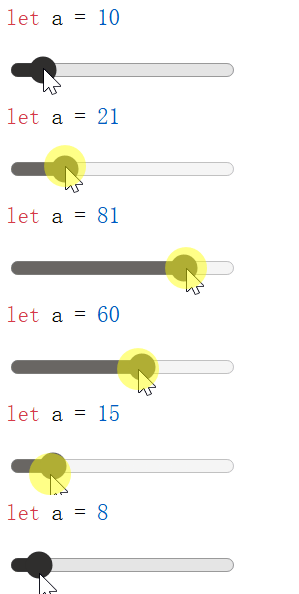
- [/code]在这个例子中,我们创建了一个滑动条,可以动态修改内的代码内容,内容修改后会实时显示高亮效果。
- [size=4]在Vue中使用[/size]
- 通过自定义元素的方法,我们可以轻松地在Vue项目中使用高亮代码块,而无需担心DOM和虚拟DOM的不一致问题。
- 为了避免自定义元素和Vue组件名冲突,我们需要在配置中制定isCustomElement选项:
- [code]// vite.config.js
- export default defineConfig({
- plugins: [
- vue({
- template: {
- compilerOptions: {
- // 将所有含"-"的标签视为自定义元素
- // Vue3中通常使用帕斯卡命名法(单词首字母大写)作为组件标签
- isCustomElement: (tag) => tag.includes('-')
- }
- }
- })
- ]
- })
- <template>
- <pre-highlight lang="javascript">
- function greet({{arg}}) {
- console.log("Hello, " + {{arg}} + "!")
- }
- </pre-highlight>
- </template>
原生html- <html>
- <head>
-
-
- </head>
- <body>
- <pre-highlight id="code" lang="html"></pre-highlight>
- <input type="range" id="input" value="10" />
-
- </body>
- </html>
- <html>
- <head>
-
-
- </head>
- <body>
- <pre-highlight id="code" lang="html"></pre-highlight>
- <input type="range" id="input" value="10" />
-
- </body>
- </html>
来源:程序园用户自行投稿发布,如果侵权,请联系站长删除
免责声明:如果侵犯了您的权益,请联系站长,我们会及时删除侵权内容,谢谢合作! |


 提升卡
提升卡 置顶卡
置顶卡 沉默卡
沉默卡 喧嚣卡
喧嚣卡 变色卡
变色卡 千斤顶
千斤顶 照妖镜
照妖镜


