最近想用 VS Code 连接远程主机写代码,发现最新版的 VS Code 在连接远程主机的时候会一直卡在- Downloading VS Code Server
下载早期 VS Code 版本- #下载地址
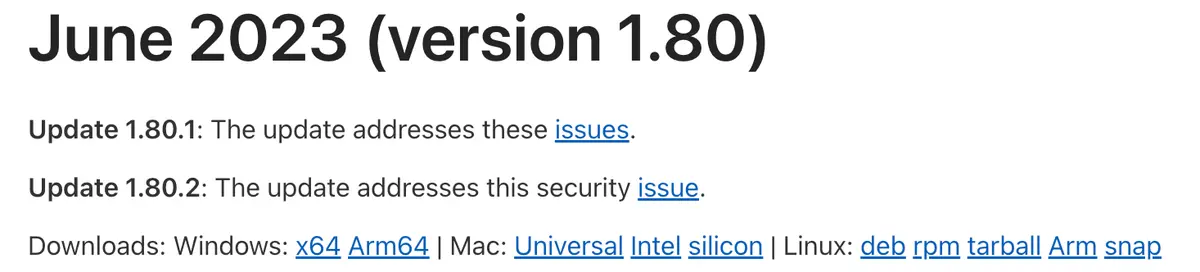
- https://code.visualstudio.com/updates/v1_80
我选择的是 Mac: Universal,点击即可下载
下载之后进行安装,安装之后首先禁用更新
- 按 Cmd + ,
- 在搜索框中输入:update mode
- 找到 “Update: Mode”
- 点击下拉菜单,选择:
4.1. none → 完全禁用自动更新(包括检查)
4.2. manual → 保留“检查更新”按钮,但不自动下载/安装
这里推荐选 none
选择之后 VS Code 会要求重启生效,重启即可
重启之后再次确认 VS Code 版本,应该还是 Version: 1.80.2 (Universal) 没变
这时本地的 VS Code 就设置好了
下面对远程主机的 vscode-server 进行设置
首先获取commit ID 和架构信息
在查看 VS Code 版本的地方获取Commit ID
应该是Commit ID: 2ccd690cbff1569e4a83d7c43d45101f817401dc
远程主机一般是Ubuntu Linux, x86_64- # 下载链接
- https://update.code.visualstudio.com/commit:2ccd690cbff1569e4a83d7c43d45101f817401dc/server-linux-x64/stable
将下载得到的 vscode-server.tar.gz 压缩包传到远程主机,可以传到 ~/ 目录下
然后执行以下命令:- # 1. 创建目标目录(必须和 commit ID 一致)
- mkdir -p ~/.vscode-server/bin/2ccd690cbff1569e4a83d7c43d45101f817401dc
- # 2. 解压到该目录(--strip-components=1 去掉顶层 vscode-server 目录)
- tar -xzf ~/vscode-server.tar.gz --strip-components=1 -C ~/.vscode-server/bin/2ccd690cbff1569e4a83d7c43d45101f817401dc
- # 3. 【关键】创建空文件 '0' 表示安装成功
- touch ~/.vscode-server/bin/2ccd690cbff1569e4a83d7c43d45101f817401dc/0
- # 4. (可选)清理压缩包
- rm ~/vscode-server.tar.gz
来源:程序园用户自行投稿发布,如果侵权,请联系站长删除
免责声明:如果侵犯了您的权益,请联系站长,我们会及时删除侵权内容,谢谢合作! |
|
|
|
|
|
|
相关推荐
|
|
|


 提升卡
提升卡 置顶卡
置顶卡 沉默卡
沉默卡 喧嚣卡
喧嚣卡 变色卡
变色卡 千斤顶
千斤顶 照妖镜
照妖镜


