20260106 OddAgent:一个通用的意图、指令识别框架
目录
- 20260106 OddAgent:一个通用的意图、指令识别框架
- 一、功能特性
- 二、快速开始
- 三、创建你自己的智能体项目
- 1. 步骤一:在任意你想要的目录下创建一个目录
- 2. 步骤二:下载项目配置样例
- 四、配置你自己的系统配置
- 五. 智能体技能配置
- 六、运行测试你自己的智能体
- 1. 启动oddagent智能体后台
- 2. 启动测试界面
- 七、进阶用法:同时运行多个智能体
- 1. 用一个oddagent搞定
- 2. 用多个oddagent分开部署
- 八、广而告之
想自己动手来手搓一个完全属于你自己的“小爱同学”、“小艺”吗?如果有你这么一个想法,而又不知道该如何开始的话,那么OddAgent项目可以成为你非常容易上手的开源项目。
本来这个功能是小落同学在2024年初就已经支持,由于前阵子公司老板说需要做一个基于LLM的智能助手系统,因此就先从小落同学项目里把相关的代码摘了一下出来,单独搞了一个OddAgent项目出来,作为一个基于LLM的智能助手系统,提供多轮问答、流式AI聊天等功能独立项目来演进。
OddAgent作为一个通用的意图、指令识别框架,跟业务无关,效果识别的准确率,可识别的能力,完全由你的智能体技术配置文件决定。
同时,OddAgent只负责识别意图、指令,不负责实现具体的功能。通过OddAgent识别出来意图、指令后,你需要自行实现工具逻辑,并调用对应的工具,完成相应的功能。
一、功能特性
1. 框架特性
- 支持多轮对话
- 支持流式AI聊天接口
- 工具模板化处理
- 支持语音对话(需要自行部署 OddAsr项目,并在config.json中将OddAsr部署的IP地址指向OddAsr所在的服务器)
OddAsr项目位于:https://github.com/oddmeta/oddasr ,若需要语音的支持,请自行部署。
2. 示例功能
根据视频会议的功能特性,在示例中实现了如下的助手功能:
- 预约会议服务,可创建指定时间、地点的会议。
- 创建会议服务。
- 结束会议服务。
- 加入会议服务,可加入指定会议。
- 退出会议服务。
- 邀请参会人服务,可邀请指定会议的参会人。
- 挂断参会人服务,可挂断指定会议的参会人。
- 打开摄像头服务。
- 关闭摄像头服务。
- 打开麦克风服务。
- 关闭麦克风服务。
- 发送双流服务。
- 停止双流服务。
- 打开同声字幕服务。
- 打开会议纪要服务。
- 关闭会议纪要服务。
二、快速开始
建议在一个虚拟环境里安装,以避免与其它的产品和项目冲突。我个人习惯用conda,你用venv, uv,poetry什么也都OK。下面以conda为例介绍整个安装。
环境要求: Python 3.10+
- conda create -n oddagent_test python==3.12conda activate oddagent_test
- pip install -i https://pypi.org/simple/ oddagent
非官方的镜像站可能不一定能找到最新版本,因此建议使用pypi官方源。
三、创建你自己的智能体项目
1. 步骤一:在任意你想要的目录下创建一个目录
如:d:\\myagent 或者 /home/user/myagent
2. 步骤二:下载项目配置样例
项目配置样例:https://oddmeta.net/tools/oddagent/config.json.sample
智能体配置样例:https://oddmeta.net/tools/oddagent/conference_config.json
下载好后放在你前面创建的目录下。然后复制config.json.sample,并将其改名为config.json
然后开始调整设置config.json里配置你自己的系统配置
四、配置你自己的系统配置
在config.json系统配置里,必改的内容主要是两个:
- 大模型配置:需要将你自己用的大模型的地址GPT_URL,模型名MODEL,以及API_KEY在配置里填一下
- 智能体的配置:指定OddAgent启用哪个智能体。如果你有多个不同的智能体希望同时运行的话,可以参考后面的介绍《进阶用法:同时运行多个智能体》
下面是一个系统配置的示例。
1. 大模型配置
- "GPT_URL": "https://qianfan.baidubce.com/v2/chat/completions", "MODEL": "ernie-4.5-turbo-128k", "API_KEY": "your api key",
- "TOOL_CONFIG_FILE_EXT": "_config.py", "TOOL_CONFIG_FILE": "agents/xiaoluo/xiaoluo_config.py",
OddAgent支持通过JSON文件配置不同的智能体技能,配置文件位于你的项目根目录下agents目录下。
在agent_tool_list字段下面,将你要实现的功能一个个加进去:
- tool_name: 工具名。建议可以是实际这个工具在实现时需要调用的API的名字。
- name: 详细工具名。一个实际的、用户要以看在懂的名字。
- description: 工具具体介绍。
- example: 可选。如果这个工具是需要带调用参数的,建议在这里具体介绍一下,这里的介绍是会带在prompt提示词里送给大模型,让大模型来更清楚明白的了解这个工具所对应的意图(intent),以及更准确的去解析出此工具对应的slot(槽位)。
- parameters: 可选。如果这个工具是需要带调用参数的,所有的参数需要在这里列示一下。同example一样,这里的内容也是会在prompt里带给大模型的,以便大模型更精准的解析意图及槽位。
- enabled: 启用与否
- tool_api_url: 【不建议使用】识别出工具意图后,实际实现该工具所需要调用的API的地址。
- tool_api_headers: 【不建议使用】调用工具API时,需要在API的头信息里带的参数列表,如认证的token。
- tool_api_method: 【不建议使用】调用工具API时,使用的方法(method),比如:GET/POST/PUT/DELETE等。
注意事项:
当前开源版本每个tool只提供一个parameter槽位的支持,请匆填充多个parameter,否则测试时会一直在要求你补充。
以下是一个示例配置。- { "global_variants": [], "agent_tool_list": [], { "tool_name": "meeting_schedule", "name": "预约会议", "description": "预约会议服务,可创建指定时间、地点的会议。", "example": "JSON:[{'name': 'time', 'desc': '会议时间,格式为yyyy-MM-dd HH:mm:ss', 'value': ''} ]\n输入:帮我预约一个2046年4月18日10:00:00的会议\n答:{ 'time': '2046-04-18 10:00:00'}", "parameters": [ {"name": "time", "desc": "会议时间,格式为yyyy-MM-dd HH:mm:ss", "type": "string", "required": false}, ], "enabled": true, "tool_api_url": "https://api.oddmeta.net/api/meeting_schedule", "tool_api_headers": "{'Content-Type': 'application/json', 'Authorization': '{{ api_key }}'}", "tool_api_method": "POST" } ]}
1. 启动oddagent智能体后台
在你创建的自己的智能体项目的目录下,打开一个terminal命令行,然后启动oddagent。当然你也可以自己写个简单的脚本来实现启动或者自动启动。
启动命令:oddagent -c config.json
2. 启动测试界面
1)界面测试
oddagent后台加了一个简单的Web界面,专门用于测试和调试你的智能体技能配置,默认的地址是:http://localhost:5050
绑定的IP和端口可以在系统配置(config.json)里修改。
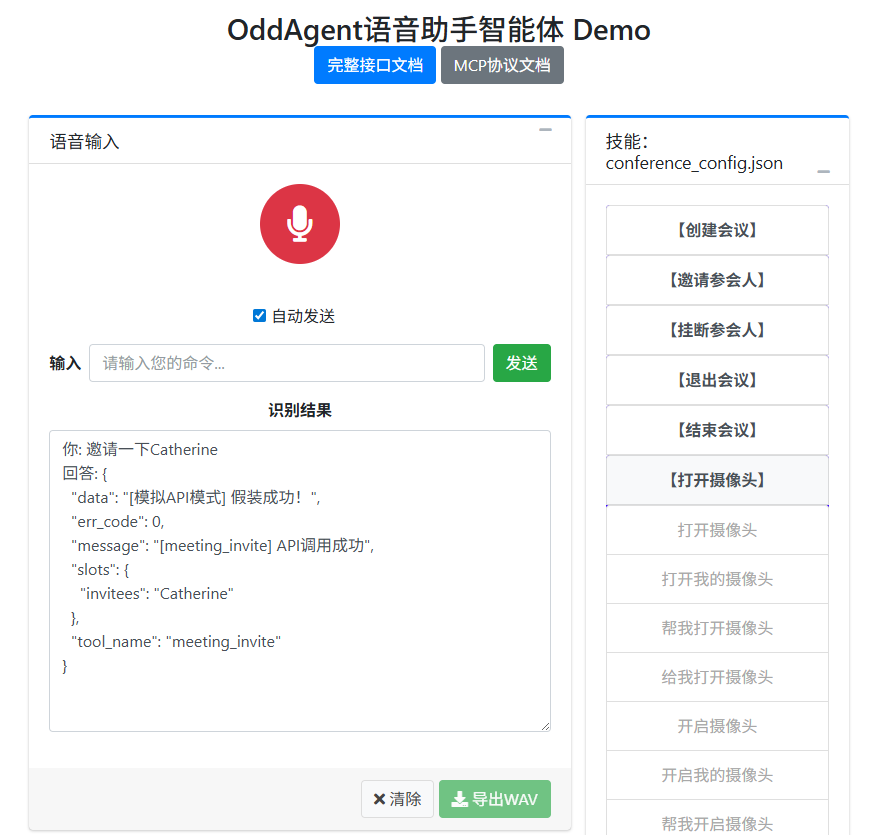
打开后的界面如下图所示
在这个界面里,你可以选择右边的命令词然后发送请求到oddagent,然后看看它是否正确的解析并返回了你要的意图和槽位,如果有一些命令词说法未能正确识别出意图和槽位的话,可以再继续对你的智能体技术配置里做调整。
2)实际API测试
OddAgent只做意图、指令的识别,所以实际场景里基本上都是在你自己的产品里用API来调用OddAgent识别意图指令,然后自行去实现相应的功能。
以下是一个API调用OddAgent的完整示例代码:- import jsonimport requestsAPI_BASE_URL = 'http://127.0.0.1:5050/oddagent/chat' # API地址def recognize_intent(message): """调用api_oddagent_chat API""" try: response = requests.post( API_BASE_URL, json={ 'question': message, 'api_mode': 1 # 模拟API结果,0-不模拟,1-模拟,2-自定义API }, headers={'Content-Type': 'application/json'}, timeout=30 ) response.raise_for_status() data = response.json() return { 'err_code': 200, 'message': 'success', 'data': data} except Exception as e: print(f"API调用失败: {str(e)}") return { 'err_code': 500, 'message': f'API调用失败: {str(e)}', 'data': None }if __name__ == '__main__': json_response = recognize_intent("开个周例会") print(json.dumps(json_response, ensure_ascii=False, indent=2))
调用后返回的结果:- { "err_code": 200, "message": "success", "data": { "answer": { "data": "[模拟API模式] 假装成功!", "err_code": 0, "message": "[meeting_create] API调用成功", "slots": { "meeting_name": "周例会" }, "tool_name": "meeting_create" } }}
- tool_name: 识别出来的意图(由智能体技能配置文件所配置)
- slots: 该意图工具对应的槽位值。
再次强制:OddAgent作为一个通用的意图、指令识别框架,跟业务无关,效果完全由你的智能体技术配置文件决定。
七、进阶用法:同时运行多个智能体
在一些情况下,存在同时运行多个智能体的需求,建议的方案有两种。
1. 用一个oddagent搞定
在系统配置(config.json)里,你可以将 TOOL_CONFIG_FILE 设置为agents/xiaoluo/*,然后把你智能体配置都放到 agents/xiaoluo 目录下,这样 oddagent 在启动的时候就会去读取 这个目录下所有的 *_config.json 结尾的文件,并将他们加载起来。
2. 用多个oddagent分开部署
为每个智能体启用一个系统配置(config1.json, config2.json, config3.json...),并在每个系统配置里设置
- TOOL_CONFIG_FILE: 指向对应智能体的配置文件。如:conference_config.py,smarthome_iot_config.py...
- BACKEND_PORT: 使用不同的端口,如:5050,5051,5052,5053...
以小落同学而言,她支持天气预报,会议调度,智能家居控制等多种智能体功能,她的做法是部署多个不同的智能体,也即:启动多个oddagent,每个oddagent配置一个智能体配置,并绑定一个端口,然后前置一个工作流接受用户输入,并根据用户的输出再导到不同的oddagent过去处理。
下面是小落同学的一个智能体示例。- \---oddagent | config.json | config.json.sample | +---agents | \---xiaoluo | | conference_config.py | | GAB_config.py | | odd_bookmark_config.py | | smarthome_iot_config.py | | tpad_work_hour.py | | weather_config.py | | xiaoluo_config.py | | __init__.py
如果想用多个 oddagent分开部署的话,就把系统配置config.json复制多份,并修改每个系统配置中对应的TOOL_CONFIG_FILE和BACKEND_PORT,然后再每个oddagent分别启动即可: oddagent -c config1.json , oddagent -c config2.json ...
八、广而告之
新建了一个技术交流群,欢迎大家一起加入讨论。
扫码加入AI技术交流群(微信)
关注我的公众号:奥德元
让我们一起学习人工智能,一起追赶这个时代。
(若二维码过期了,可私信我)
有事+wx: oddmeta 交流群: 8655372
来源:程序园用户自行投稿发布,如果侵权,请联系站长删除
免责声明:如果侵犯了您的权益,请联系站长,我们会及时删除侵权内容,谢谢合作! |




 提升卡
提升卡 置顶卡
置顶卡 沉默卡
沉默卡 喧嚣卡
喧嚣卡 变色卡
变色卡 千斤顶
千斤顶 照妖镜
照妖镜


