登录
/
注册
首页
论坛
其它
首页
科技
业界
安全
程序
广播
Follow
关于
导读
排行榜
资讯
发帖说明
登录
/
注册
账号
自动登录
找回密码
密码
登录
立即注册
搜索
搜索
关闭
CSDN热搜
程序园
精品问答
技术交流
资源下载
本版
帖子
用户
软件
问答
教程
代码
写记录
写博客
小组
VIP申请
VIP网盘
网盘
联系我们
发帖说明
道具
勋章
任务
淘帖
动态
分享
留言板
导读
设置
我的收藏
退出
腾讯QQ
微信登录
1
2
/ 2 页
下一页
返回列表
首页
›
业界区
›
业界
›
关于谷歌内核的浏览器不能使用 Lodop 打印的解决方案 ...
关于谷歌内核的浏览器不能使用 Lodop 打印的解决方案
[ 复制链接 ]
吞脚
2025-12-26 11:30:04
程序园永久vip申请,500美金$,无限下载程序园所有程序/软件/数据/等
问题背景
随着谷歌浏览器(Chrome)版本的持续更新,部分高版本(如94版及142+版)因安全策略调整,可能导致本地打印插件Lodop无法正常使用。主要表现为打印功能失效、无法连接本地打印服务等现象。本文将结合常见解决方案,为用户提供明确的操作指引。
原因分析
Chrome在94版本后引入了“阻止不安全的私有网络请求”(Block insecure private network requests)策略,并在后续版本中进一步强化了本地网络访问检查(Local Network Access Checks),这些安全机制会阻止浏览器访问本地打印服务,从而影响Lodop等本地插件的正常运行。
浏览器版本
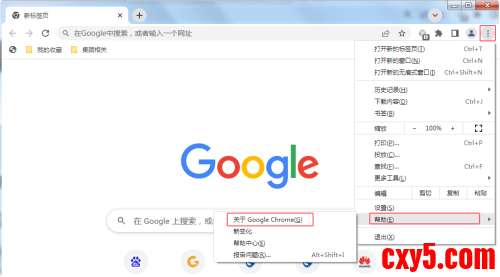
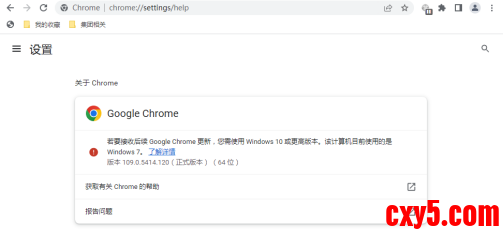
打开谷歌浏览器,在谷歌浏览器的右上方,找到谷歌浏览器的设置 》帮助 》 关于 Google Chrome(G),点击确定查看谷歌浏览器版本号。
解决方案
方案一:适用于Chrome 94及以上版本(通用方案)
打开谷歌浏览器
,在地址栏输入:
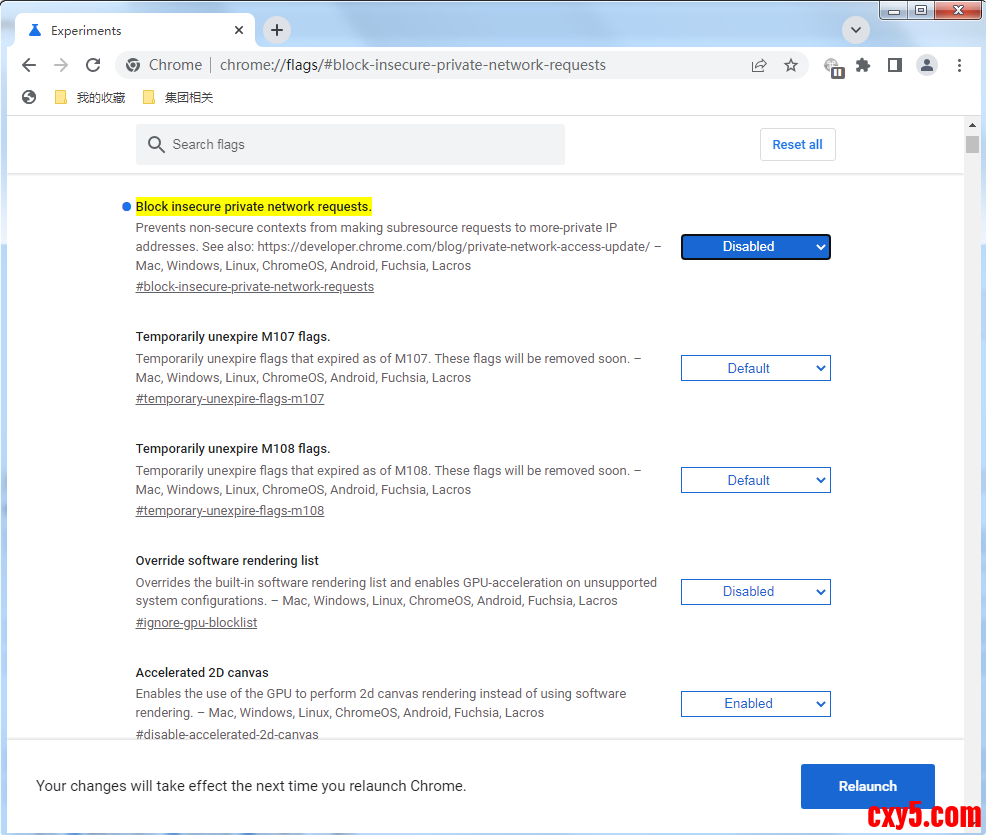
chrome://flags/#block-insecure-private-network-requests
复制代码
找到“Block insecure private network requests”这一项(通常底色为黄色)。将其默认值“Default”改为“
Disabled
”。
页面底部会出现“Relaunch”蓝色按钮,点击后浏览器将自动重启,设置生效。
方案二:适用于Chrome 142+版本,当浏览器版本在142+以上时,操作该步骤。
打开谷歌浏览器
,
在Chrome地址栏输入:
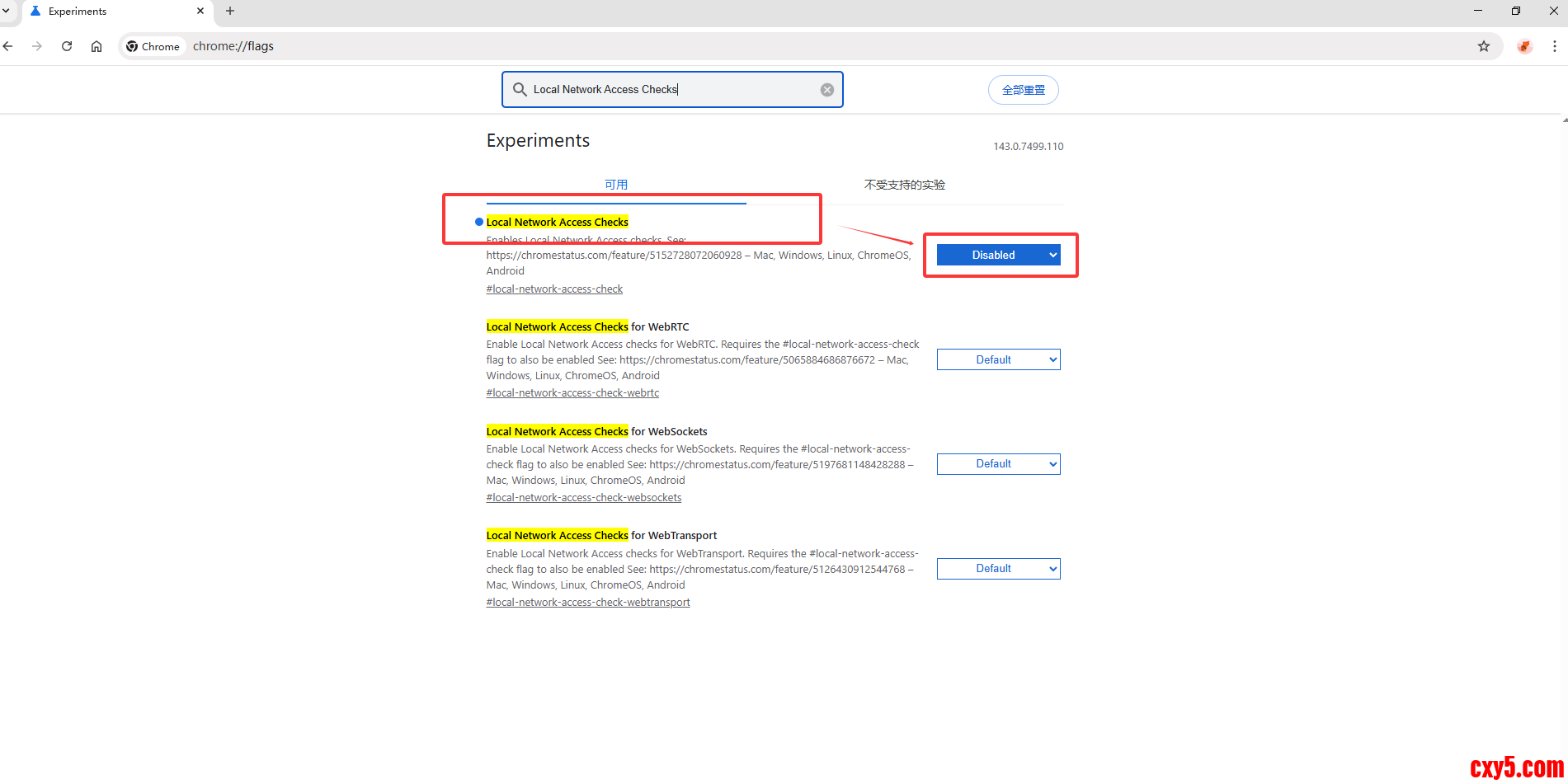
chrome://flags/
复制代码
在搜索框中输入“Local Network Access Checks”。
将该选项的值从“Default”改为“Disabled”。
点击右下角的“Relaunch”按钮,重启浏览器。
注意事项
修改实验性设置(flags)可能会影响浏览器的安全性和稳定性,建议仅在必要时使用。
完成设置后,建议重新打开需要打印的页面,测试Lodop是否恢复正常。
如果问题仍未解决,可尝试重启电脑或检查Lodop插件是否已正确安装并运行。
部分电脑可能不会自动启动C-Lodop服务,可能需要手动重启。在计算机开始菜单搜索C-Lodop Setup, 手动启动Lodop服务。
结语
通过以上任一方法,绝大多数因Chrome安全策略升级导致的Lodop打印问题均可得到解决。建议用户根据自身浏览器版本选择合适的操作步骤,确保本地打印功能顺利运行。
出处:http://a876459952.cnblogs.com/本文版权归作者和博客园共有,欢迎转载,但未经作者同意必须保留此段声明,且在文章页面明显位置给出原文连接,否则保留追究法律责任的权利。
来源:程序园用户自行投稿发布,如果侵权,请联系站长删除
免责声明:如果侵犯了您的权益,请联系站长,我们会及时删除侵权内容,谢谢合作!
关于
谷歌
内核
浏览器
不能
相关帖子
关于antd前端组件a-select组件选择无效的问题处理记录
关于 AI 的学习路线图
Linux内核中模块定义宏机制解析
解剖 Python:关于指针、GIL 与异步内核
[LKD/Linux 内核] 关于对 current_thread_info 的一点研究
[LKD/Linux 内核] 关于对 current_thread_info 的一点研究
[LKD/Linux 内核] 关于对 current_thread_info 的一点研究
回复
使用道具
举报
提升卡
置顶卡
沉默卡
喧嚣卡
变色卡
千斤顶
照妖镜
相关推荐
代码
关于antd前端组件a-select组件选择无效的问题处理记录
10
657
鞠彗云
2026-01-30
业界
关于 AI 的学习路线图
13
396
闹忧踫
2026-02-01
业界
Linux内核中模块定义宏机制解析
12
568
辗振
2026-02-06
业界
解剖 Python:关于指针、GIL 与异步内核
2
8
费卿月
2026-02-10
安全
[LKD/Linux 内核] 关于对 current_thread_info 的一点研究
0
6
羊舌正清
2026-02-20
安全
[LKD/Linux 内核] 关于对 current_thread_info 的一点研究
0
5
蒲善思
2026-02-20
安全
[LKD/Linux 内核] 关于对 current_thread_info 的一点研究
0
77
轧岔
2026-02-20
回复
(24)
暴灵珊
2025-12-27 11:32:29
回复
使用道具
举报
照妖镜
猛犸象科技工作室:
网站开发,备案域名,渗透,服务器出租,DDOS/CC攻击,TG加粉引流
新版吗?好像是停更了吧。
陈兰芳
2025-12-31 01:00:15
回复
使用道具
举报
照妖镜
程序园永久vip申请,500美金$,无限下载程序园所有程序/软件/数据/等
用心讨论,共获提升!
荆邦
2026-1-12 23:58:05
回复
使用道具
举报
照妖镜
程序园永久vip申请,500美金$,无限下载程序园所有程序/软件/数据/等
热心回复!
谅潭好
2026-1-13 18:49:59
回复
使用道具
举报
照妖镜
猛犸象科技工作室:
网站开发,备案域名,渗透,服务器出租,DDOS/CC攻击,TG加粉引流
新版吗?好像是停更了吧。
鞭氅
2026-1-18 10:35:09
回复
使用道具
举报
照妖镜
程序园永久vip申请,500美金$,无限下载程序园所有程序/软件/数据/等
yyds。多谢分享
蝙俚
2026-1-19 00:31:20
回复
使用道具
举报
照妖镜
猛犸象科技工作室:
网站开发,备案域名,渗透,服务器出租,DDOS/CC攻击,TG加粉引流
东西不错很实用谢谢分享
焦尔蕾
2026-1-19 12:03:57
回复
使用道具
举报
照妖镜
程序园永久vip申请,500美金$,无限下载程序园所有程序/软件/数据/等
谢谢分享,辛苦了
吉芷雁
2026-1-24 14:00:54
回复
使用道具
举报
照妖镜
程序园永久vip申请,500美金$,无限下载程序园所有程序/软件/数据/等
很好很强大 我过来先占个楼 待编辑
支智敏
2026-1-29 08:26:07
回复
使用道具
举报
照妖镜
程序园永久vip申请,500美金$,无限下载程序园所有程序/软件/数据/等
分享、互助 让互联网精神温暖你我
许娴广
2026-1-29 08:42:04
回复
使用道具
举报
照妖镜
程序园永久vip申请,500美金$,无限下载程序园所有程序/软件/数据/等
感谢,下载保存了
供挂
2026-1-30 07:43:15
回复
使用道具
举报
照妖镜
猛犸象科技工作室:
网站开发,备案域名,渗透,服务器出租,DDOS/CC攻击,TG加粉引流
谢谢分享,辛苦了
遇玷
2026-2-1 19:50:08
回复
使用道具
举报
照妖镜
猛犸象科技工作室:
网站开发,备案域名,渗透,服务器出租,DDOS/CC攻击,TG加粉引流
谢谢分享,试用一下
挠溃症
2026-2-2 05:07:13
回复
使用道具
举报
照妖镜
猛犸象科技工作室:
网站开发,备案域名,渗透,服务器出租,DDOS/CC攻击,TG加粉引流
用心讨论,共获提升!
滥眩
2026-2-2 09:03:12
回复
使用道具
举报
照妖镜
程序园永久vip申请,500美金$,无限下载程序园所有程序/软件/数据/等
这个好,看起来很实用
羔迪
2026-2-4 06:53:18
回复
使用道具
举报
照妖镜
猛犸象科技工作室:
网站开发,备案域名,渗透,服务器出租,DDOS/CC攻击,TG加粉引流
感谢,下载保存了
艋佰傧
2026-2-4 07:38:48
回复
使用道具
举报
照妖镜
程序园永久vip申请,500美金$,无限下载程序园所有程序/软件/数据/等
鼓励转贴优秀软件安全工具和文档!
痕伯
2026-2-6 08:52:21
回复
使用道具
举报
照妖镜
程序园永久vip申请,500美金$,无限下载程序园所有程序/软件/数据/等
热心回复!
史穹逊
2026-2-6 09:37:20
回复
使用道具
举报
照妖镜
猛犸象科技工作室:
网站开发,备案域名,渗透,服务器出租,DDOS/CC攻击,TG加粉引流
不错,里面软件多更新就更好了
蔡如风
2026-2-8 10:58:30
回复
使用道具
举报
照妖镜
程序园永久vip申请,500美金$,无限下载程序园所有程序/软件/数据/等
过来提前占个楼
下一页 »
1
2
/ 2 页
下一页
高级模式
B
Color
Image
Link
Quote
Code
Smilies
您需要登录后才可以回帖
登录
|
立即注册
回复
本版积分规则
回帖并转播
回帖后跳转到最后一页
浏览过的版块
软件
科技
程序
签约作者
程序园优秀签约作者
发帖
吞脚
2026-2-8 10:58:30
关注
0
粉丝关注
20
主题发布
板块介绍填写区域,请于后台编辑
财富榜{圆}
3934307807
991124
anyue1937
9994892
kk14977
6845359
4
xiangqian
638210
5
宋子
9898
6
韶又彤
9918
7
闰咄阅
9993
8
刎唇
9995
9
蓬森莉
9883
10
遗憩
10006
查看更多
今日好文热榜
385
SeeDance2.0提示词之跳舞女孩
6
SeeDance2.0提示词之跳舞女孩
680
国内零门槛首个免费 开源 7×24小时帮
570
[拆解LangChain执行引擎]非常规Pending Wri
65
AI开发-python-milvus向量数据库(2-8 -mil
77
[LKD/Linux 内核] 关于对 current_thread_i
6
[LKD/Linux 内核] 关于对 current_thread_i
5
[LKD/Linux 内核] 关于对 current_thread_i
537
杂题选做(3)
4
9、PipedInputStream和PipedOutputStream的
753
凸优化数学基础笔记(五):极小值点的判定
856
【节点】[MainLightRealtimeShadow节点]原
11
【渗透测试】HTB靶场之WingData 全过程wp
381
2023年电赛国赛经历
534
从零开始学Flink:实时数仓与维表时态Join
987
Stanford-CS336-Lecture-01 学习理解
663
FastAPI实战:WebSocket长连接保持与心跳机
362
FPGA使用镜像加载技术来切换运行中的比特流


 提升卡
提升卡 置顶卡
置顶卡 沉默卡
沉默卡 喧嚣卡
喧嚣卡 变色卡
变色卡 千斤顶
千斤顶 照妖镜
照妖镜


