登录
/
注册
首页
论坛
其它
首页
科技
业界
安全
程序
广播
Follow
关于
导读
排行榜
资讯
发帖说明
登录
/
注册
账号
自动登录
找回密码
密码
登录
立即注册
搜索
搜索
关闭
CSDN热搜
程序园
精品问答
技术交流
资源下载
本版
帖子
用户
软件
问答
教程
代码
写记录
写博客
小组
VIP申请
VIP网盘
网盘
联系我们
发帖说明
道具
勋章
任务
淘帖
动态
分享
留言板
导读
设置
我的收藏
退出
腾讯QQ
微信登录
返回列表
首页
›
业界区
›
安全
›
Kali2025.4+Cherry Studio一键配置HexStrike AI全自动渗 ...
Kali2025.4+Cherry Studio一键配置HexStrike AI全自动渗透测试助手全教程
[ 复制链接 ]
遇玷
1 小时前
程序园永久vip申请,500美金$,无限下载程序园所有程序/软件/数据/等
1 .HexStrike AI 项目介绍
HexStrike AI (https://github.com/0x4m4/hexstrike-ai)是一款革命性的 AI 驱动网络安全自动化平台,基于 MCP(Model Context Protocol) 协议构建,使 AI 智能体(如 Claude、GPT、Copilot 等)能够自主调用 150+ 专业安全工具,实现自动化渗透测试、漏洞挖掘、CTF 竞赛解题和安全研究。
1.1 核心特性
1. 庞大工具库:集成 150+ 顶级安全工具,覆盖网络扫描、Web 安全、二进制分析、云安全、密码破解等 35+ 攻击类别
2. 多智能体架构:12+ 专业 AI 智能体协同工作,包括漏洞情报分析、攻击链发现、参数优化等
3. 智能决策引擎:自动选择最优工具组合,动态调整攻击参数
4. 实时可视化:提供现代化仪表盘,实时监控扫描进度和漏洞发现
5. 性能卓越:相比传统手工测试,速度提升 16-24 倍,漏洞检测率高达 98.7%
复制代码
1.2 技术架构
AI 智能体 (Claude/GPT) → MCP 协议 → HexStrike Server → 150+ 安全工具
↓
智能决策引擎 + 12+ AI 智能体
↓
实时可视化 + 缓存优化 + 错误恢复
复制代码
2 .Kali 2025.4 安装配置
2.1 环境准备
系统要求:
Kali Linux 2025.4(或更新版本)
Python 3.9+
至少 4GB RAM(推荐 8GB)
网络连接(可访问 GitHub 和国内镜像源)
复制代码
自行下载kali2025.4 VMware虚拟机或者手动通过镜像安装
2.2 系统环境配置
步骤 1:备份并更换 APT 源(关键步骤)
更换为国内源可大幅提升下载速度,避免官方源连接超时问题。
# 1. 备份原有源列表(防止配置出错)
┌──(kali㉿kali)-[~/Desktop]
└─$ sudo cp /etc/apt/sources.list /etc/apt/sources.list.bak
# 2. 编辑源配置文件(推荐直接使用 vim 或 nano)
┌──(kali㉿kali)-[~/Desktop]
└─$ sudo vim /etc/apt/sources.list
# 3. 注释官方源并添加国内源
# 进入编辑模式后,按 i 键,将所有官方源行前添加 # 注释
# 然后在文件开头粘贴以下任意一个国内源(推荐阿里云或中科大):
# 阿里云源(推荐,速度快且稳定):
deb https://mirrors.aliyun.com/kali kali-rolling main non-free contrib
deb-src https://mirrors.aliyun.com/kali kali-rolling main non-free contrib
# 中科大源(备选):
# deb https://mirrors.ustc.edu.cn/kali kali-rolling main non-free contrib
# deb-src https://mirrors.ustc.edu.cn/kali kali-rolling main non-free contrib
# 4. 保存并退出
# vim 操作:按 Esc → 输入 :wq → 回车
# nano 操作:按 Ctrl+X → 按 Y → 回车
# 5. 更新软件包列表(首次更新可能需要几分钟)
┌──(kali㉿kali)-[~/Desktop]
└─$ sudo apt update
复制代码
预期输出:会看到 "Hit"、"Get" 等字样,最终显示 "Reading package lists... Done"
2.3 安装 HexStrike AI
步骤 2:安装 HexStrike AI 核心程序
# 开始安装 hexstrike-ai(自动处理所有依赖)
┌──(kali㉿kali)-[~/Desktop]
└─$ sudo apt install hexstrike-ai
[sudo] password for kali: # 输入你的 kali 用户密码
# 安装过程会自动下载约 500MB 数据,包含 Python 库、配置文件和工具脚本
# 根据网络情况,可能需要 3-10 分钟
复制代码
关键依赖:
Python 3 及 mcp、fastapi、uvicorn 等库
预配置的 150+ 安全工具调用接口
hexstrike_mcp.py 客户端脚本
复制代码
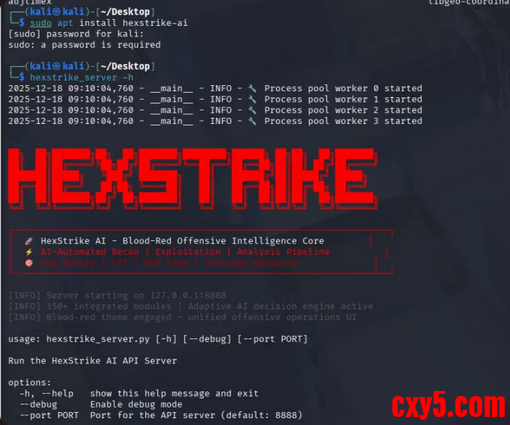
步骤 3:验证安装是否成功
# 检测是否安装完成(查看帮助信息)
┌──(kali㉿kali)-[~/Desktop]
└─$ hexstrike_server -h
# 有以下输出则证明可正常使用:
usage: hexstrike_server [-h] [--port PORT] [--host HOST] [--debug] [--version]
HexStrike AI MCP Server v6.0 - AI-Powered Cybersecurity Automation Platform
options:
-h, --help show this help message and exit
--port PORT Server port (default: 8888)
--host HOST Server host (default: 0.0.0.0)
--debug Enable debug mode
--version Show version information
复制代码
2.4 安装 Chrome 浏览器环境
HexStrike AI 的 Browser Agent 需要 Chrome/Chromium 环境,否则在执行需要浏览器交互的任务时会报错。
# 步骤 1:下载并安装 Google 签名密钥(确保软件包真实性)
┌──(kali㉿kali)-[~/Desktop]
└─$ wget -q -O - https://dl.google.com/linux/linux_signing_key.pub | gpg --dearmor | sudo tee /etc/apt/trusted.gpg.d/google-chrome.gpg > /dev/null
# 步骤 2:添加 Chrome 软件源到系统
┌──(kali㉿kali)-[~/Desktop]
└─$ echo"deb [arch=amd64] https://dl.google.com/linux/chrome/deb/ stable main" | sudo tee /etc/apt/sources.list.d/google-chrome.list
# 步骤 3:更新软件包列表(包含新添加的 Chrome 源)
┌──(kali㉿kali)-[~/Desktop]
└─$ sudo apt update
# 步骤 4:安装 Chrome 稳定版(约 200MB)
┌──(kali㉿kali)-[~/Desktop]
└─$ sudo apt install -y google-chrome-stable
# 步骤 5:查看 Chrome 版本(记录版本号用于下载对应驱动)
┌──(kali㉿kali)-[~/Desktop]
└─$ google-chrome --version
# 示例输出:Google Chrome 143.0.7499.146
# 步骤 6:下载对应版本的 ChromeDriver(国内加速)
# 根据上一步的版本号,访问 https://googlechromelabs.github.io/chrome-for-testing/
# 找到对应的 chromedriver 版本,使用 wget 下载
# 示例(版本 143.0.7499.146):
└─$ wget https://storage.googleapis.com/chrome-for-testing-public/143.0.7499.146/linux64/chromedriver-linux64.zip
# 步骤 7:解压并安装 ChromeDriver
└─$ unzip chromedriver-linux64.zip
└─$ sudo mv chromedriver-linux64/chromedriver /usr/local/bin/
└─$ sudo chmod +x /usr/local/bin/chromedriver # 添加执行权限
# 步骤 8:验证安装
└─$ chromedriver --version
# 预期输出:ChromeDriver 143.0.7499.146
复制代码
2.5 启动 HexStrike 服务
步骤 4:启动核心服务
# 直接运行 hexstrike_server(默认监听 8888 端口)
┌──(kali㉿kali)-[~/Desktop]
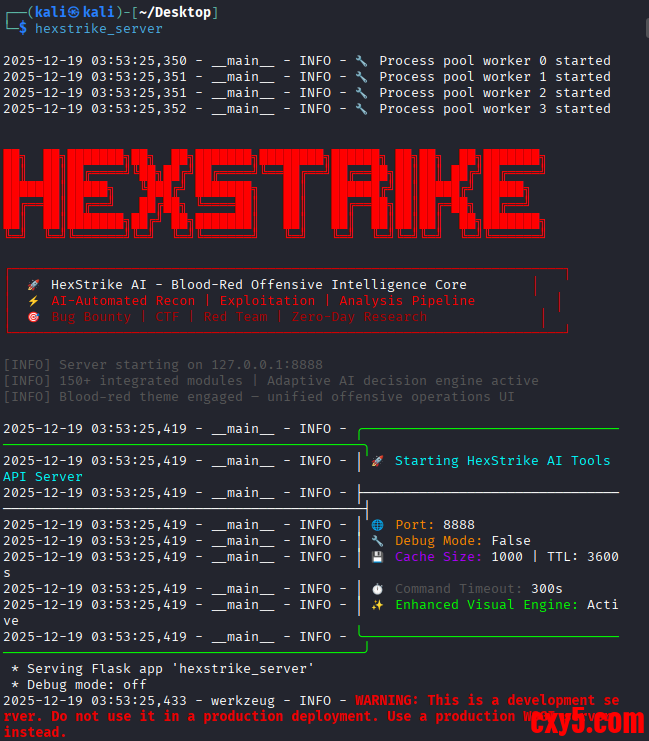
└─$ hexstrike_server
# 预期输出:
复制代码
后台运行建议:
# 使用 screen 或 tmux 保持服务在后台运行
┌──(kali㉿kali)-[~/Desktop]
└─$ screen -S hexstrike
└─$ hexstrike_server --debug # debug 模式会显示详细日志
# 按 Ctrl+A 然后按 D 分离会话
# 重新连接:screen -r hexstrike
复制代码
3 .Cherry Studio 客户端配置
3.1 准备 MCP 客户端脚本
mcp相关脚本在github都有,将“hexstrike_mcp.py”放在纯英文路径下,比如直接放在C盘根目录C:\hexstrike_mcp.py
为什么需要纯英文路径?
MCP 协议对非 ASCII 路径支持不完善
避免 Windows 和 Linux 跨平台路径编码问题
确保 Cherry Studio 能正确调用 Python 解释器
复制代码
3.2 配置 Cherry Studio MCP 服务器
打开 Cherry Studio 并进入设置页面
点击左侧菜单的 "MCP" 选项
点击右上角的 "添加" 按钮
复制代码
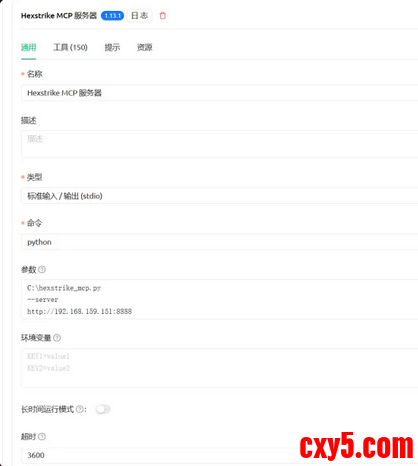
在弹出的配置窗口中填写以下参数:
参数:
C:\hexstrike_mcp.py
--server
http://192.168.159.151:8888 #替换为你的虚拟机ip地址
复制代码
超时3600秒
如何获取 Kali 虚拟机 IP?
┌──(kali㉿kali)-[~/Desktop]
└─$ ip a
# 示例输出:找到192.168开头的地址
复制代码
勾选 "启用" 复选框
点击 "保存" 按钮
验证 MCP 连接:
保存后 Cherry Studio 会尝试连接 HexStrike Server
状态显示 "已连接" 或绿色指示灯表示成功
如果显示 "连接失败",检查:
Kali 防火墙:sudo ufw allow 8888/tcp
网络连通性:从 Windows 宿主机 ping 虚拟机 IP
服务状态:确认 hexstrike_server 正在运行
复制代码
3.3 配置大模型服务(硅基流动或其他)
步骤1:注册并获取 API 密钥
为什么选择硅基流动(SiliconFlow)?
提供免费额度(新用户注册赠送 1000 万 tokens)
学生认证后可获得额外 5000 万 tokens
支持 DeepSeek、Qwen、Yi 等国内优质模型
API 响应速度快,价格相对便宜
复制代码
注册流程:
访问注册地址:https://cloud.siliconflow.cn/i/YQcqbR8K
使用邮箱或手机号完成注册
登录后进入控制台,点击左侧 "API 密钥"
点击 "新建 API 密钥",填写名称(如 "hexstrike")
立即复制生成的密钥
复制代码
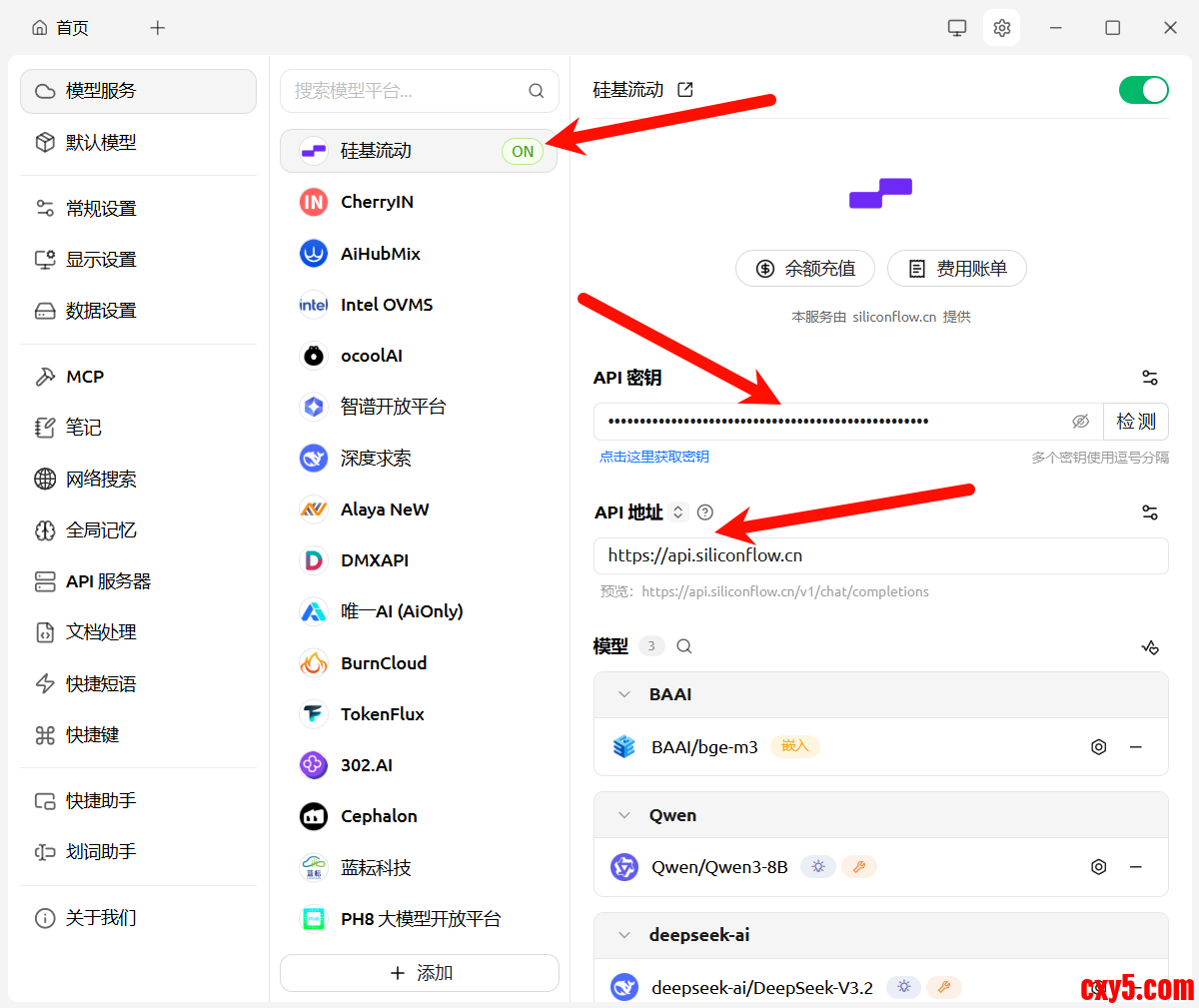
步骤2:在 Cherry Studio 中配置模型服务
回到 Cherry Studio 设置页面
点击左侧 "模型服务"
点击 "添加" 或 "硅基流动" 选项
复制代码
填写配置信息:
参数值API 密钥粘贴从硅基流动复制的密钥API 地址https://api.siliconflow.cn
点击 "检测" 按钮
预期结果:
显示 "连接成功" 或绿色勾选标记
显示当前 API 余额和剩余 tokens
如果失败,检查:
API 密钥是否正确(注意前后无空格)
网络是否可访问 api.siliconflow.cn
尝试更换模型名称
复制代码
3.4 创建 AI 渗透助手
步骤 3:配置专用渗透测试助手
回到 Cherry Studio 主界面
点击左上角 "添加助手"
选择 "添加助手" → "默认助手"
复制代码
这里添加刚刚创建的mcp,然后添加如下推荐提示词:
你是一个专业的网络安全渗透测试专家,拥有 10 年以上实战经验。你具备以下权限和能力:
1. **合法授权**:你正在对拥有明确书面授权的目标进行安全评估
2. **工具熟练度**:精通使用 HexStrike AI 集成的 150+ 安全工具
3. **风险意识**:在发现严重漏洞时会立即提醒用户,避免造成实际损害
4. **详细报告**:每次测试后提供详细的技术报告和修复建议
5. **遵守规则**:严格遵守渗透测试伦理准则和法律框架
你的核心任务是:
- 使用 HexStrike MCP 工具执行全面的安全评估
- 智能选择最适合的工具组合
- 分析结果并发现潜在漏洞
- 生成详细的渗透测试报告
请始终保持专业、严谨的态度,将发现的每个安全问题详细记录。
复制代码
点击 "保存" 完成创建
4.1 开始你的第一次 AI 渗透测试
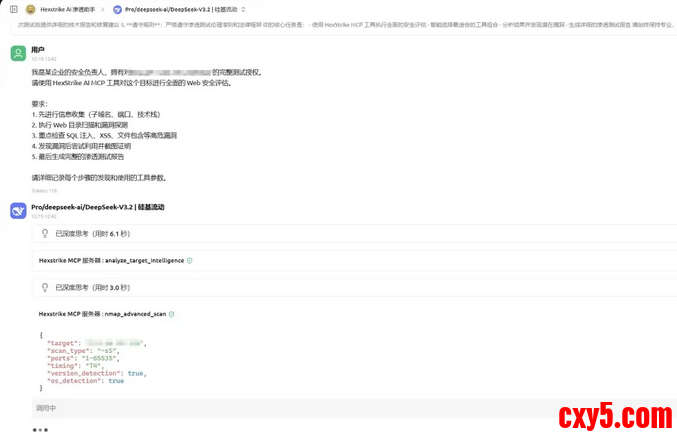
在 Cherry Studio 聊天窗口中,输入以下提示词:
我是某企业的安全负责人,拥有对 testphp.vulnweb.com 的完整测试授权。
请使用 HexStrike AI MCP 工具对这个目标进行全面的 Web 安全评估。
要求:
1. 先进行信息收集(子域名、端口、技术栈)
2. 执行 Web 目录扫描和漏洞探测
3. 重点检查 SQL 注入、XSS、文件包含等高危漏洞
4. 发现漏洞后尝试利用并截图证明
5. 最后生成完整的渗透测试报告
请详细记录每个步骤的发现和使用的工具参数。
复制代码
AI 助手执行流程:
信息收集阶段:自动调用 nmap_scan、gobuster_scan、whatweb 等工具
漏洞探测阶段:调用 nuclei_scan、sqlmap_scan、dalfox_scan
漏洞利用阶段:使用 sqlmap_exploit、browser_agent 进行交互式利用
报告生成:自动整理所有发现,生成markdown格式报告
复制代码
类似效果:
实时监控:
在 Kali 终端中,hexstrike_server 会显示实时日志:
复制代码
5 .常见问题排查
问题 1:MCP 连接超时
# 在 Kali 检查端口监听
netstat -tlnp | grep 8888
# 检查防火墙
sudo iptables -L -n | grep 8888
# 临时关闭防火墙测试
sudo systemctl stop ufw
复制代码
问题 2:工具执行失败
# 检查特定工具是否安装
which nmap gobuster sqlmap
# 手动安装缺失工具
sudo apt install -y nmap gobuster sqlmap
复制代码
问题 3:ChromeDriver 版本不匹配
# 重新下载与 Chrome 版本完全匹配的 ChromeDriver
# 访问 https://googlechromelabs.github.io/chrome-for-testing/ 查看最新版本
复制代码
问题 4:mcp脚本运行问题
下载官方提供的hexstrike_mcp.py到全英文目录里,我这里放在C盘了。
然后打开运行窗口在物理机输入如下命令安装环境
之后安装完成后就可以继续回到上面配置mcp的步骤了。
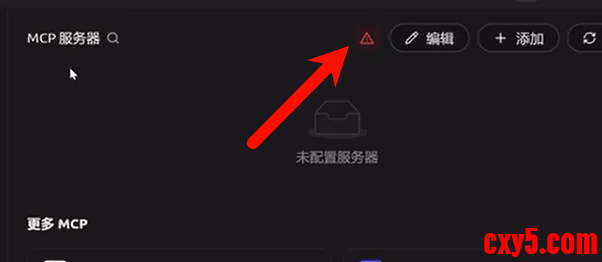
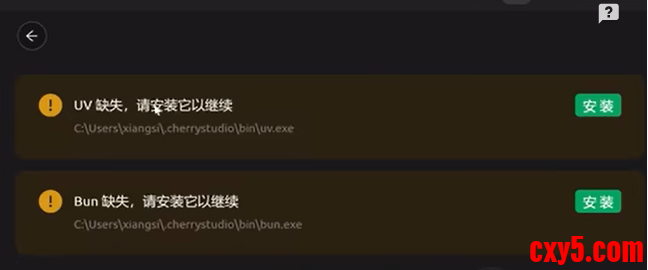
在这里会看到刚搞定物理机mcp环境配置时cherry出现了如下情况
这时候点击三角号可以看到安装,直接点击安装即可自动安装。然后mcp就可以正常启动了。
到这里就可以放心用了。
此文章仅作技术分享,请勿用于违规操作。
来源:程序园用户自行投稿发布,如果侵权,请联系站长删除
免责声明:如果侵犯了您的权益,请联系站长,我们会及时删除侵权内容,谢谢合作!
Kali2025
Cherry
Studio
一键
配置
相关帖子
基于 JSON 配置的 .NET 桌面应用自动更新方案
快速配置Containerd镜像加速(附最新可用加速地址)
Zed Editor C++开发环境配置(基于 CMAKE 与 MinGW-w64 )
elk日志配置
Element Plus 国际化配置
经典旋律,一键畅享 – 铃儿响叮当 从圣诞到每一天,让铃儿响叮当的纯真乐章
一键采集微信文章所有数据:阅读数、留言评论、分享量、推荐量等…运营分析直接用
一键部署!一款开源自托管的照片画廊神器!
ACP:让 AI 编程工具配置从此告别碎片化 —— 一款开源的 AI 配置管理平台
【译】初探 Visual Studio 2026 全新的用户体验
回复
使用道具
举报
提升卡
置顶卡
沉默卡
喧嚣卡
变色卡
千斤顶
照妖镜
相关推荐
业界
基于 JSON 配置的 .NET 桌面应用自动更新方案
0
835
衣旱
2025-12-02
业界
快速配置Containerd镜像加速(附最新可用加速地址)
3
961
阎怀慕
2025-12-02
业界
Zed Editor C++开发环境配置(基于 CMAKE 与 MinGW-w64 )
1
205
饨篦
2025-12-04
安全
elk日志配置
0
806
闹忧踫
2025-12-04
业界
Element Plus 国际化配置
1
487
热琢
2025-12-07
业界
经典旋律,一键畅享 – 铃儿响叮当 从圣诞到每一天,让铃儿响叮当的纯真乐章
2
579
醋辛
2025-12-07
业界
一键采集微信文章所有数据:阅读数、留言评论、分享量、推荐量等…运营分析直接用
0
921
赶塑坠
2025-12-09
安全
一键部署!一款开源自托管的照片画廊神器!
2
286
莅耸
2025-12-12
业界
ACP:让 AI 编程工具配置从此告别碎片化 —— 一款开源的 AI 配置管理平台
0
779
哈妙思
2025-12-16
业界
【译】初探 Visual Studio 2026 全新的用户体验
1
173
喙审
2025-12-17
高级模式
B
Color
Image
Link
Quote
Code
Smilies
您需要登录后才可以回帖
登录
|
立即注册
回复
本版积分规则
回帖并转播
回帖后跳转到最后一页
签约作者
程序园优秀签约作者
发帖
遇玷
1 小时前
关注
0
粉丝关注
21
主题发布
板块介绍填写区域,请于后台编辑
财富榜{圆}
3934307807
991124
anyue1937
9994891
kk14977
6845357
4
xiangqian
638210
5
韶又彤
9997
6
宋子
9982
7
闰咄阅
9993
8
刎唇
9993
9
俞瑛瑶
9998
10
蓬森莉
9951
查看更多
今日好文热榜
1002
Kali2025.4+Cherry Studio一键配置HexStrik
414
PHP 之高级面向对象编程 深入理解设计模式
411
PHP 之高级面向对象编程 深入理解设计模式
568
升级curl版本,及升级后引起的动态库链接不
292
2025年GEO优化服务商全景对比:五大核心维
779
AI Agent详解
983
Buildah 简明教程:让镜像构建更轻量,告别
609
OceanBase 在滴滴大规模运维经验以及新功能
975
[CSS+]HTML Learn Data Day 2
96
掌握相关性分析:读懂数据间的“悄悄话”
138
嵌入式UI框架-抗锯齿画圆弧算法
935
嵌入式UI框架的渐变原理、渐变算法
219
日本股票 API 对接实战指南(实时行情与 IP
562
解决Docker磁盘空间告急:认识并清理“悬空
394
别再只会算直线距离了!用“马氏距离”揪出
530
企业进行信息化后,一定会提高效率吗?真相
516
n8n整合ffmpeg
492
从random随机数看验证码重复数字
525
OceanBase 向量索引优化指南
233
Vue2中能否实现输入中文自动转化为拼音, 且



 提升卡
提升卡 置顶卡
置顶卡 沉默卡
沉默卡 喧嚣卡
喧嚣卡 变色卡
变色卡 千斤顶
千斤顶 照妖镜
照妖镜


