 乙荒
2025-9-23 18:51:11
乙荒
2025-9-23 18:51:11
大家好,我是潘Sir,持续分享IT技术,帮你少走弯路。《鸿蒙应用开发从入门到项目实战》系列文章持续更新中,陆续更新AI+编程、企业级项目实战等原创内容、欢迎关注!
ArkTS 在继承了Typescript语法的基础上,主要扩展了声明式UI开发相关的能力。
一、UI开发演变过程
1.1 HCJ原生时代
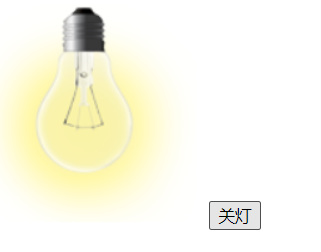
网页制作三件套HCJ制作UI界面是非声明式的,具体看一个开关等效果案例- <!DOCTYPE html>
- <html lang="en">
- <head>
- <meta charset="UTF-8">
- <meta name="viewport" content="width=device-width, initial-scale=1.0">
- <title>开关灯</title>
-
- </head>
- <body>
-
-
- <img id="light" src="https://www.cnblogs.com/./imgs/light-off.png" alt="">
-
-
- <button >开灯</button>
-
-
-
- </body>
- </html>
1.2 基于MVVM的框架时代
上述对Dom节点的操作不仅代码繁琐、频繁操作DOM节点还会引起性能问题。因此在前端技术发展过程中,诞生了很多MVVM思想的框架,比如React、Vue等。
MVVM核心思想就是对界面的操作不在通过JavaScript去操作DOM节点,而是通过将UI界面状态与对应的变量进行关联,通过修改变量从而实现UI界面的更新。
ArkTS的声明式UI采用了与之类似的方法,所以如果有Web基础知识,学习过Vue框架,几乎可以把对应的知识无缝平移到HarmonyOS应用的开发中。
接下来介绍鸿蒙应用开发中的2个重要思想:声明式UI、组件化。
二、声明式UI
声明式UI是一种编写用户界面的范式。下面通过上边的开关灯案例来学习这种开发范式,将上例使用声明式的方法来实现。
2.1 声明式UI步骤
步骤1:定义界面状态
按照声明式UI的开发范式,首先需要分析和定义页面的各种状态,并声明相应的状态变量用于表示不同的状态。
当前案例中,界面共有两个状态,分别是开灯和关灯状态,所以我们可以使用一个boolean类型的变量来表示这两个状态,true表示开灯,false表示关灯。如下:- @State isOn: boolean = false;
步骤2:描述界面显示效果
在分析完界面状态后,我们需要准确的描述界面在不同状态下的显示效果。
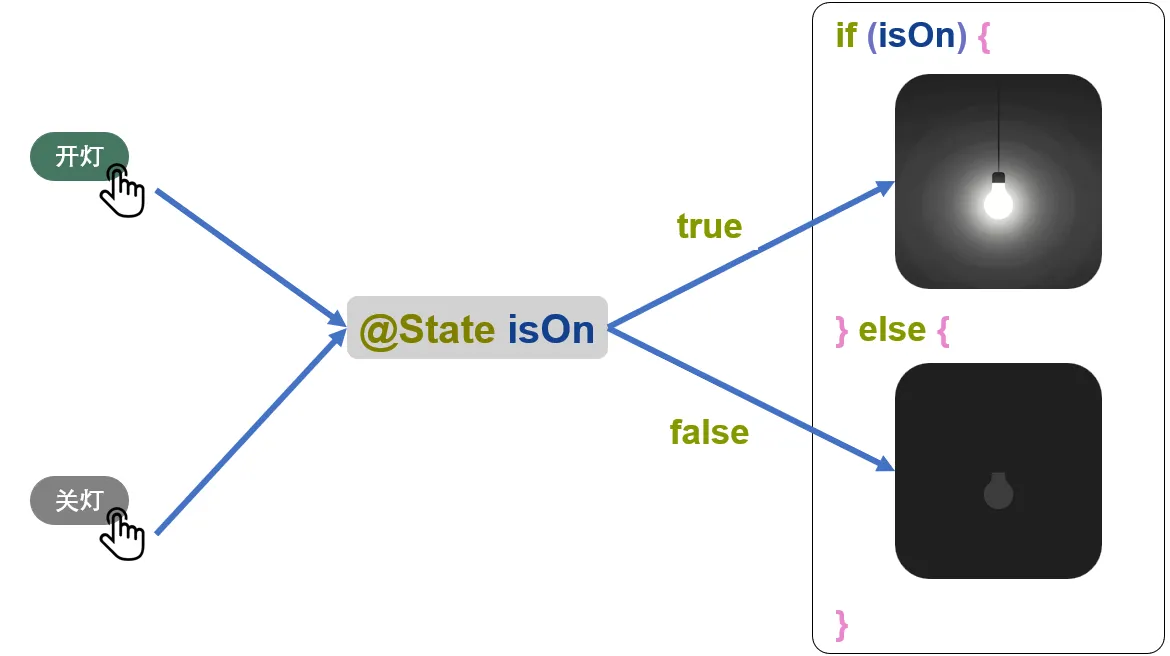
在当前案例中,具体逻辑如下图所示
步骤3:改变状态
在明确了界面在不同状态下的显示效果后,我们只需修改状态变量的值,就能触发界面的更新。
在当前案例中,若我们将isOn的值改为true,那么界面上就会显示开灯的图片,否则就会显示关灯的图片。
为了实现点击按钮开/关灯的效果,我们可以为按钮绑定点击事件:
- 当用户点击开灯按钮时,我们就将isOn的值改为true。
- 当用于点击关灯按钮时,我们就将isOn的值改为false。
2.2 总结
以上就是声明式UI开发范式的大致流程,下面为大家总结一下声明式UI的核心思想
开发者只需描述在界面在不同状态下要呈现的最终效果,而无需关注界面变化的具体过程。
开发者只需修改状态变量的值,界面就会自动更新。
三、组件化思想
在鸿蒙开发中,组件是构成界面的最小单元,我们所看到的界面,都是由众多组件组合而成的,所以编写界面其实就是组合组件的过程,ArkTS提供了很多的内置组件,例如:Text、Button、Image等等;并且ArkTS还支持自定义组件,让开发者可根据具体需求自定义组件中的内容。
有了这些基础,接下来制作第一个入门案例:将以上的开关灯案例使用鸿蒙应用来实现。
四、组件化案例
效果:
1、素材准备
在pages目录下,新建目录imgs,将素材拷贝进来。
2、新建page文件
在pages目录右键,新建page,文件名称为:ControlLight
3、制作界面
按照定义页面状态、描述界面显示效果、改变状态的步骤进行界面制作,最终代码如下:- @Entry
- @Component
- struct ControlLight {
- @State isOpen: boolean = false
- build() {
- Column({space:50}) {
- if (this.isOpen) {
- Image('pages/imgs/light-on.png')
- .height(300)
- .width(300)
- }else {
- Image('pages/imgs/light-off.png')
- .height(300)
- .width(300)
- }
- Row({space:50}){
- Button('Close')
- .onClick(()=>{
- this.isOpen=false
- })
- Button('Open')
- .onClick(()=>{
- this.isOpen=true
- })
- }
- }
- .width('100%')
- .width('100%')
- .justifyContent(FlexAlign.Center)
- }
- }
来源:程序园用户自行投稿发布,如果侵权,请联系站长删除
免责声明:如果侵犯了您的权益,请联系站长,我们会及时删除侵权内容,谢谢合作! |
|
|
|
|
|
|
相关推荐
|
|
|





 提升卡
提升卡 置顶卡
置顶卡 沉默卡
沉默卡 喧嚣卡
喧嚣卡 变色卡
变色卡 千斤顶
千斤顶 照妖镜
照妖镜


