第一步:开启手机开发者模式
小米手机默认隐藏开发者选项,需要手动激活:
- 进入设置 — 打开手机"设置"应用
- 找到版本号 — 依次点击【我的设备】->【全部参数】(或直接搜索"关于手机")
- 开启模式 — 连续点击"MIUI版本"或"OS版本" 7次,直到提示"您已处于开发者模式"
- 找到选项 — 返回【设置】主界面,进入【更多设置】->【开发者选项】
- 开启调试 — 找到并打开"USB调试"开关
注意:开启开发者模式后,请谨慎操作其中的设置,避免系统不稳定。
第二步:设置 USB 连接模式
用 USB 线连接手机与 Mac 后,在手机通知栏下拉,找到 USB 连接提示,将连接模式改为文件传输(MTP)。
第三步:在 Mac 上安装 Android File Transfer
Mac 原生不支持 MTP 协议,需要安装第三方工具。推荐使用 Android File Transfer,通过 Homebrew 安装:- brew install --cask android-file-transfer
如尚未安装 Homebrew,可先前往 https://brew.sh 安装。
第四步:启动并传输文件
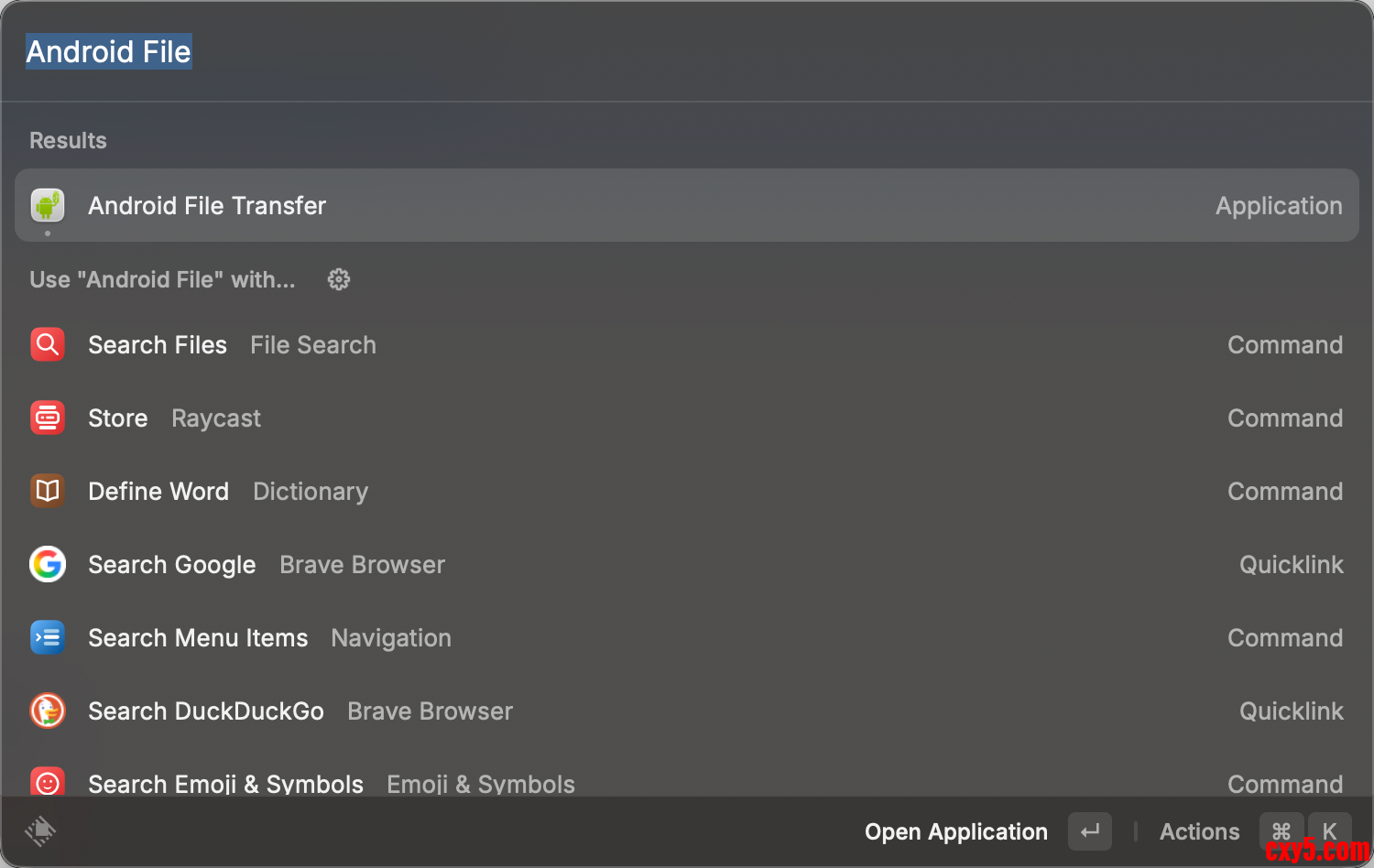
- 在 Launchpad 或者 Spotlight 或者任何一个启动管理器 中找到并启动 Android File Transfer
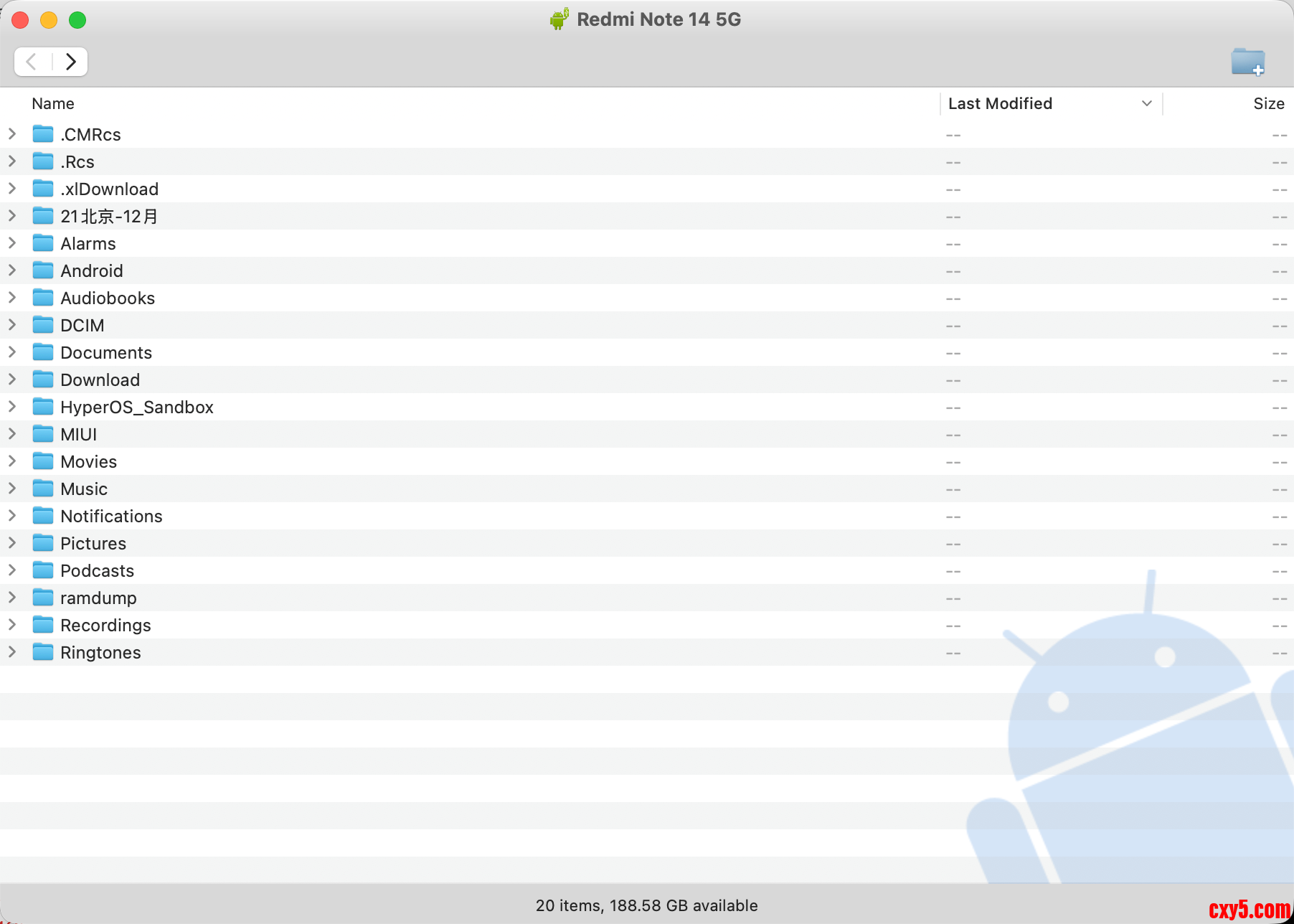
- 通过USB连接手机和电脑,应用将自动识别已连接的小米手机
- 通过弹出的窗口,即可在 Mac 上浏览、拖拽手机中的文件,文件选中后可以与Finder联动拖拽
以上步骤完成后,即可在 Mac 与小米手机之间自由传输文件。如有不同机型,具体设置路径可能略有差异,可根据手机系统版本灵活调整。
后续
关闭小米手机开发者模式,只需进入手机【设置】 > 【更多设置】 > 【开发者选项】,关闭“开启开发者选项”的滑动开关即可。
来源:程序园用户自行投稿发布,如果侵权,请联系站长删除
免责声明:如果侵犯了您的权益,请联系站长,我们会及时删除侵权内容,谢谢合作! |


 提升卡
提升卡 置顶卡
置顶卡 沉默卡
沉默卡 喧嚣卡
喧嚣卡 变色卡
变色卡 千斤顶
千斤顶 照妖镜
照妖镜


