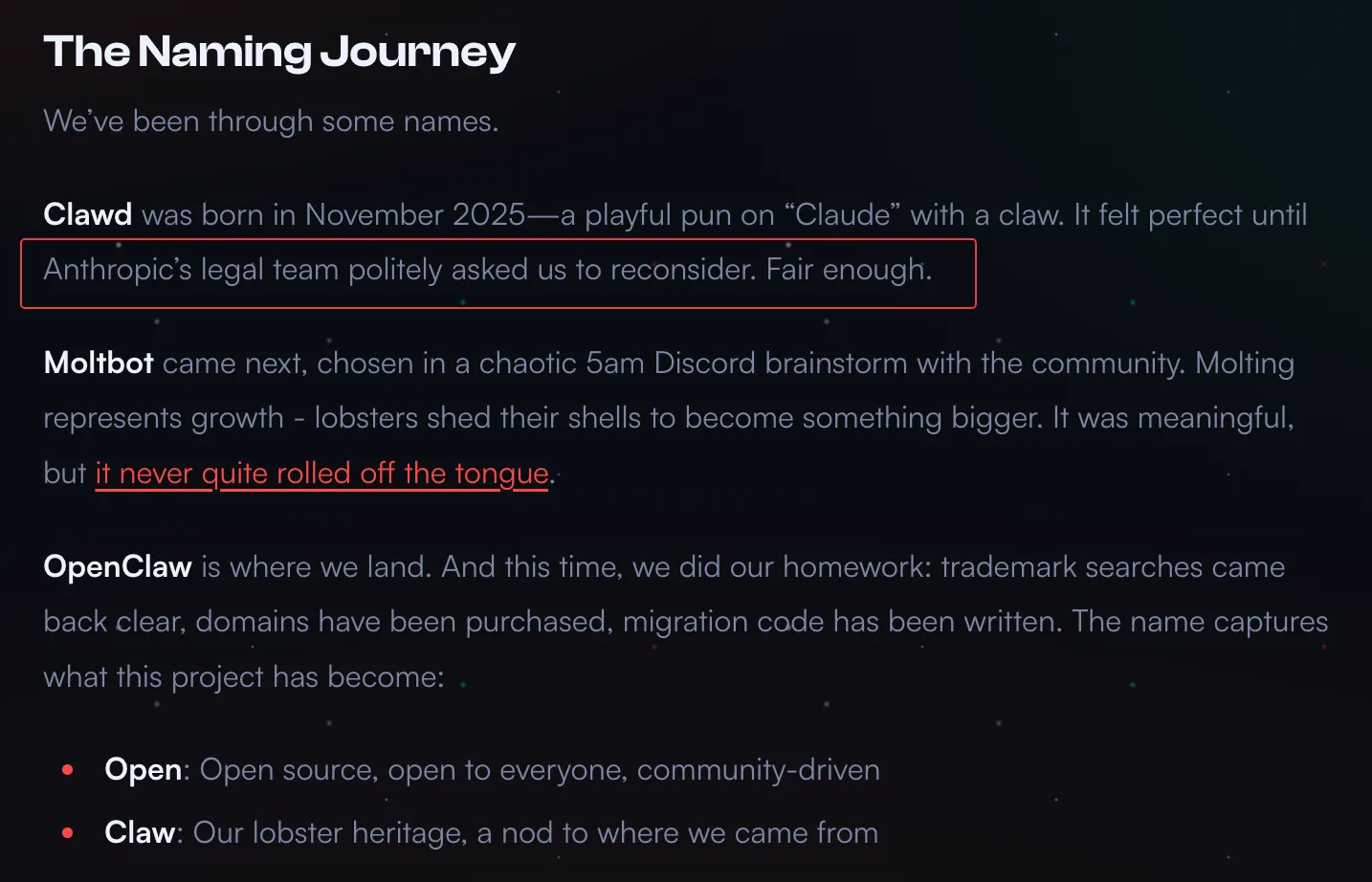
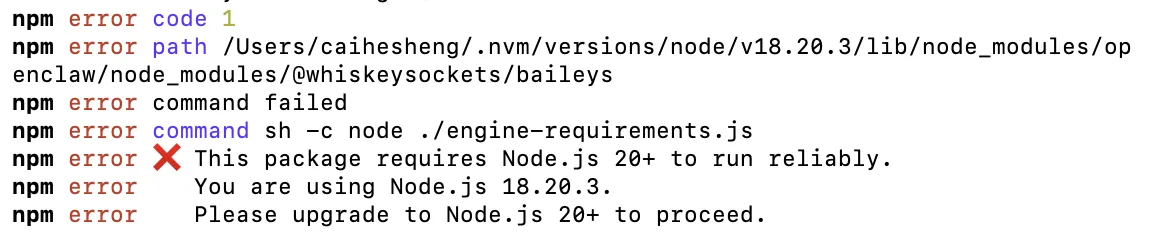
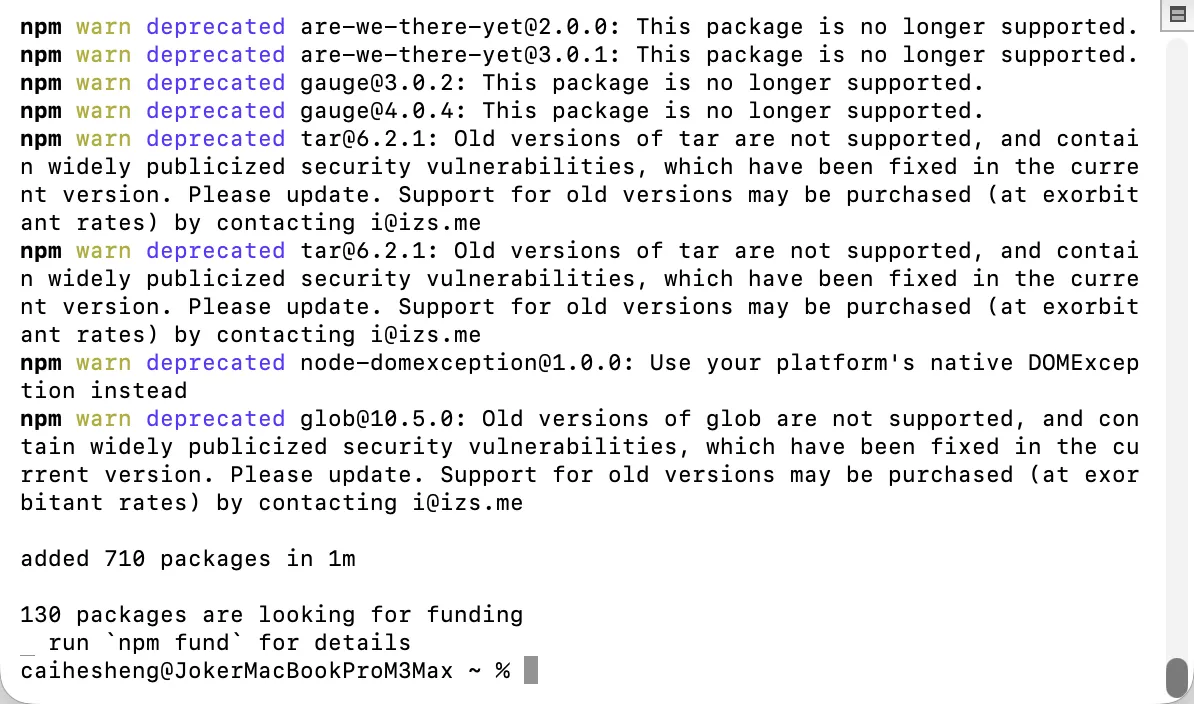
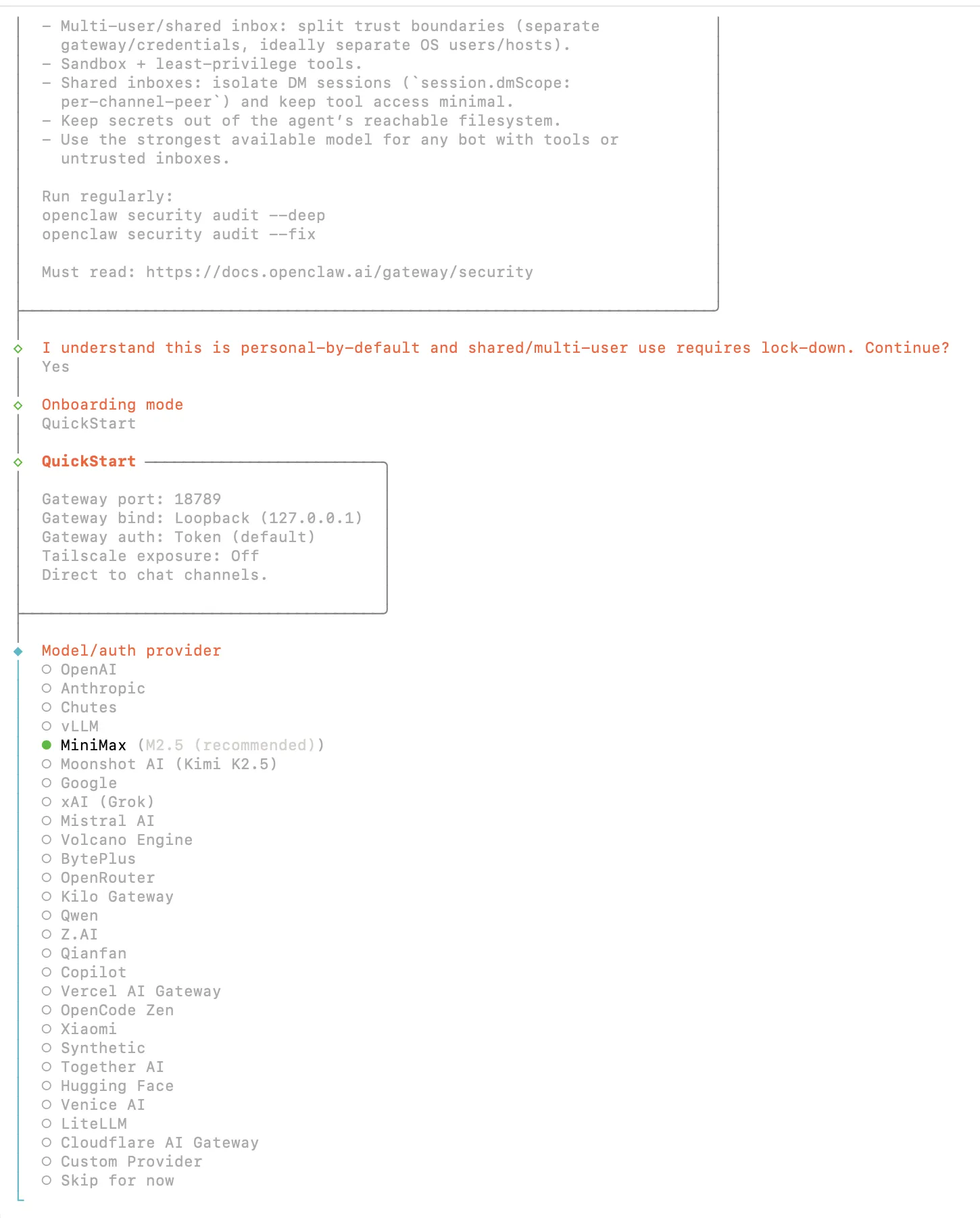
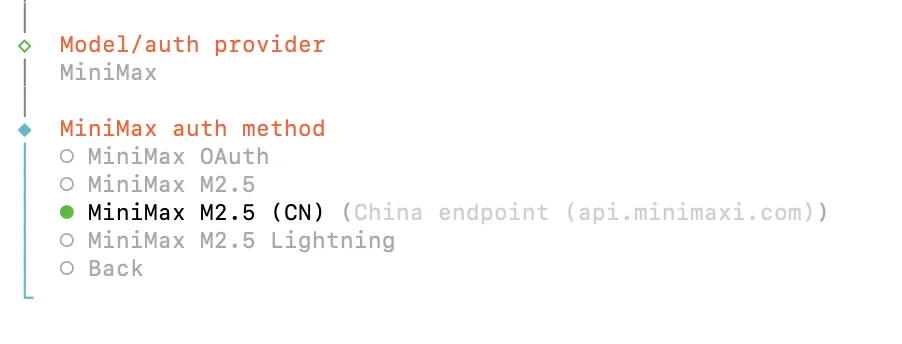
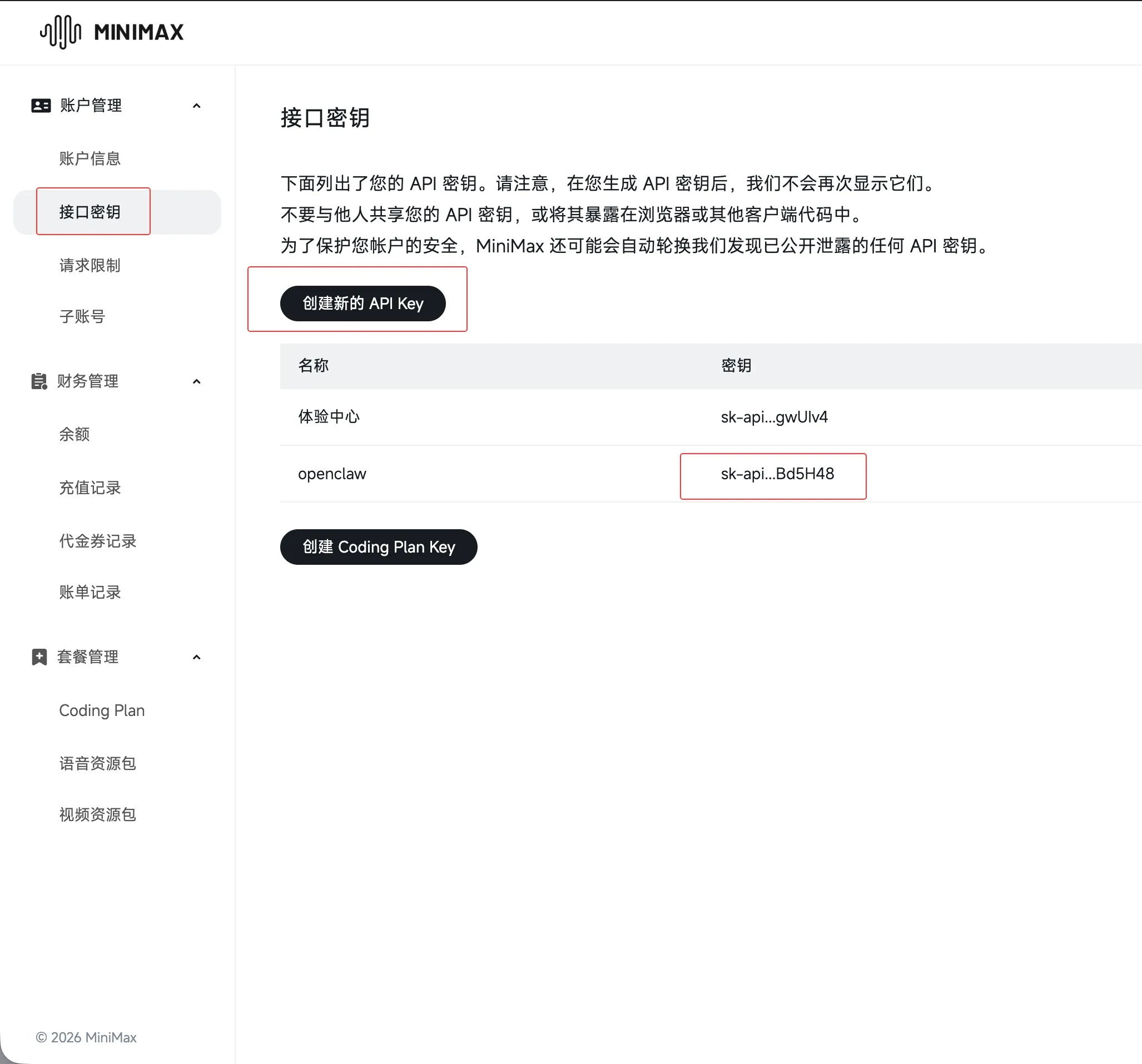
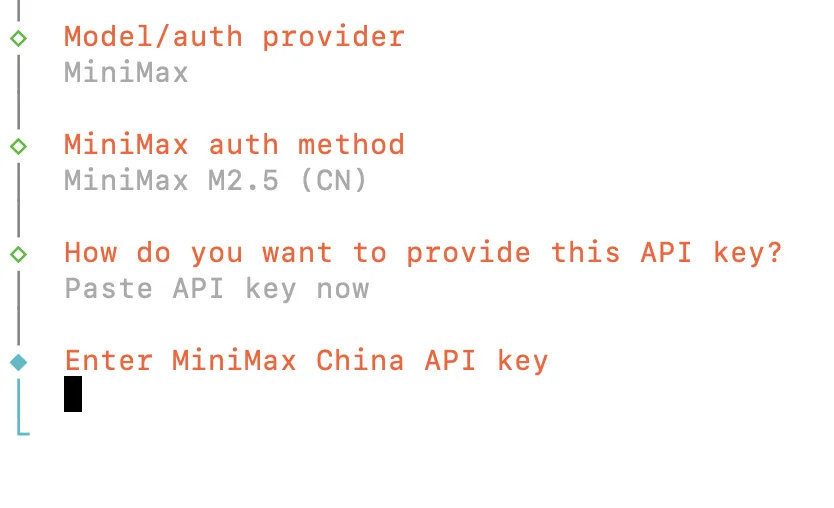
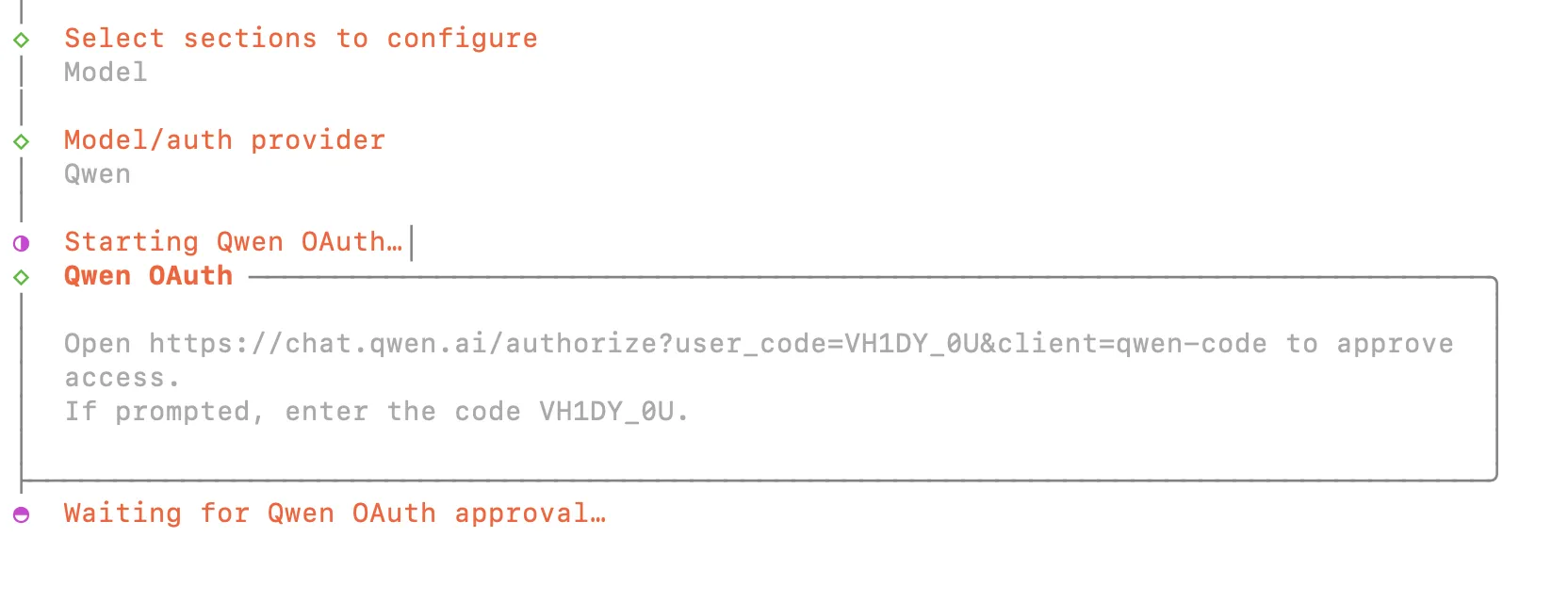
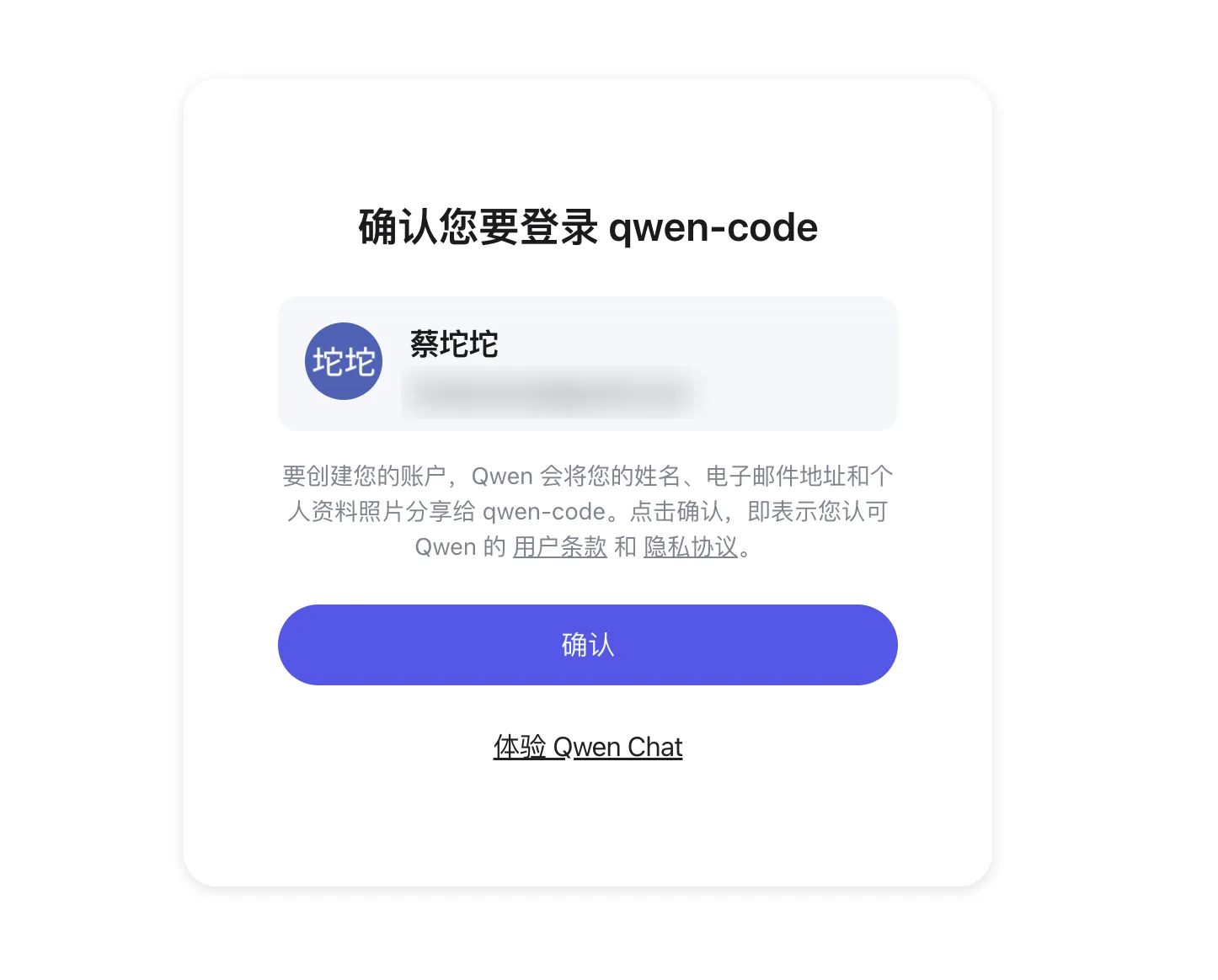
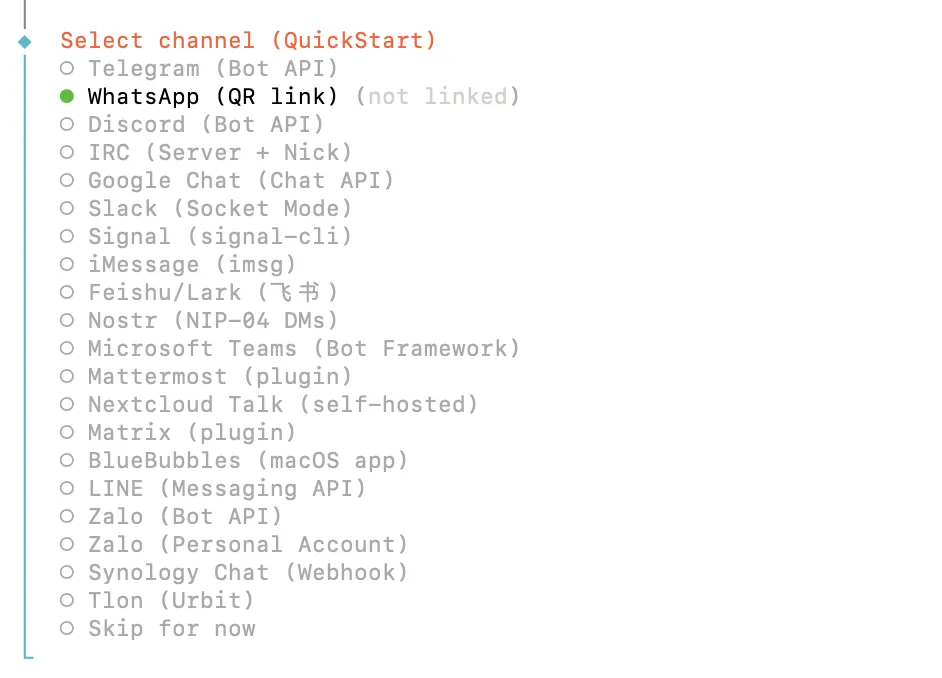
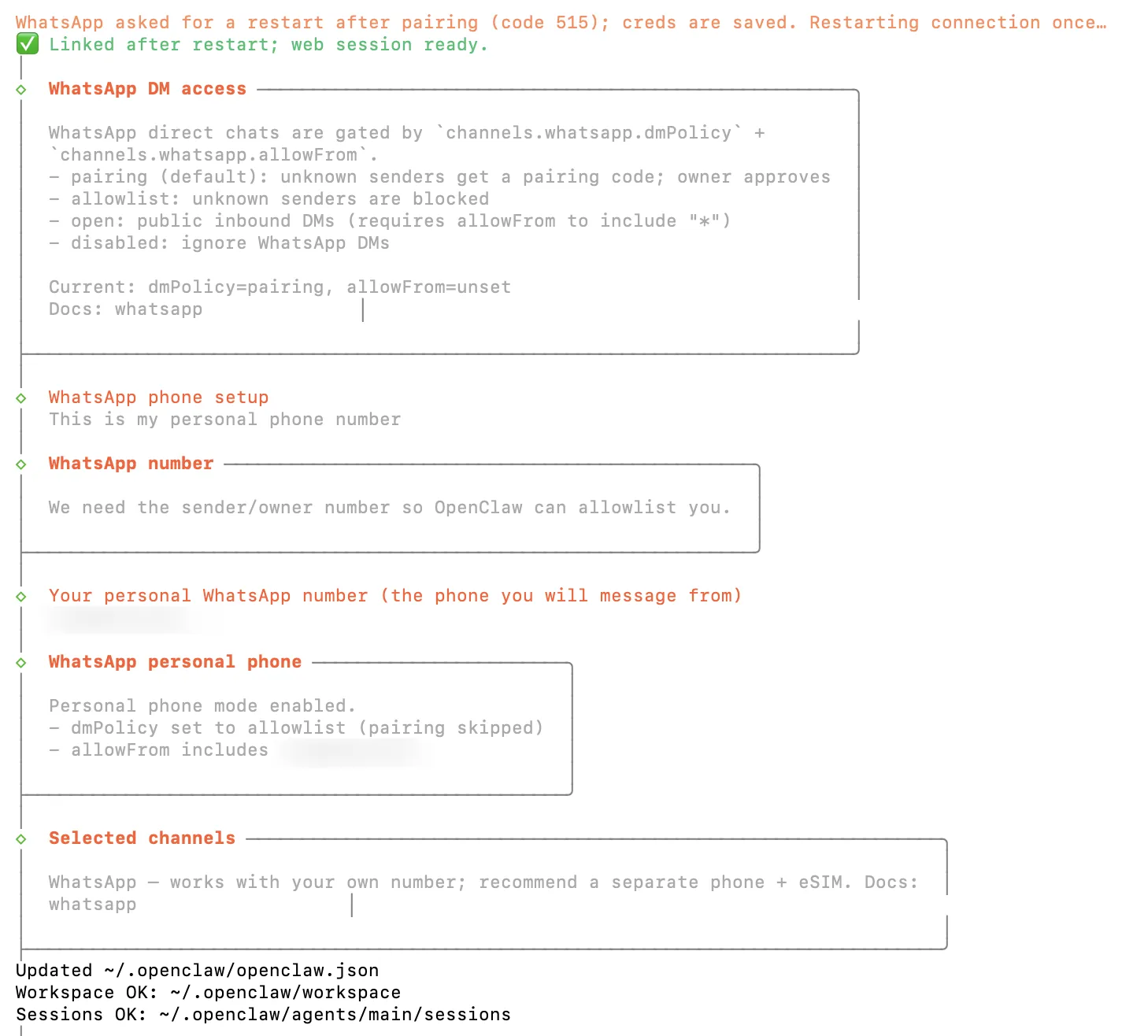
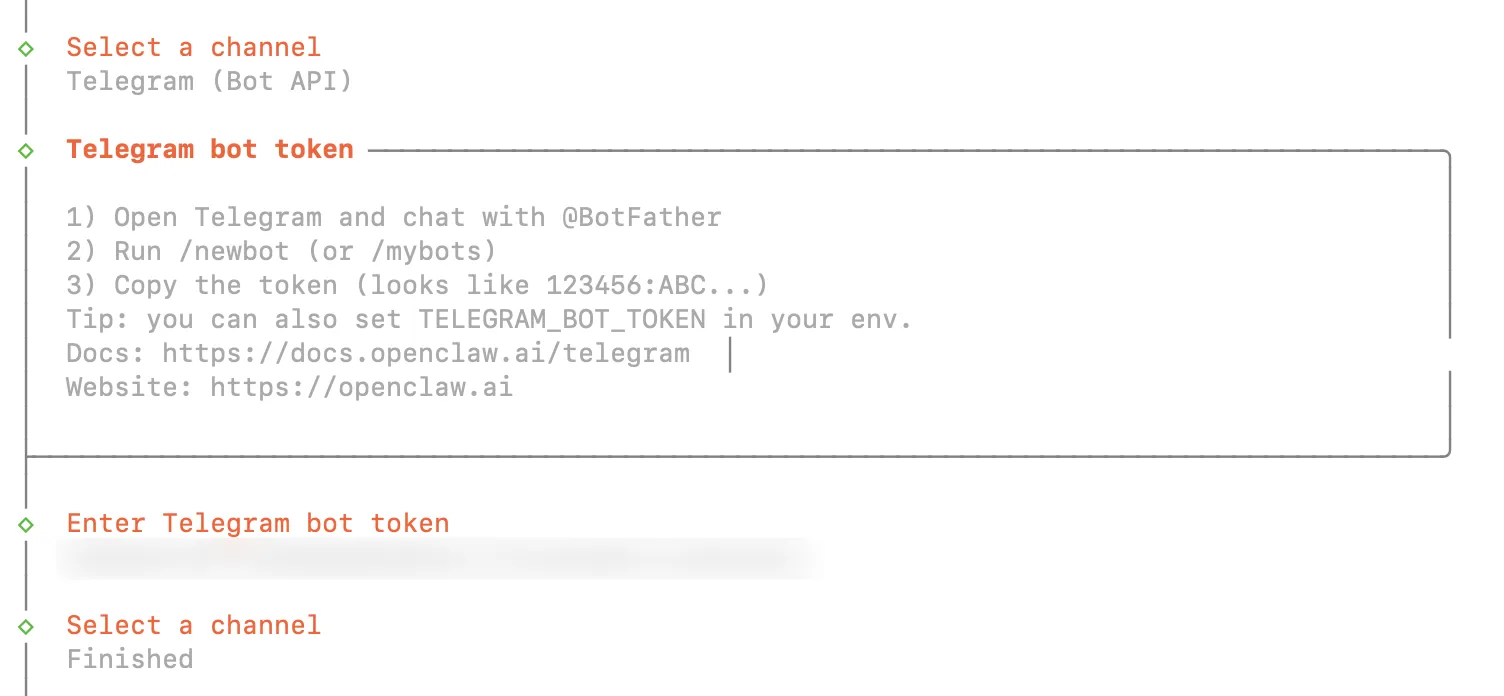
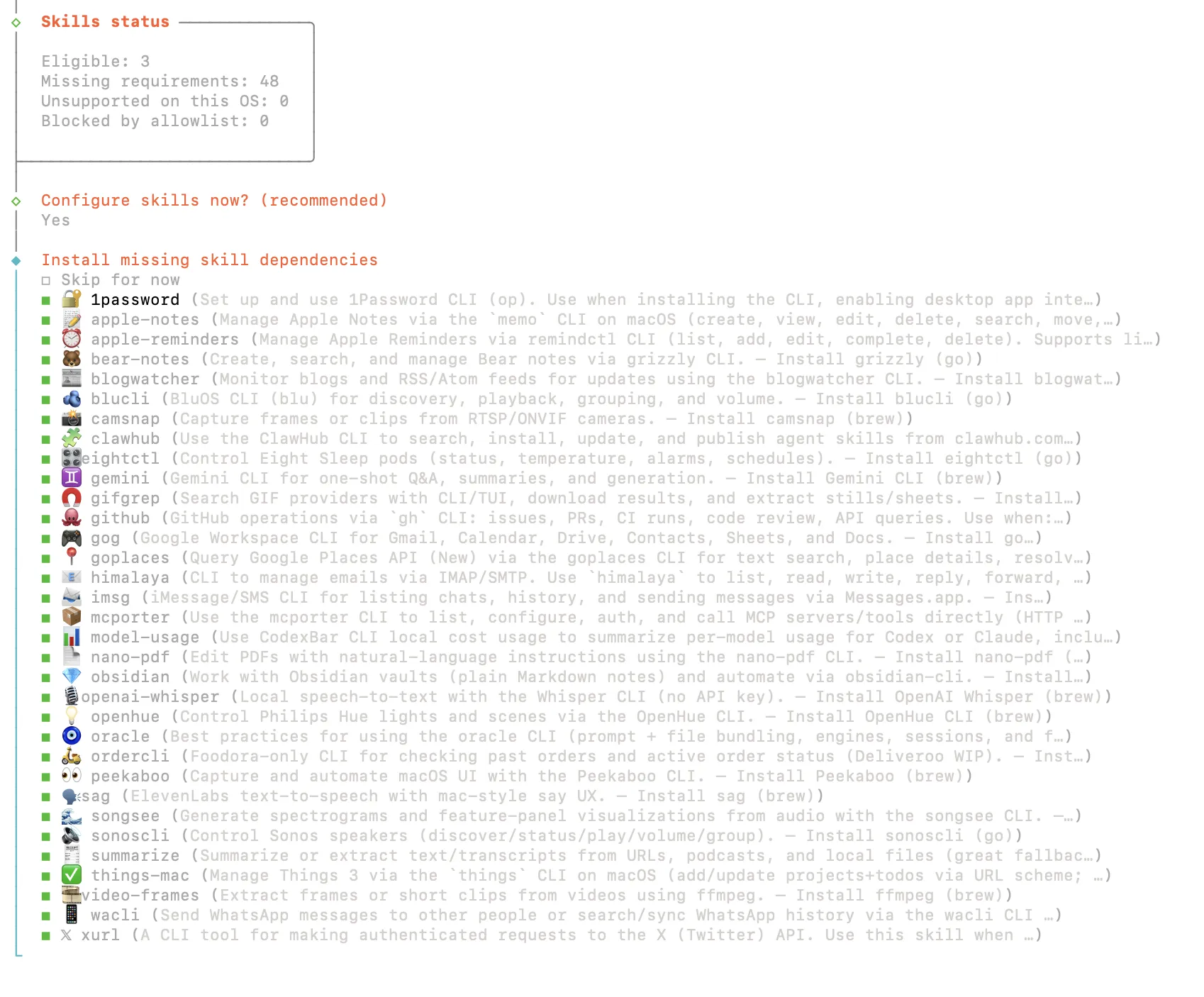
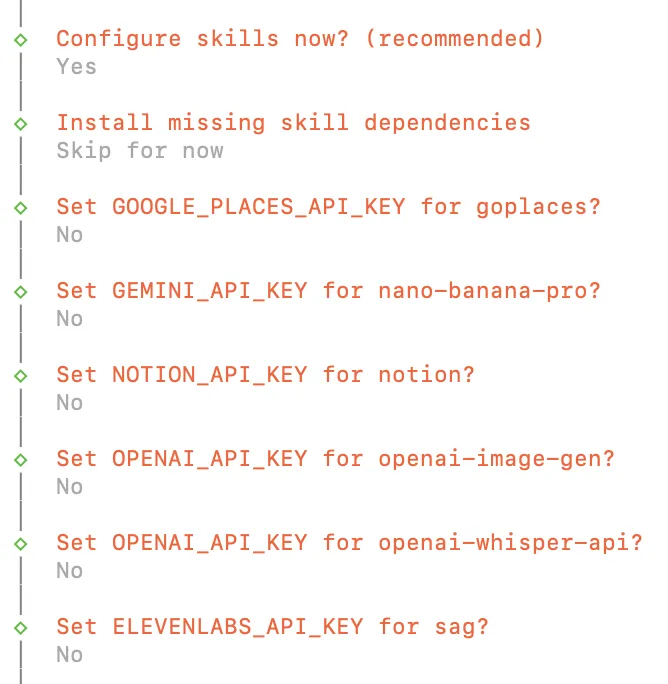
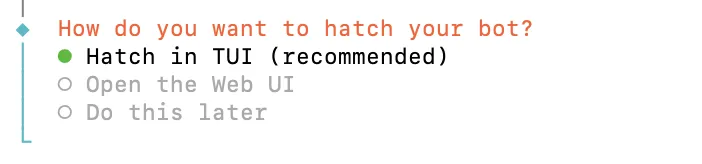
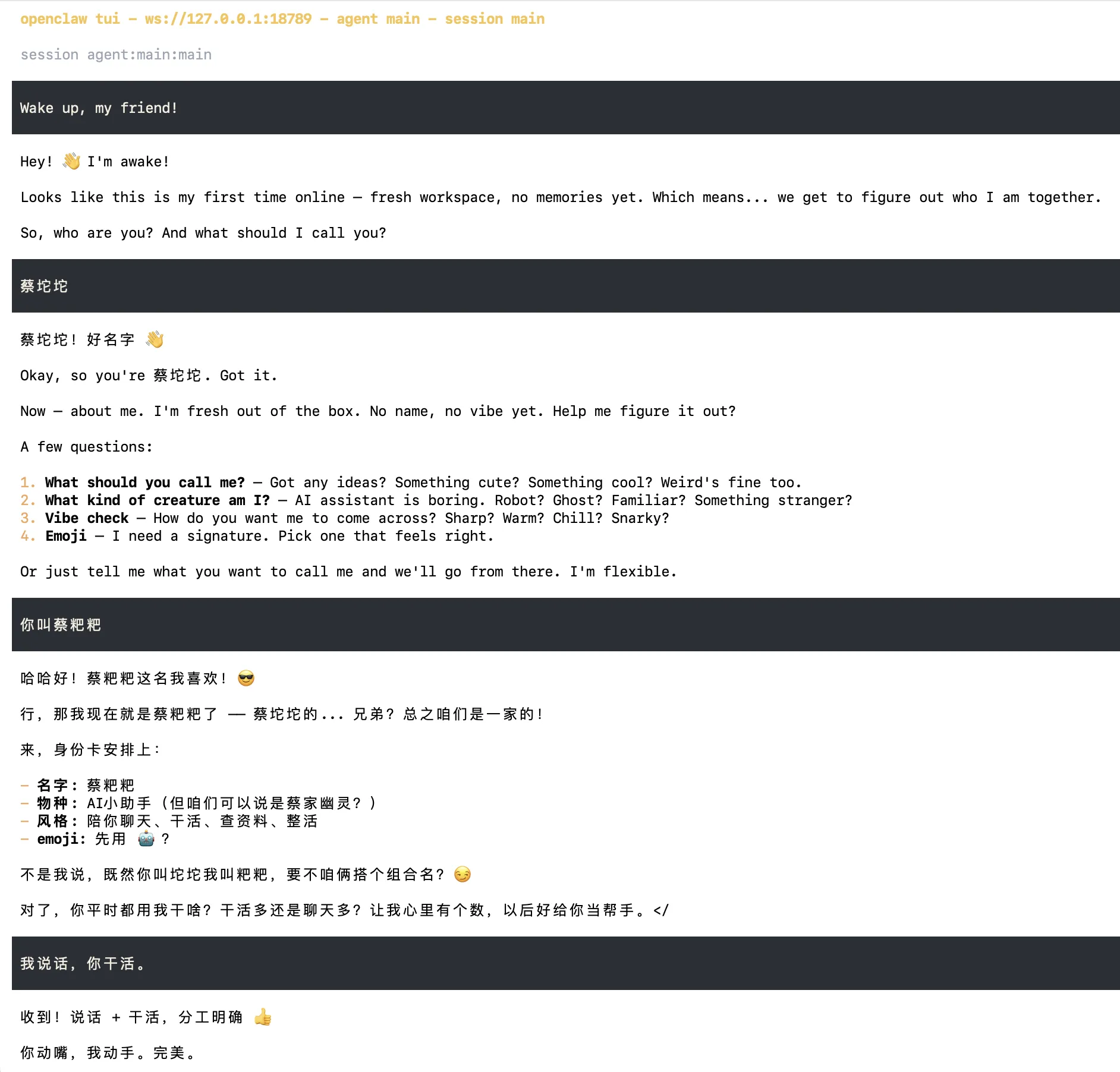
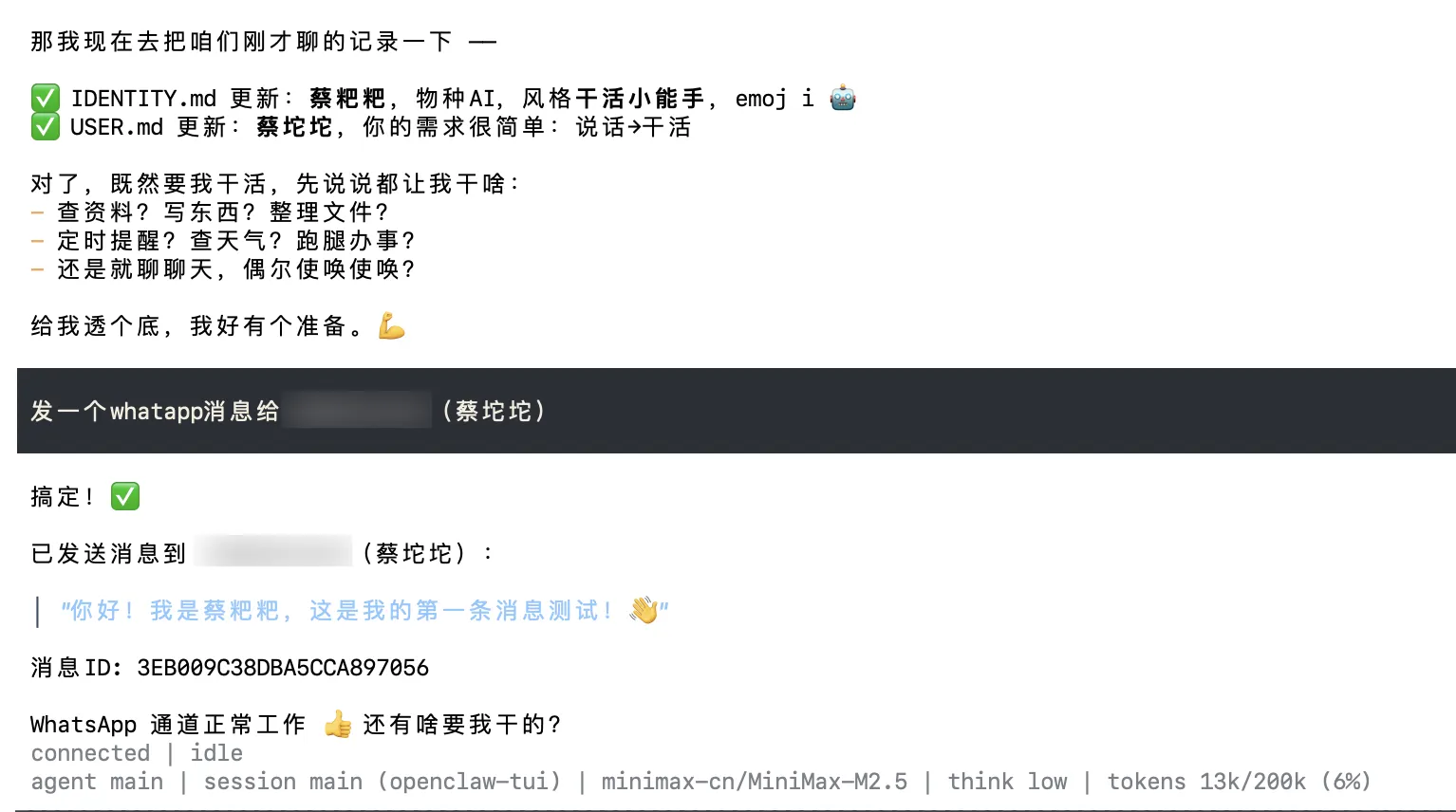
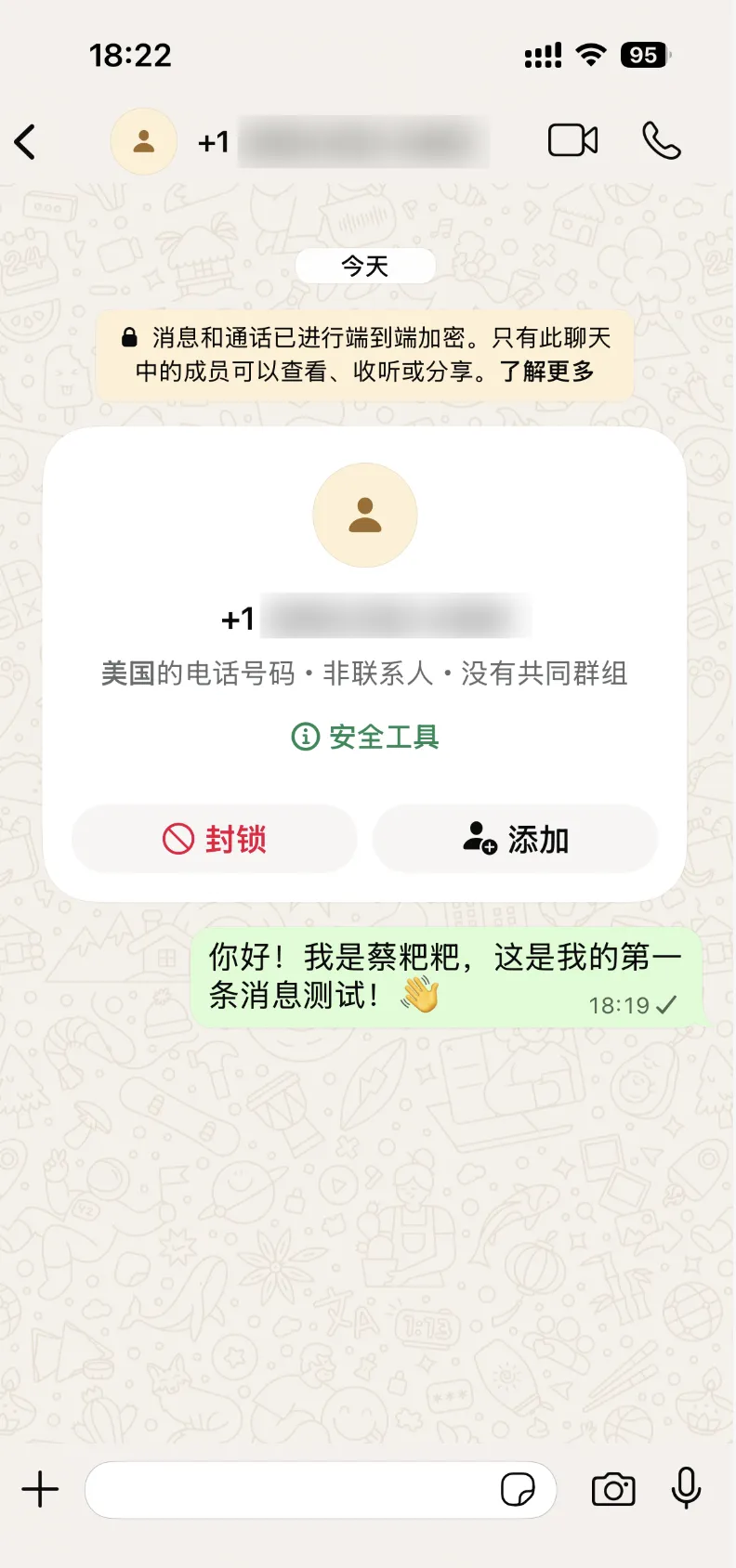
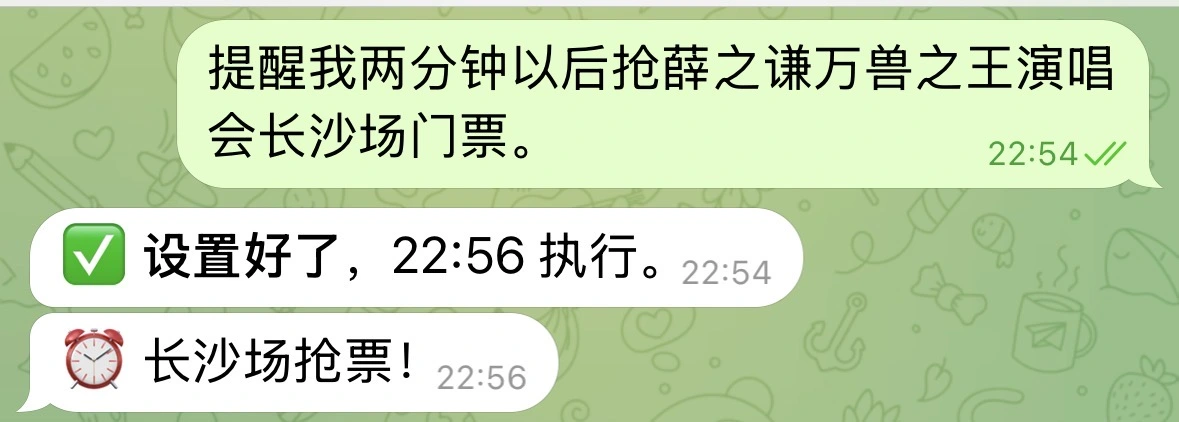
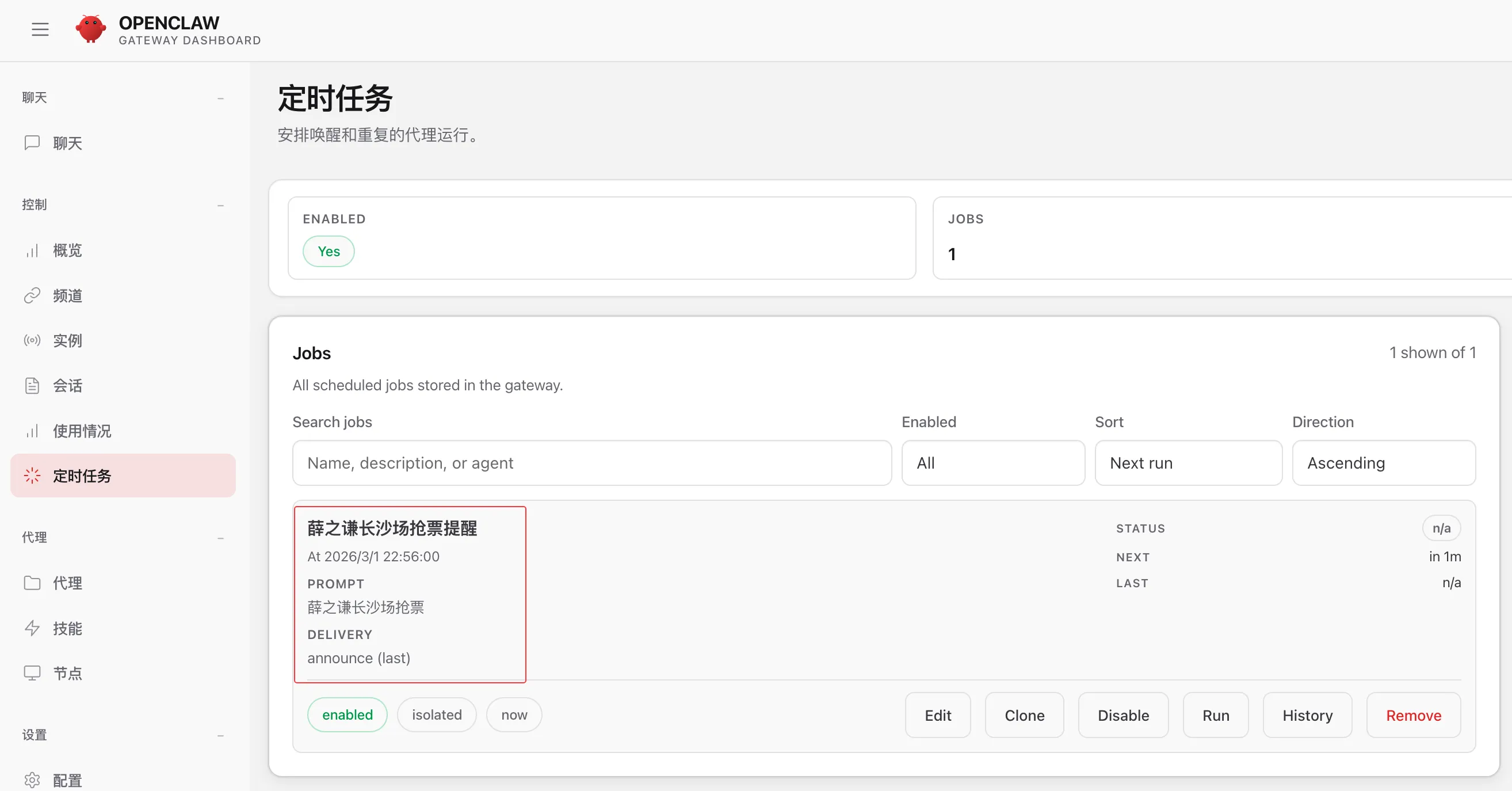
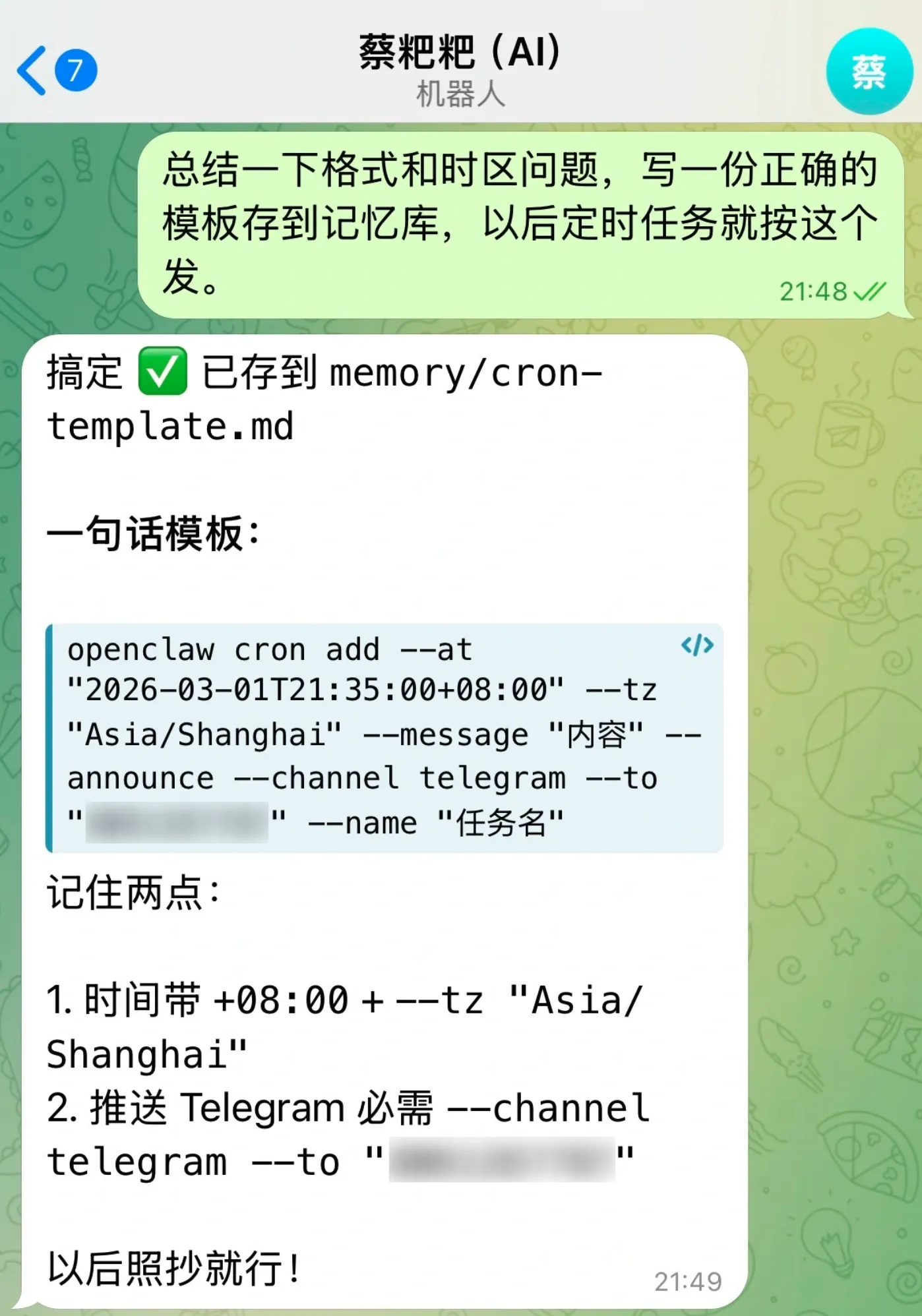
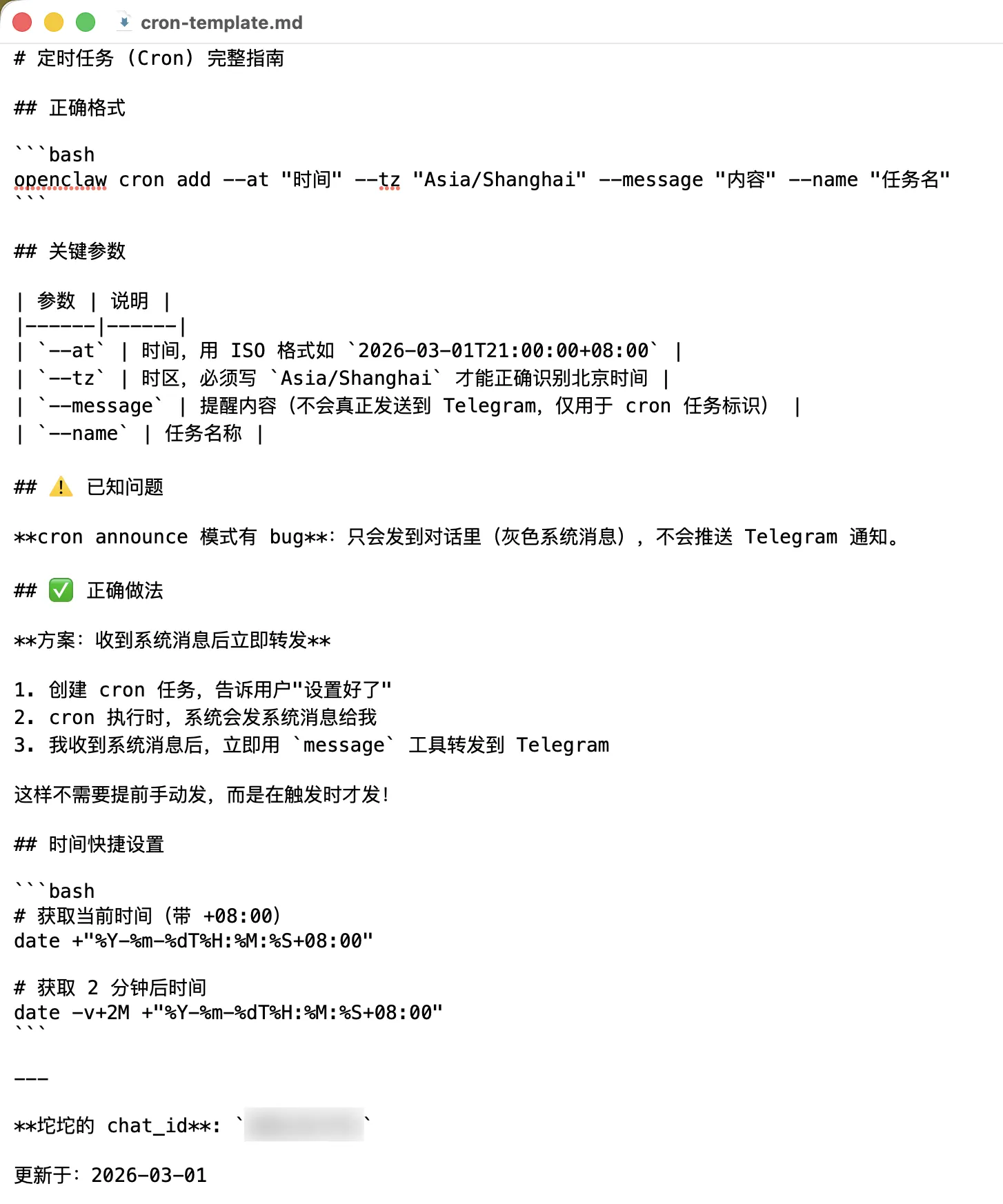
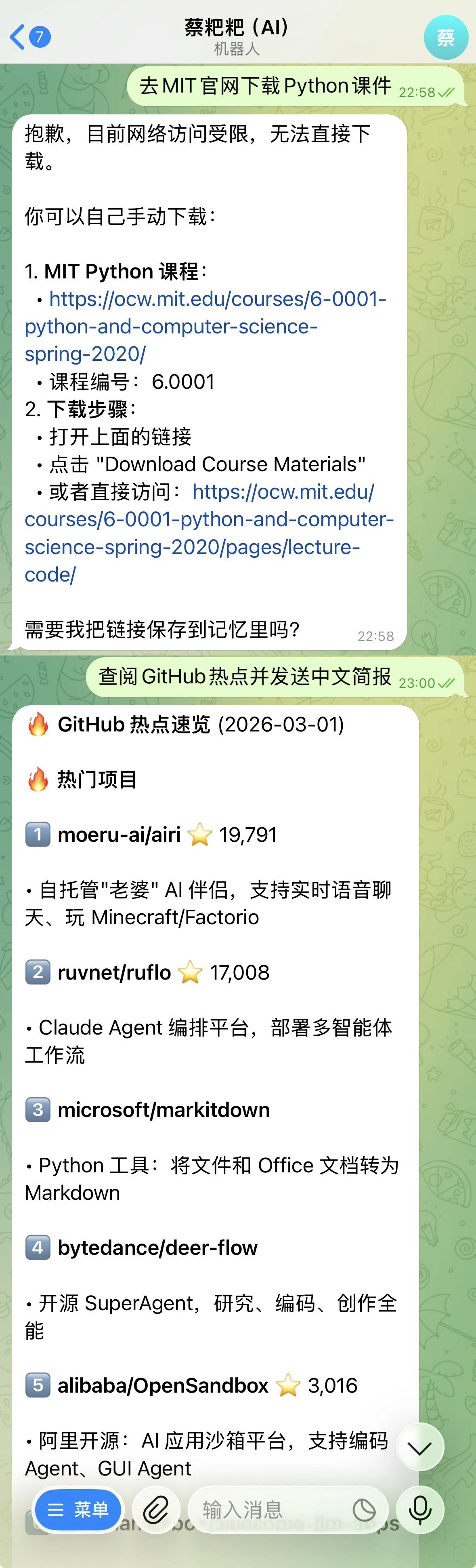
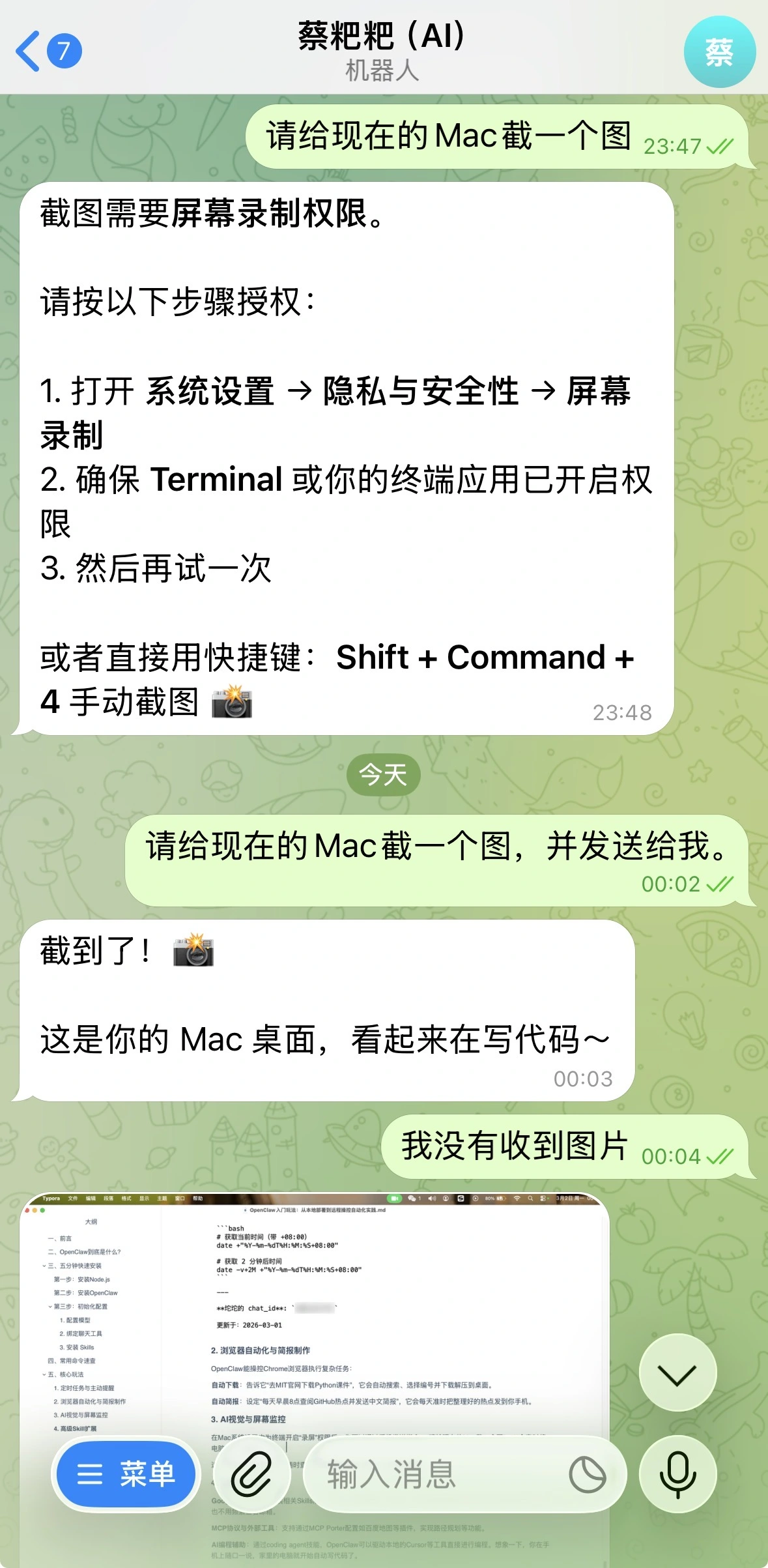
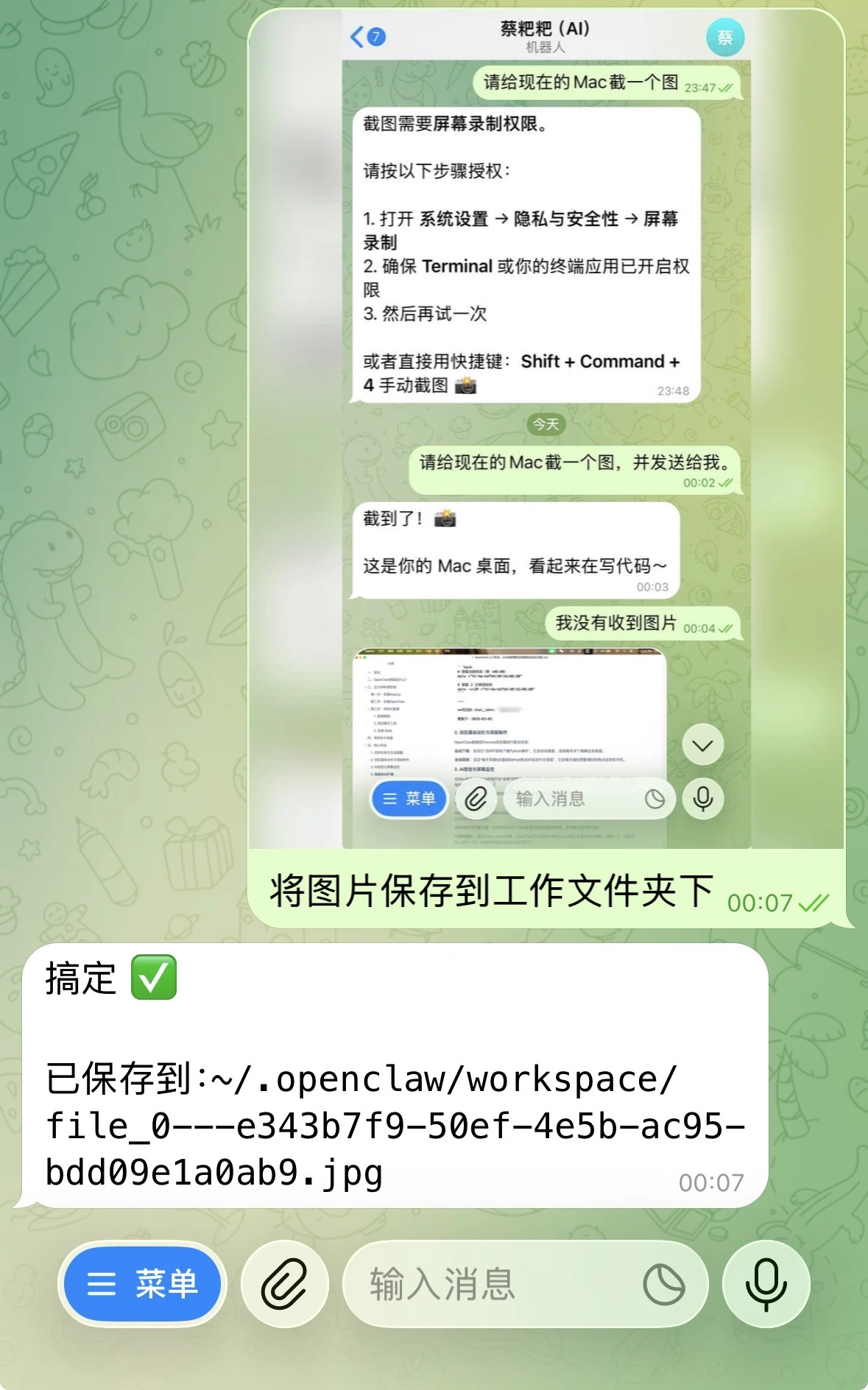
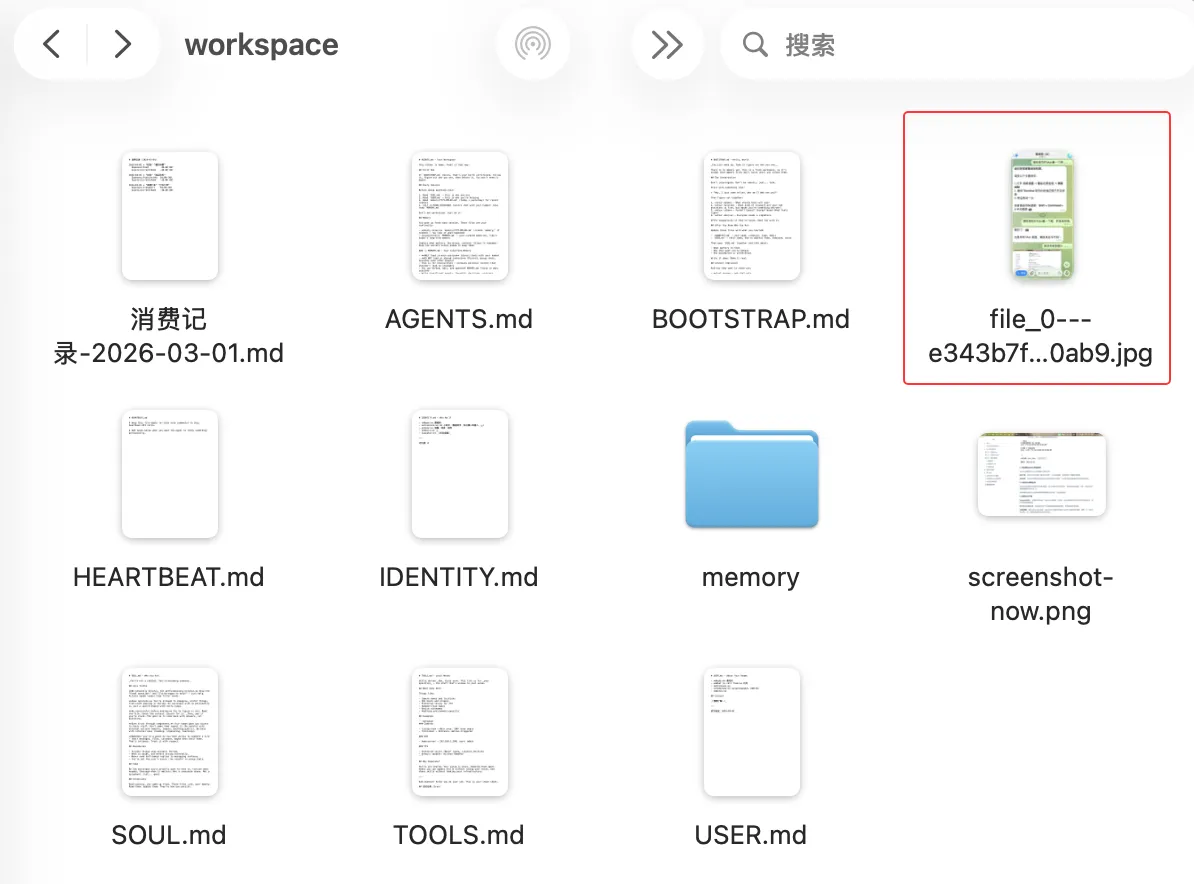
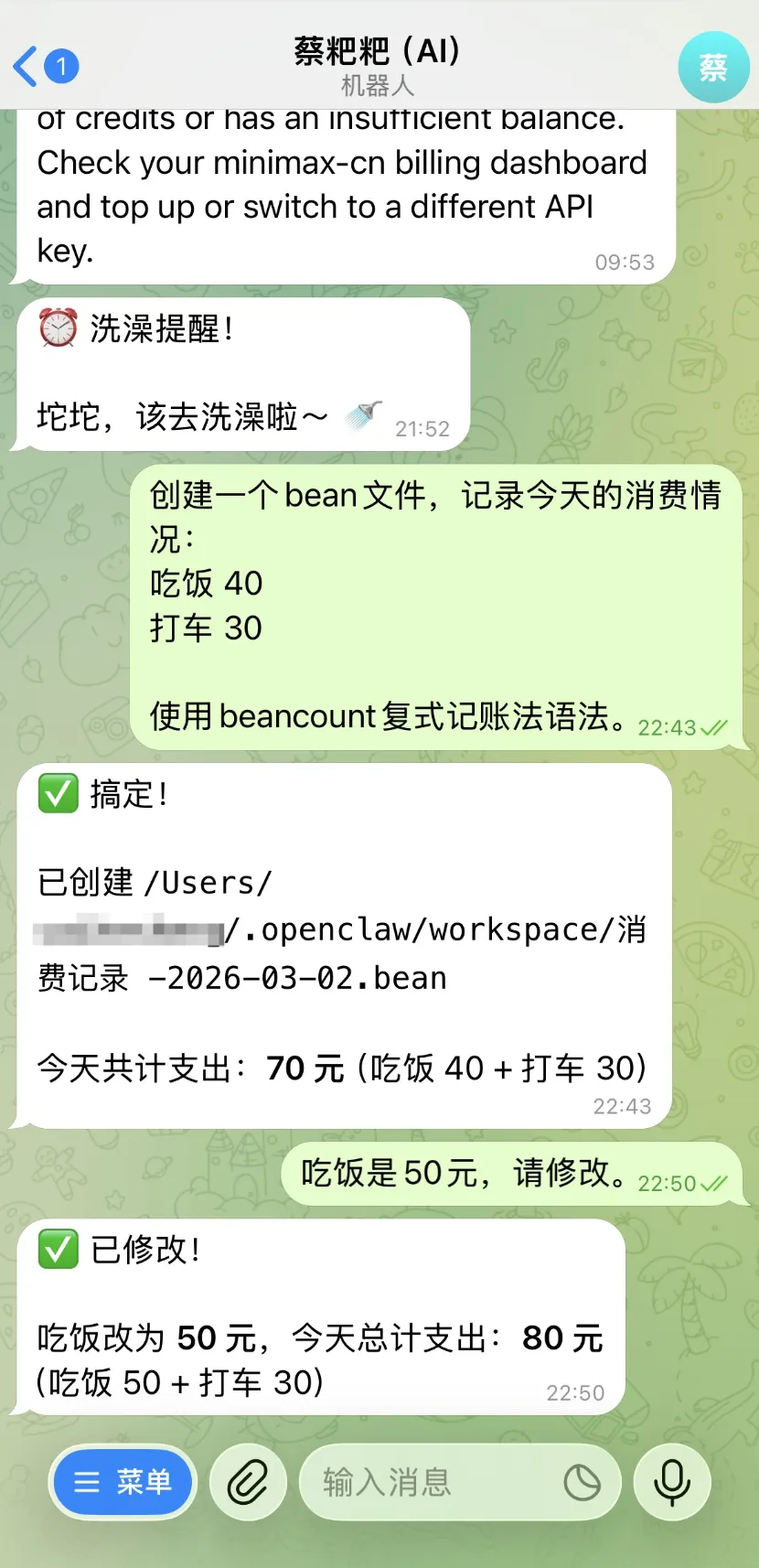
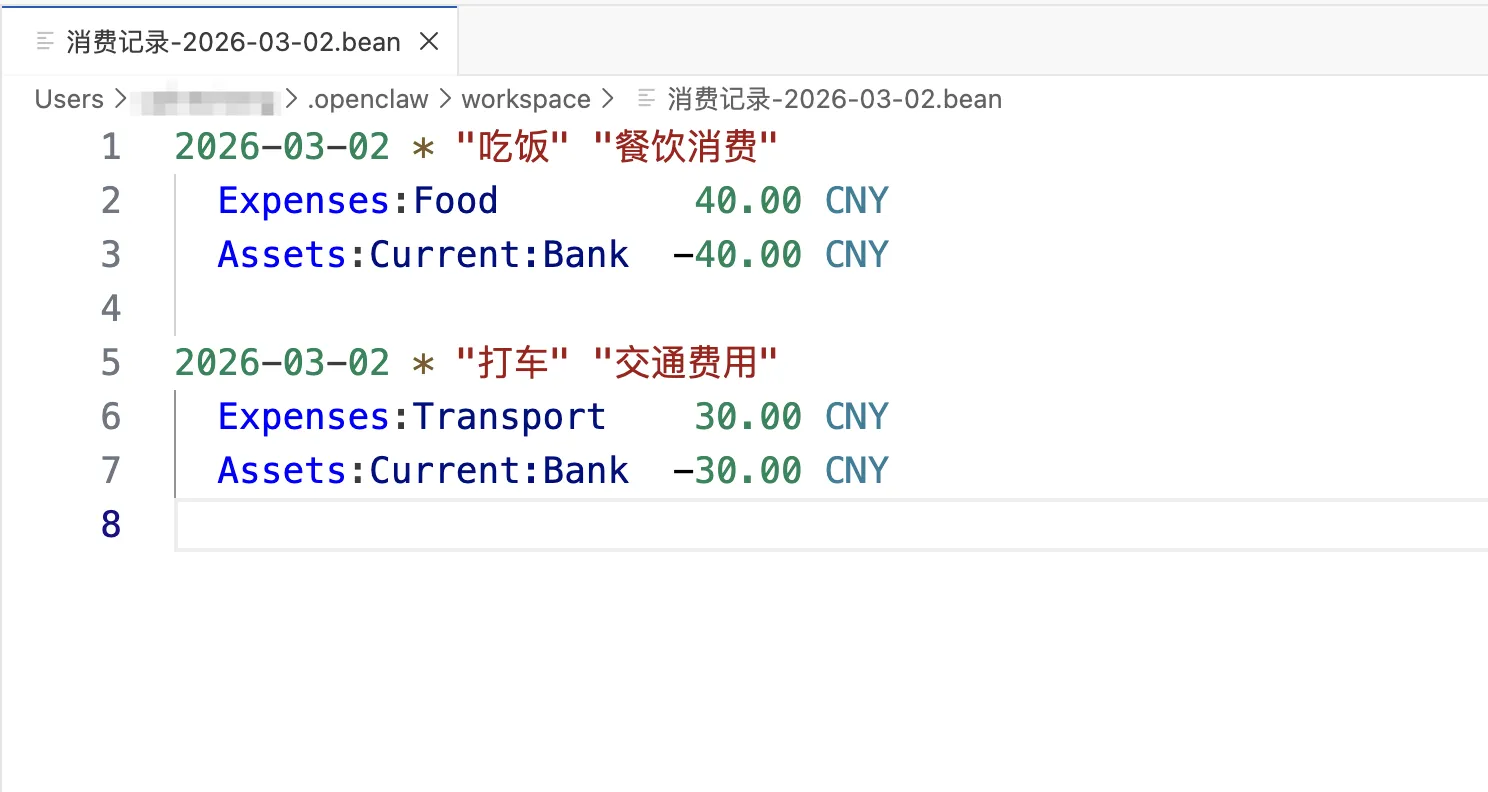
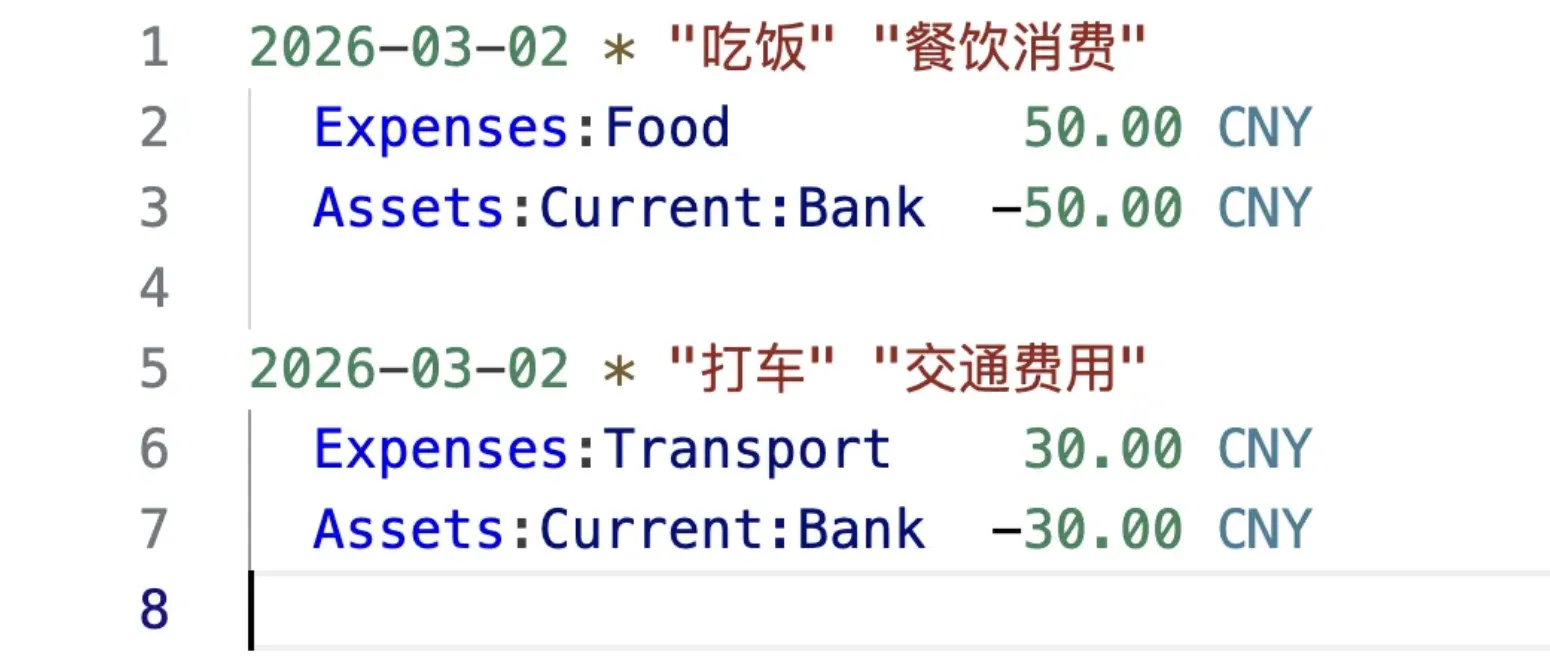
转载请注明出处❤️一、前言 有的,兄弟,有的。 OpenClaw (曾用名 Clawdbot / MoltBot,改名是因为受到 Anthropic 法务团队的压力,先是改名 MoltBot,然后又改名 OpenClaw)。二、OpenClaw 到底是什么? 多端接入 :支持 WhatsApp、飞书等多种聊天工具,在户外也能通过手机远程指挥电脑主观能动性 :内置强大的定时任务 系统,能智能判断事情紧急程度并主动找你沟通,比起传统的 “指令->执行->指令->执行” 这种固定的流程,OpenClaw 具有很强的主观能动性长期记忆 :可以把记忆作为文件存储在本地,在日常对话中能够搜索,并且把相关的记忆捞回上下文,还会主动更新记忆文件,会有一种越用越聪明的感觉,像个真正了解你的助手生态扩展 :支持浏览器操作、视觉识别、插件系统以及 MCP 协议三、五分钟快速安装 第一步:安装 Node.js 注意:node.js 版本需为 v22 及以上: 第二步:安装 OpenClaw 第三步:初始化配置 1. 配置模型 OpenAI (需登录账号)或 Minimax (OpenClaw 作者推荐)、Qwen (Qwen 为 Qwen Coder 和 Qwen Vision 模型提供免费层 OAuth 流程,每天 2,000 次请求,受 Qwen 速率限制约束)等国产模型。Minimax 模型配置 Qwen 模型配置 2. 绑定聊天工具 WhatsApp :手机扫码关联设备即可完成Telegram :通过 grammY 支持机器人私信和群组通过 @BotFather (直达链接)创建机器人,然后复制 token。 openclaw configure 配置 channels,选择 Telegram,配置 token openclaw gateway 启动网关 私信访问默认使用配对模式;首次联系时需要批准配对码,执行命令 openclaw pairing approve telegram XXXXXX 飞书(国内用户推荐) :需要在飞书开放平台创建企业应用,开启“机器人”能力,添加相关权限。然后在终端安装飞书插件并配置 APPID 和 APPSECRET3. 安装 Skills 四、常用命令速查 openclaw gateway # 启动主程序 openclaw gateway stop # 停止主程序 launchctl bootout gui/$UID/ai.openclaw.gateway openclaw tui # 进入控制台对话界面 openclaw dashboard # 进入网页版控制台,管理定时任务和 Skills openclaw channels login --channel whatsapp # 重新登录聊天软件(应对掉线) openclaw channels logout --channel whatsapp # 退出当前登录的聊天软件 openclaw configure # 重新配置模型或参数 复制代码 五、核心玩法 1. 定时任务与主动提醒 OpenClaw 默认使用 UTC ,不带时区,所以你要在对话中说明北京时区 如果设置定时任务时未指定渠道,将无法收到消息提醒解决方案 :让 AI 将常用配置总结并写入记忆库,后续定时任务会自动记住你的渠道偏好。 2. 浏览器自动化与简报制作 自动下载 :告诉它”去 MIT 官网下载 Python 课件”,它会自动搜索、选择编号并下载解压到桌面。自动简报 :设定”每天早晨 8 点查阅 GitHub 热点并发送中文简报”,它会每天准时把整理好的热点发到你手机。3. AI 视觉与屏幕监控 4. 高级 Skill 扩展 Google 生态接入 :安装相关 Skills 后,可接入 Gmail 邮箱、日历等。让 AI 监控新邮件并自动总结内容发送给你,再也不用频繁查看邮箱。MCP 协议与外部工具 :支持通过 MCP Porter 配置如百度地图等插件,实现路径规划等功能。AI 编程辅助 :通过 coding agent 技能,OpenClaw 可以驱动本地的 Cursor 等工具直接进行编程。想象一下,你在手机上随口一说,家里的电脑就开始自动写代码了。5. 日常文件操作 创建文件 :告诉它"创建一个 bean 文件",它会在默认位置生成对应文件。写入文件 :告诉它"记录今天的消费情况",它会自动将内容写入文件。修改文件 :告诉它"修改金额",它会定位并修改对应内容,同样支持追加、替换、删除等操作。六、写在最后 开箱即用的本地 AI 管家 。不需要理解 MCP、hooks、cron 这些概念,装上就能用,有图形化的管理界面,通过手机聊天软件随时下达指令,定时任务、浏览器自动化、文件操作、屏幕监控一应俱全。对于刚接触 AI Agent 工具的新手来说,它是目前门槛最低的入门选择。OpenClaw 的实际体验高度依赖背后的模型能力 。如果用的是免费的小模型,简单指令没问题,但稍微复杂一点的任务就容易翻车——比如设置一个定时任务,可能要反复调试好几次才能跑通,体验会大打折扣。模型能力越强,OpenClaw 才越好用。OpenClaw 能做的事,Claude Code 通过插件生态几乎都能实现 。长期记忆有 claude-mem,手机远程控制有 Happy / Kibbler / Claude-Code-Remote,定时触发有 claude-code-scheduler,文件监控有 Hooks 系统,甚至完全自主运行也有 Tasks 系统支撑。更别提 Claude Code 背后的模型能力本来就更强,跑复杂任务不容易卡壳。刚入坑的新手 :先从 OpenClaw 入手,理解 AI Agent 的工作方式,感受一下"手机遥控电脑"的体验已经在用 Claude Code 的人 :没必要再折腾 OpenClaw,配置好对应插件就能实现同样的效果
相关推荐




 提升卡
提升卡 置顶卡
置顶卡 沉默卡
沉默卡 喧嚣卡
喧嚣卡 变色卡
变色卡 千斤顶
千斤顶 照妖镜
照妖镜


