【Unity Shader Graph 使用与特效实现】专栏-直达
在Unity URP Shader Graph中,Matrix 4x4节点是一个基础但功能强大的工具,用于定义和操作4x4矩阵。矩阵在计算机图形学中扮演着至关重要的角色,特别是在3D变换、坐标空间转换和复杂数学运算中。理解Matrix 4x4节点的使用方法和应用场景,对于创建高级着色器效果至关重要。
Matrix 4x4节点允许开发者在着色器图中直接定义4x4矩阵常量,这些矩阵可以用于各种图形变换和数学计算。与在代码中硬编码矩阵相比,使用Shader Graph节点提供了更直观的可视化工作流程,使得非编程人员也能轻松创建复杂的着色器效果。
描述
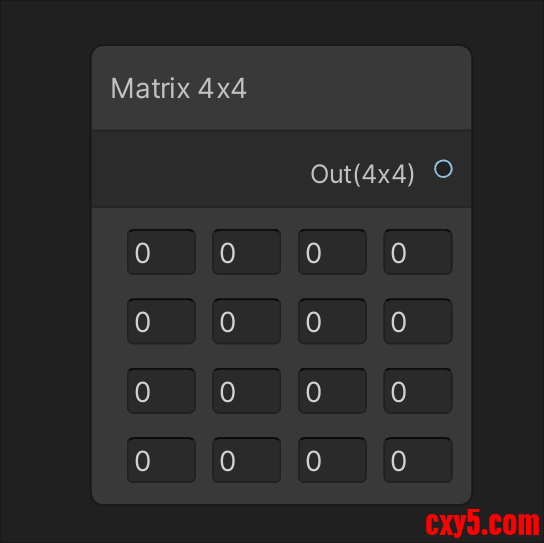
Matrix 4x4节点在着色器中定义一个常量矩阵4x4值。这个节点是Shader Graph中处理矩阵运算的基础构建块,特别适用于需要复杂数学变换的着色器效果。
在计算机图形学中,4x4矩阵是表示3D变换的标准方式,包括:
Matrix 4x4节点输出的矩阵是一个4行4列的浮点数矩阵,在HLSL中表示为float4x4类型。这个矩阵可以与其他Shader Graph节点结合使用,实现复杂的图形效果和数学计算。
矩阵在着色器中的应用非常广泛,从简单的顶点变换到复杂的法线映射、环境映射和投影效果都离不开矩阵运算。通过Matrix 4x4节点,开发者可以在不编写代码的情况下,直观地创建和操作这些变换矩阵。
端口
Matrix 4x4节点的端口配置相对简单但功能明确:
名称方向类型绑定描述Out输出Matrix 4无输出值输出端口(Out)是Matrix 4x4节点的唯一端口,负责输出定义的4x4矩阵值。这个输出可以连接到其他接受矩阵输入的节点,如Transform节点、Matrix乘法节点等。
端口类型说明:
- 方向:输出端口表示数据从这个节点流向其他节点
- 类型:Matrix 4表示4x4矩阵类型
- 绑定:无绑定表示这个节点不直接与材质属性或外部变量关联
在实际使用中,输出端口通常连接到需要矩阵输入的节点,例如:
- 用于顶点变换的Transform节点
- 用于矩阵乘法的Multiply节点
- 用于自定义计算的Custom Function节点
控件
Matrix 4x4节点的控件界面允许用户直观地设置矩阵的值:
名称类型选项描述Matrix 4x4设置输出值控件界面提供了一个4x4的网格输入区域,用户可以手动输入每个矩阵元素的值。默认情况下,Matrix 4x4节点初始化为单位矩阵:- 1, 0, 0, 0
- 0, 1, 0, 0
- 0, 0, 1, 0
- 0, 0, 0, 1
- 每个单元格接受浮点数输入
- 支持正数、负数和十进制数值
- 实时验证输入值的有效性
- 保持矩阵的数学完整性
在实际应用中,用户可以通过以下方式设置矩阵值:
- 直接手动输入特定的变换矩阵
- 通过表达式计算矩阵元素
- 复制粘贴来自其他工具的矩阵数据
生成的代码示例
当Shader Graph编译时,Matrix 4x4节点会生成对应的HLSL代码。以下示例代码表示此节点的一种可能结果:- float4x4 _Matrix4x4 = float4x4(1, 0, 0, 0, 0, 1, 0, 0, 0, 0, 1, 0, 0, 0, 0, 1);
- float4x4是HLSL中4x4矩阵的数据类型
- _Matrix4x4是生成的变量名,实际名称可能根据节点命名而不同
- 矩阵元素按行优先顺序排列
- 分号表示语句结束
代码生成的具体细节:
- 变量名通常基于节点在Graph中的名称
- 如果节点未重命名,使用默认命名约定
- 矩阵值直接硬编码在着色器中
- 编译时优化可能会对常量矩阵进行特定处理
在实际的着色器应用中,这个生成的矩阵变量可以用于各种计算:- // 顶点变换示例
- float4 transformedPosition = mul(_Matrix4x4, input.position);
- // 法线变换示例(需要逆转置矩阵)
- float3 transformedNormal = mul((float3x3)_Matrix4x4, input.normal);
- // 纹理坐标变换示例
- float2 transformedUV = mul(_Matrix4x4, float4(input.uv, 0, 1)).xy;
要有效使用Matrix 4x4节点,需要理解一些基本的矩阵概念:
矩阵定义:
- 4x4矩阵包含16个元素,排列成4行4列
- 在图形学中通常使用行向量或列向量表示法
- Unity通常使用列向量表示法
特殊矩阵类型:
- 单位矩阵:对角线为1,其他为0
- 零矩阵:所有元素都为0
- 平移矩阵:实现位置移动
- 旋转矩阵:实现绕轴旋转
- 缩放矩阵:实现尺寸变换
矩阵运算:
- 矩阵加法:对应元素相加
- 矩阵乘法:行点乘列
- 矩阵转置:行列互换
- 矩阵求逆:找到逆矩阵
实际应用案例
自定义变换矩阵
创建一个自定义的旋转和平移变换:
- cos(45°), 0, sin(45°), 0
- 0, 1, 0, 0
- -sin(45°),0, cos(45°), 0
- 0, 0, 0, 1
- cos(45°), 0, sin(45°), 2
- 0, 1, 0, 0
- -sin(45°),0, cos(45°), 3
- 0, 0, 0, 1
创建简单的投影矩阵用于阴影或投影贴图:
- 2/width, 0, 0, 0
- 0, 2/height,0, 0
- 0, 0, 1/(far-near), -near/(far-near)
- 0, 0, 0, 1
在不同坐标空间之间转换:
- right.x, up.x, forward.x, -dot(eye, right)
- right.y, up.y, forward.y, -dot(eye, up)
- right.z, up.z, forward.z, -dot(eye, forward)
- 0, 0, 0, 1
性能优化
使用Matrix 4x4节点时考虑性能影响:
- 尽量使用常量矩阵而不是每帧更新的矩阵
- 避免在片段着色器中进行复杂的矩阵运算
- 利用矩阵对称性简化计算
- 预计算不变的矩阵部分
调试技巧
调试矩阵相关问题时:
- 使用Preview节点可视化矩阵效果
- 逐步构建复杂矩阵,验证每一步
- 使用已知的正确矩阵作为参考
- 检查矩阵行列式确保可逆性
常见错误避免
避免这些常见错误:
- 矩阵乘法顺序错误
- 忘记矩阵的齐次坐标处理
- 错误理解行优先和列优先
- 忽略矩阵的不可交换性
高级应用
骨骼动画
在蒙皮着色器中使用矩阵调色板:- // 每个顶点受多个骨骼影响
- float4 position = float4(0, 0, 0, 0);
- for (int i = 0; i < boneCount; i++) {
- position += weights[i] * mul(boneMatrices[i], input.position);
- }
使用反射矩阵进行环境映射:- // 计算反射向量
- float3 viewDir = normalize(input.viewDirection);
- float3 reflectDir = reflect(-viewDir, input.normal);
- float4 envCoord = mul(reflectionMatrix, float4(reflectDir, 0));
使用时间变化的矩阵创建动态效果:- // 基于时间的旋转矩阵
- float angle = _Time.y * rotationSpeed;
- float4x4 rotationMatrix = float4x4(
- cos(angle), 0, sin(angle), 0,
- 0, 1, 0, 0,
- -sin(angle), 0, cos(angle), 0,
- 0, 0, 0, 1
- );
【Unity Shader Graph 使用与特效实现】专栏-直达
(欢迎点赞留言探讨,更多人加入进来能更加完善这个探索的过程,
来源:程序园用户自行投稿发布,如果侵权,请联系站长删除
免责声明:如果侵犯了您的权益,请联系站长,我们会及时删除侵权内容,谢谢合作! |


 提升卡
提升卡 置顶卡
置顶卡 沉默卡
沉默卡 喧嚣卡
喧嚣卡 变色卡
变色卡 千斤顶
千斤顶 照妖镜
照妖镜


