U++简介
U++(全称 Ultimate++)是一个开源的 C++ 跨平台应用程序框架,以其高性能、低资源占用和高度集成的开发理念而闻名。它旨在提供“更少代码、更快执行”的开发体验。
主要特点:
- 高度集成
包含GUI、数据库、网络、XML、JSON等完整工具链,减少对第三方库的依赖。
- 智能编程模型
强调使用C++ RAII、智能指针等现代特性,自动管理资源,提升代码安全性。
- 高效的GUI开发
提供自绘GUI库(U++ Controls),支持Windows、Linux、macOS,界面响应迅速且内存占用低。
- 编译与构建工具
自带TheIDE集成开发环境,包含智能代码编辑器、可视化设计器和构建系统umake,支持并行编译与代码优化。
- 性能优先
注重运行时效率,生成的程序体积小、启动快,适合开发桌面应用和工具软件。
示例代码片段(简单窗口):- #include <CtrlLib/CtrlLib.h>
- using namespace Upp;
- class MyApp : public TopWindow {
- public:
- MyApp() {
- Title("Hello U++");
- SetRect(0, 0, 400, 200);
- }
- };
- GUI_APP_MAIN
- {
- MyApp().Run();
- }
桌面应用程序、工具软件、数据管理平台等对性能和轻量化有较高要求的项目。
U++通过“全栈式”设计帮助开发者用C++快速构建高效且跨平台的应用程序。
U++集成开发环境TheIDE使用
项目工程
- TheIDE默认examples(例程)、MyApps、reference(参考项目)、tutorial(教程项目)、uppsrc(U++官方程序集)这5个程序集,其中MyApps是默认留给用户开发项目的,uppsrc是最重要的程序集,所有开发需要的模块包都在这里面。
- 程序集又分为Main packages(用来生成最终项目(可执行程序或库))和Non-main packages(供主模块引用的模块包)。
创建你的项目:
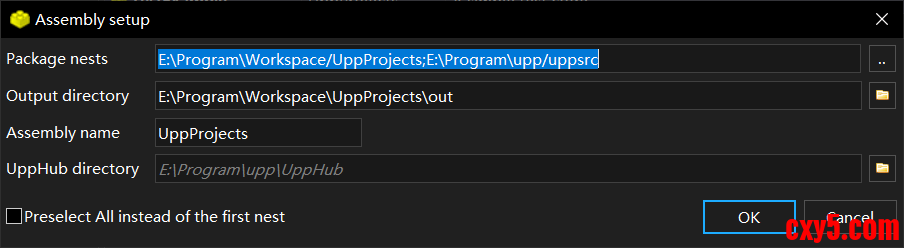
选择MyApps,窗口左下角选择Main packages,下方靠右边选择New package按钮在弹出的对话框中定制你的项目(或者在Package区右键会有更多功能选择),然后Create按钮就可以写代码了。后续需要打开你的项目,可以选择项目后OK按钮(或直接双击)打开。你也可以新建自己的程序集,在Assembly区右键选择New assembly,自己指定路径。如图:
构建生成
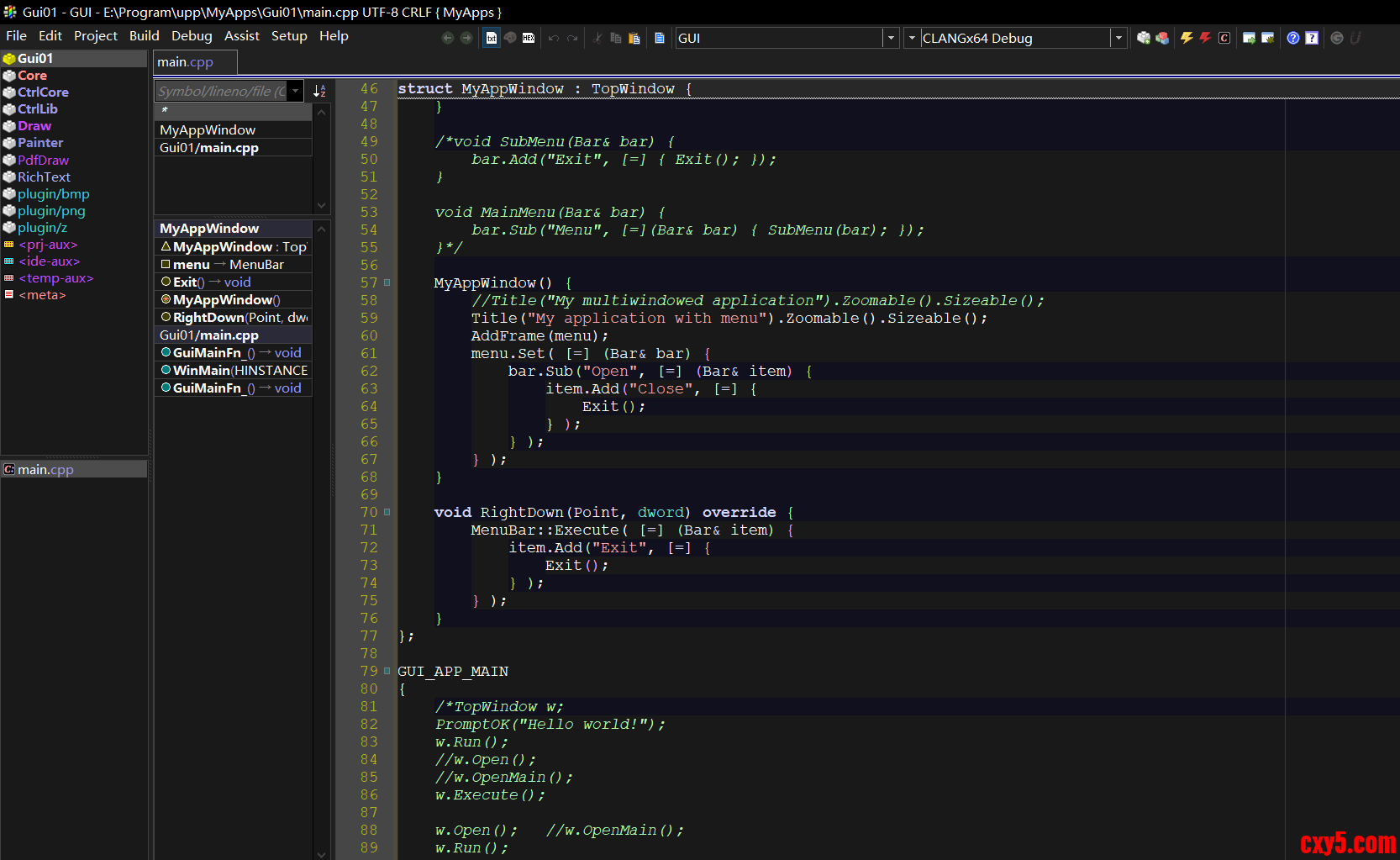
首先看窗口工具栏,有两个可编辑的工具条,分别是构建标志(GUI等,可以多个标志一组,空格隔开)和编译器配置(CLANG Debug等),这决定了最终的输出配置,参考下图:
重要的构建标志还有SHARED(构建动态库)、MAKE_LIB(构建静态库)等,见官方文档详细说明。
为你的项目添加依赖包:
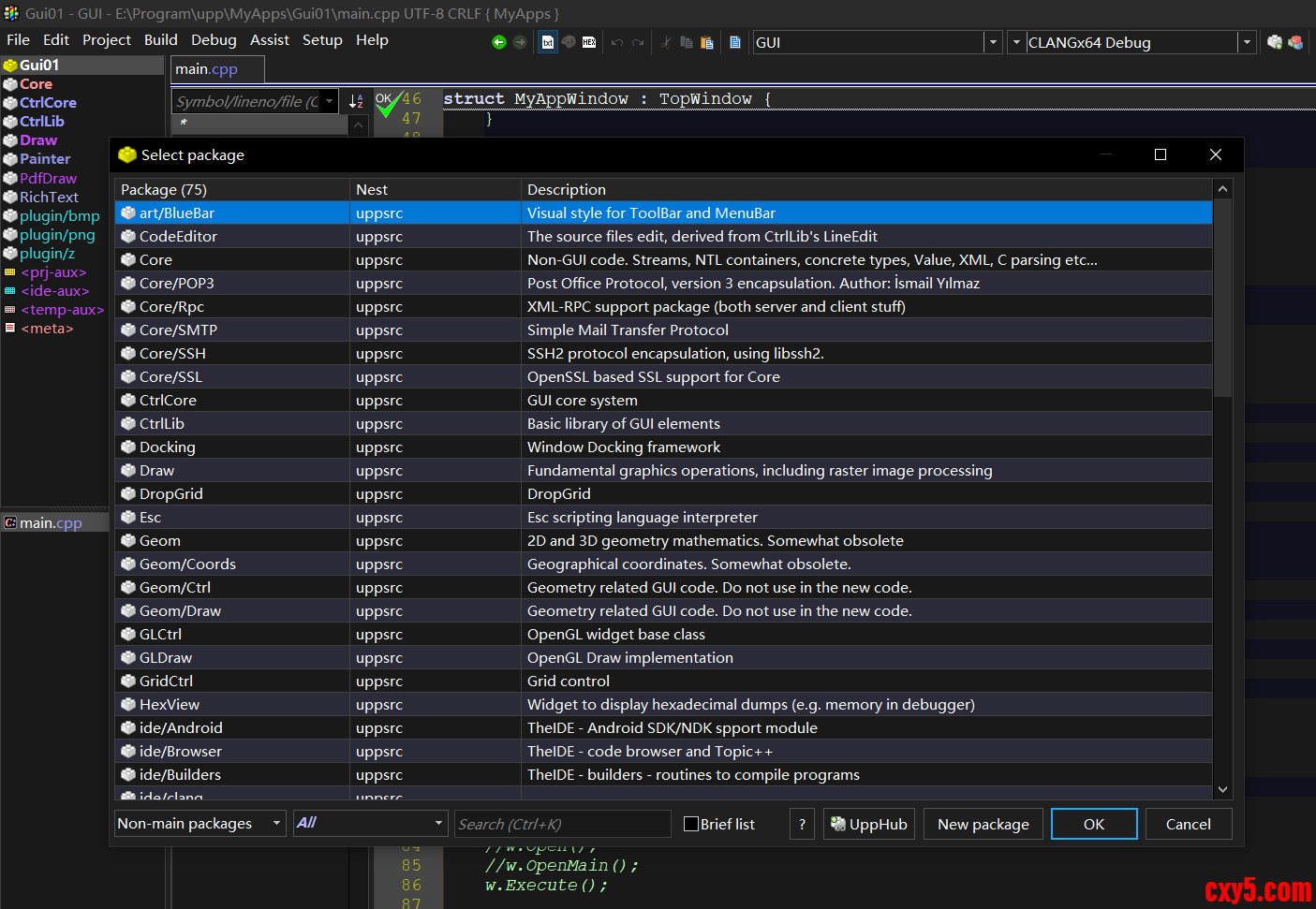
选择你的模块包,右键选择Add package to... 如图:
选择一个你需要的依赖包即可。
包的配置管理:
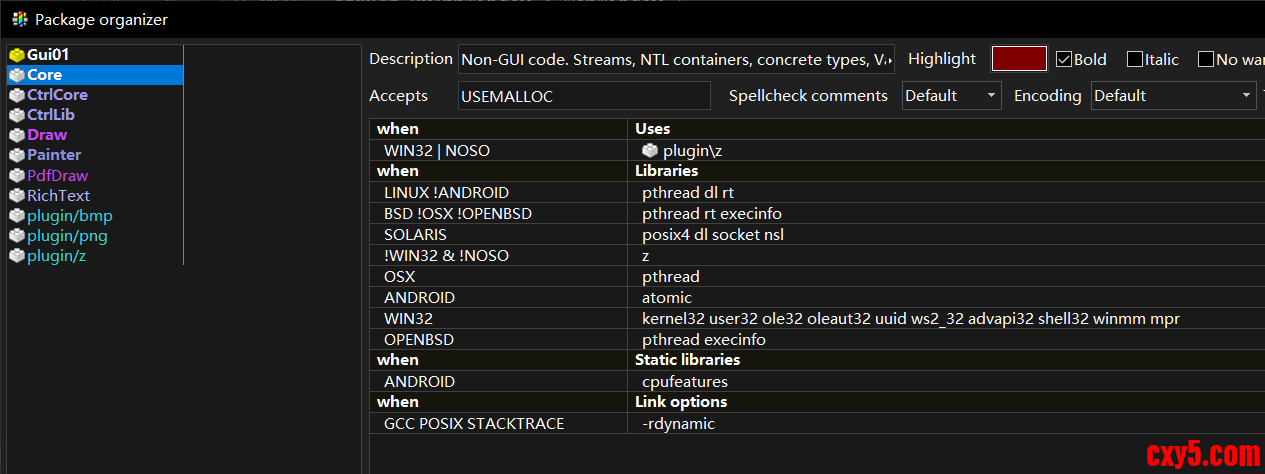
Project菜单选择Package organizer(或者模块包右键菜单选择),弹出窗口(选择Core模块作为跨平台配置参考),严格的包依赖关系全部在这里管理,如图:
Accents中是指定标志(包提供者决定怎么编译这个包),编译器将据此生成目标文件。下方是具体的条件编译配置,条件即是构建标志,意思就是根据构建标志这些条件使用依赖包、库、链接选项等。(提示:找到并打开Core.upp文本文件你会观察到这些内容完全一致。)
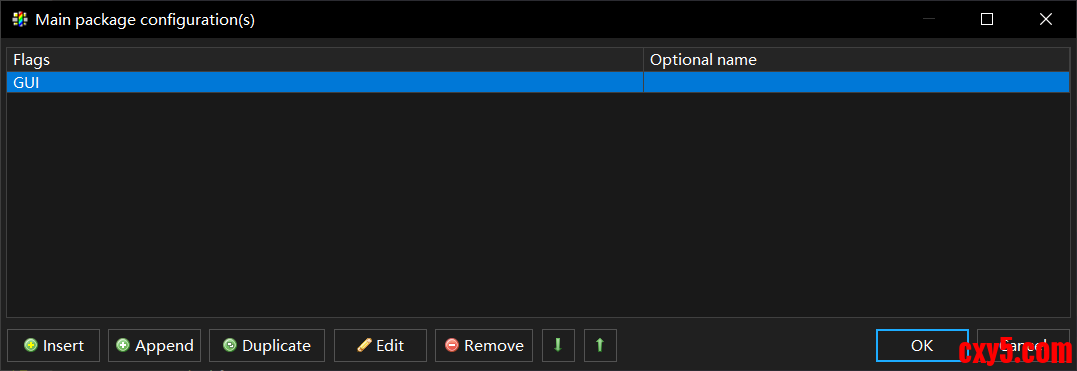
同样Project菜单还有个Main package configuration(或者点击工具栏标志工具条),在弹出如下窗口中可配置管理多组构建标志,支持交叉编译等高级跨平台功能。
关于标志补充说明:
所有标志会被U++构建工具自动解析为"flag"前缀的预编译宏,如flagGUI、flagDLL、flagUSEMALLOC等,你也可以自定义标志,且完全满足这条规则,意味着你可以灵活地处理条件编译(#ifdef flag...)。
输出模式设定
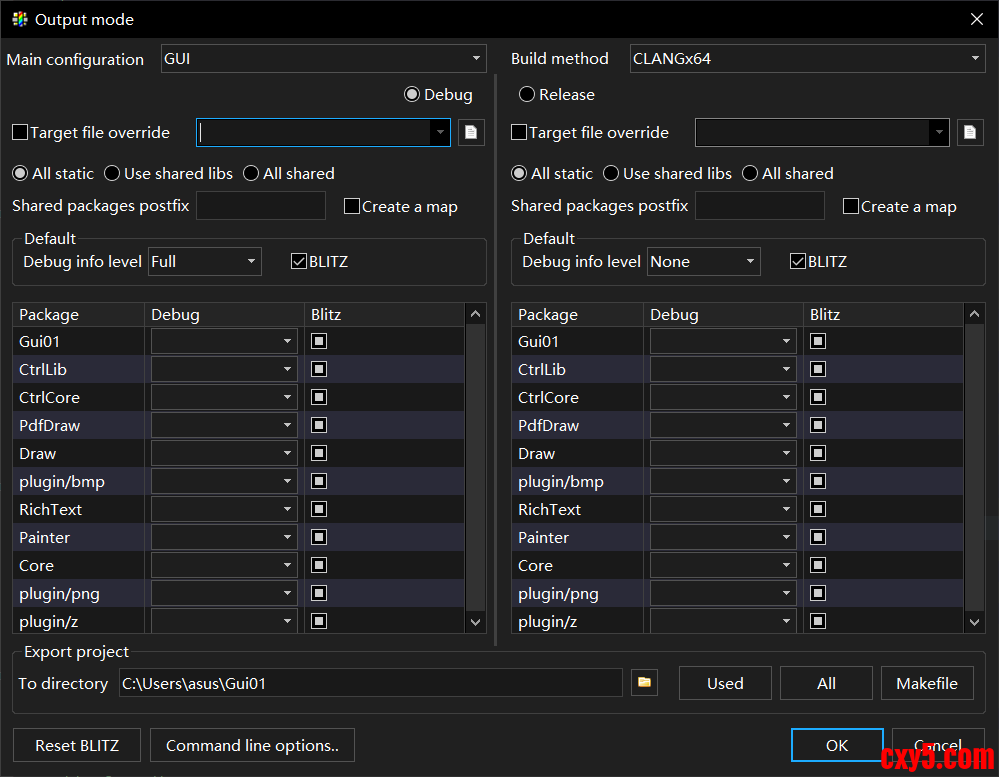
Build菜单选择Output mode(或者点击工具栏编译器工具条),弹出窗口,你可以指定覆盖目标文件路径、启用Blitz编译技术、创建其他输出文件等,如图:
调试运行设置
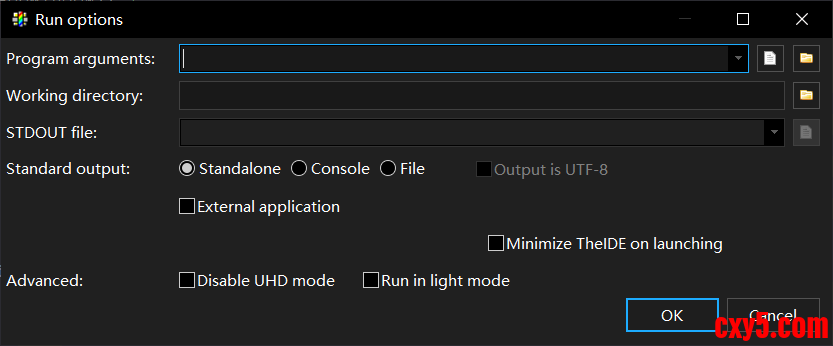
Debug菜单选择Run options,在下图所示的窗口中可设置程序运行输入参数、标准输出重定向到文件等。
Assist菜单下提供了U++框架更多的实用和辅助等高级功能。
自定义编译器配置
添加编译器
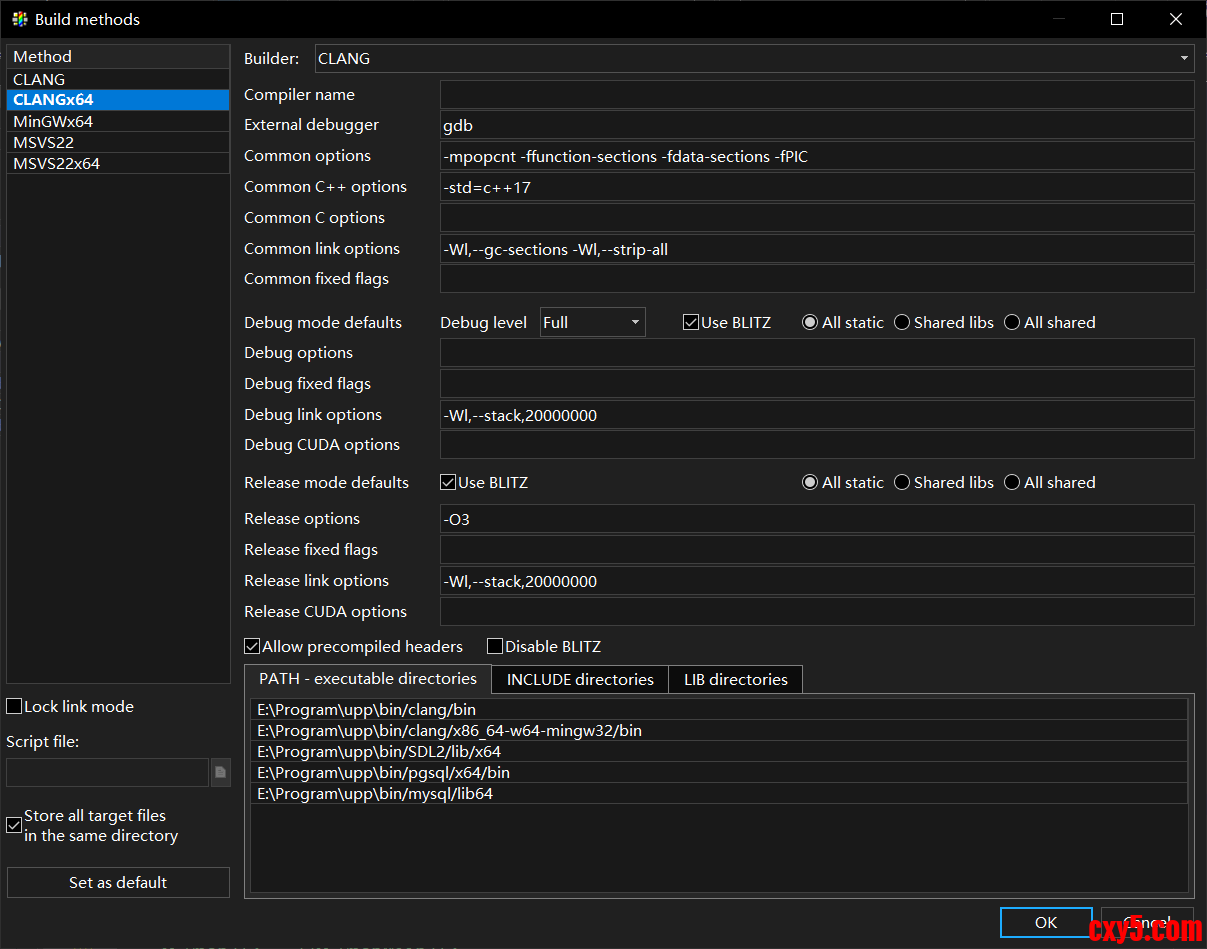
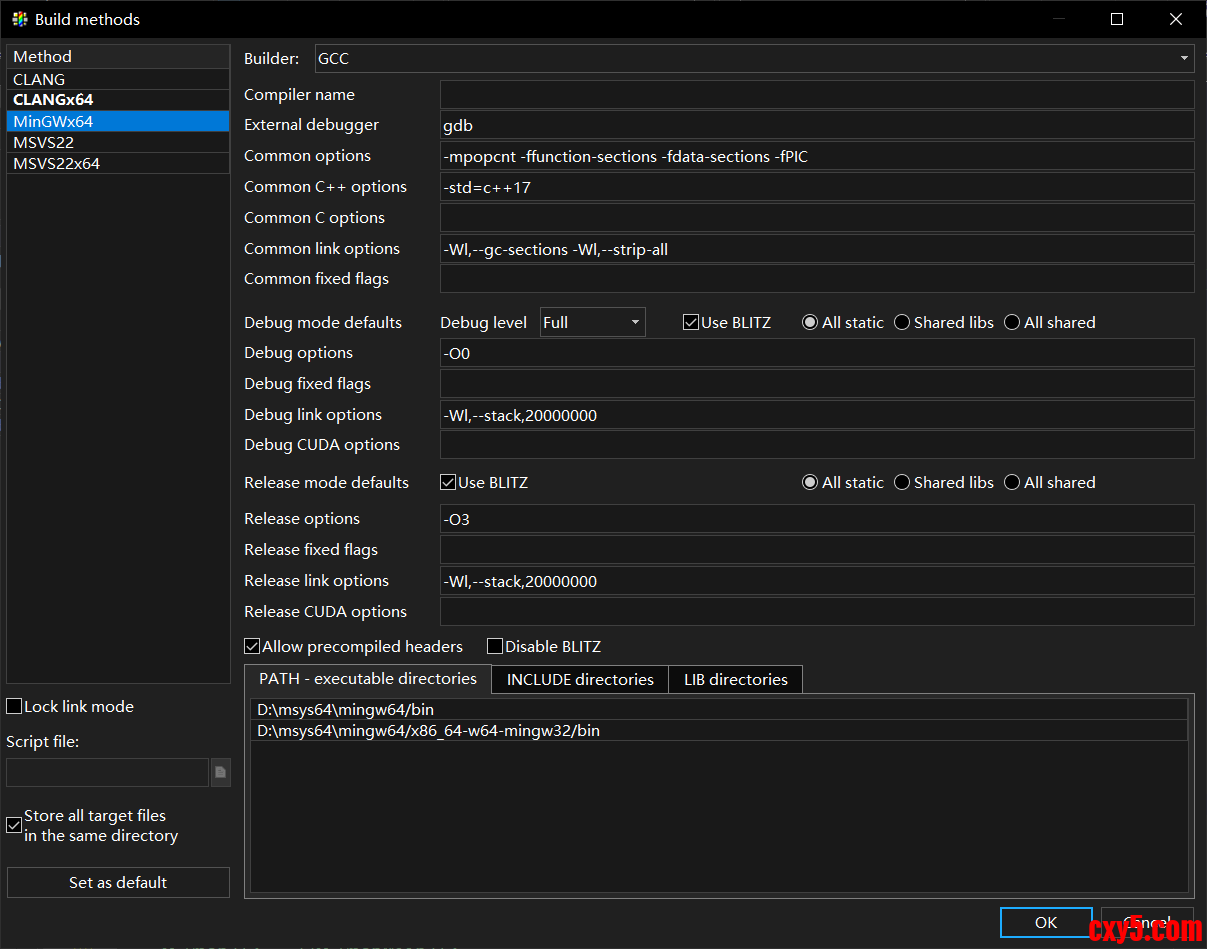
Setup菜单选择Build methods弹出如下窗口:
如何添加编译器?以MinGW为例,左边Method下右键,选择Append row,命名MinGWx64(64位程序编译器),右边Builder要选择GCC,底下要正确指定文件夹,我的配置如图
我是用msys2下载安装的MinGW,所以可执行文件路径PATH下需要"msys64\mingw64/bin"和"msys64\mingw64/x86_64-w64-mingw32/bin"这样的两个完整路径(Windows路径系统用反斜杠,但建议最后一个文件夹更改为正斜杠)。
INCLUDE需要"msys64\mingw64/include",LIB需要"msys64\mingw64/lib"
编译链接选项
这些参数设置同系统标准,可以启用函数级链接、冗余清除等优化最终程序的体积和速度,根据自己的需要配置。需要交叉编译时,必须自己手动添加(如Java、Android等)编译器。当然U++的IDE也有很明显的微小瑕疵,找不到函数的定义便会报错提示(最典型的是使用库函数),但是可以正常生成目标程序,所以只有忽略这些提示。
以上就是轻量级框架U++基本使用说明。
来源:程序园用户自行投稿发布,如果侵权,请联系站长删除
免责声明:如果侵犯了您的权益,请联系站长,我们会及时删除侵权内容,谢谢合作! |


 提升卡
提升卡 置顶卡
置顶卡 沉默卡
沉默卡 喧嚣卡
喧嚣卡 变色卡
变色卡 千斤顶
千斤顶 照妖镜
照妖镜


