OpenCode和oh-my-opencode是什么
OpenCode是一个开源的AI编程代理,类比Claude code的工具。支持接入任意的模型
oh-my-opencode是OpenCode的瑞士军刀,内置一堆代理工具吗,由主代理Sisyphus操作各类代理进行工作!
如何安装
先安装node V20+版本
如果没有安装Node,或Node的版本低于V20,安装最新的版本
再安装GIt
如果没有安装Git,先安装Git
MAC版本,直接运行:brew install git
安装OpenCode
- # 安装node
- # WIN+R打开运行
- # 输入powershell,回车打开
- # 安装OpenCode
- npm i -g opencode-ai@latest
- npm i -g opencode-ai@latest --registry=https://registry.npmjs.org
- Set-ExecutionPolicy -ExecutionPolicy RemoteSigned -Scope CurrentUser
- # 先安装bun
- npm install -g bun --registry=https://registry.npmjs.org
- # claude、chatgpt、gemini的账号都没有,全写no
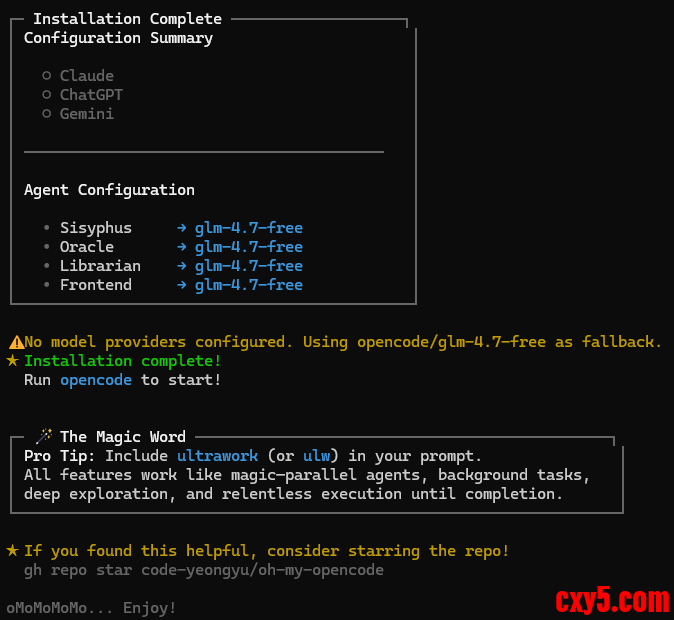
- npx oh-my-opencode@latest install --no-tui --claude=no --chatgpt=no --gemini=no
- # 执行如下命令(Powershell)
- powershell -ExecutionPolicy Bypass -c "irm https://astral.sh/uv/install.ps1 | iex"
- # 执行如下命令(MAC)
- curl -LsSf https://astral.sh/uv/install.sh | sh
启动
进入cmd命令行,进入需要操作的文件夹(比如你的代码文件夹,工作内容文件夹等等)
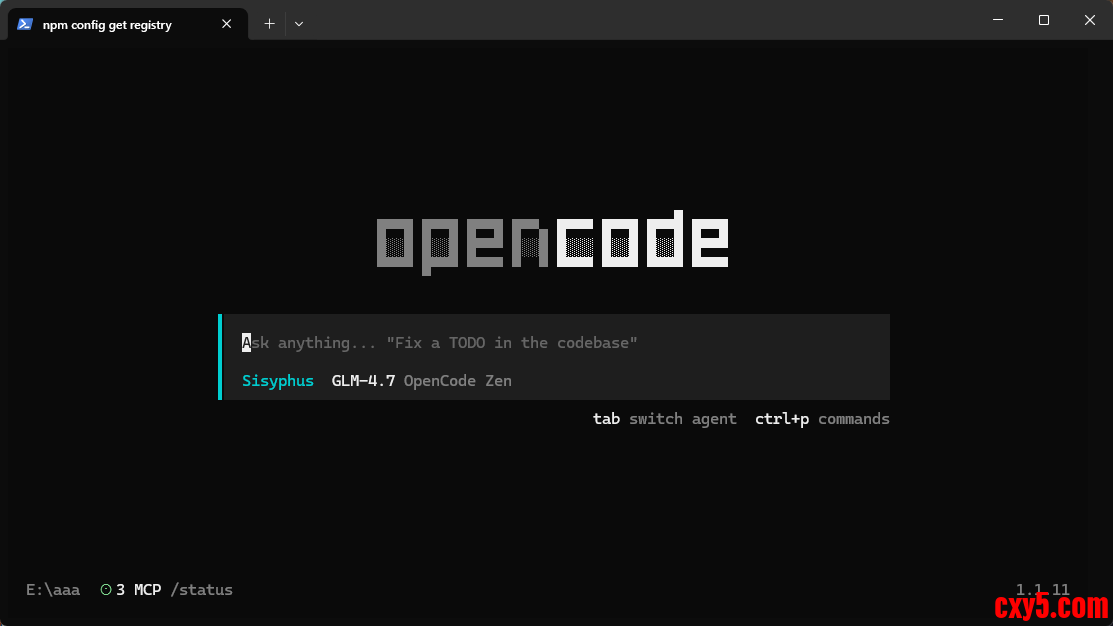
直接输入 opencode 即可启动
启动成功界面如下:
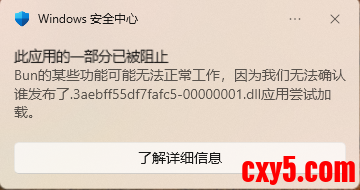
如果出现bun禁用的问题,如下图:
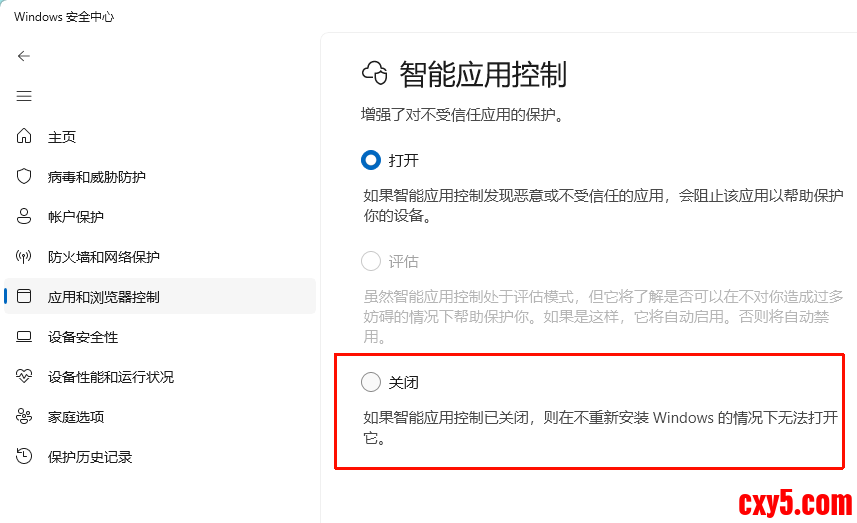
打开windows安全中心 → 应用和浏览器控制 → 智能应用控制 → 关闭,如下图:
如何自定义配置
opencode配置
opencode的全局配置文件,在windows上位于如下位置:
C:\Users\用户\.config\opencode ,名字是:opencode.json
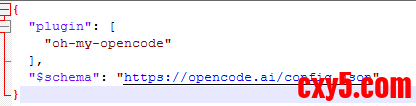
默认配置如下,仅包含一个插件:
更多配置参数请参考:配置 |OpenCode
oh-my-opencode配置
oh-my-opencode的全局配置文件,在windows上位于如下位置:
C:\Users\用户\.config\opencode ,名字是:oh-my-opencode.json
该配置默认使用了,opencode提供的glm-4.7-free来提供各类agent和西西弗斯的功能
获取通用配置
- 直接使用git下载:已删除,自己整理下配置把
- 下载后的文件,把opencode-default-config文件夹中的内容复制到 C:\Users\用户\.config\opencode 中(mac是 ~.config\opencode),
- 然后联系你的领导要一个GLM的APIKey
- 打开命令行,输入opencode auth login
- 选择 Zhipu AI Coding Plan
- 输入Key
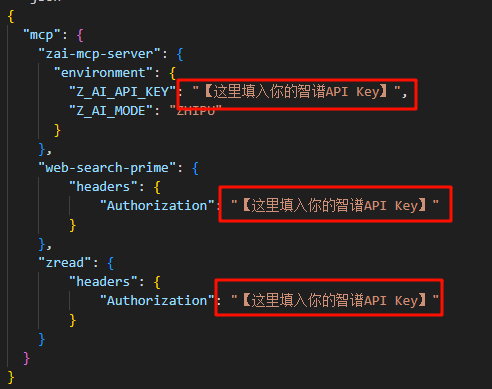
- 把opencode.jsonc 中的三个和GLM相关的部分替换成自己的Key,如下图:
- git checkout 自己的名字
- git push(推送自己的分支到服务器)
来源:程序园用户自行投稿发布,如果侵权,请联系站长删除
免责声明:如果侵犯了您的权益,请联系站长,我们会及时删除侵权内容,谢谢合作! |



 提升卡
提升卡 置顶卡
置顶卡 沉默卡
沉默卡 喧嚣卡
喧嚣卡 变色卡
变色卡 千斤顶
千斤顶 照妖镜
照妖镜


