博客地址:https://www.cnblogs.com/zylyehuo/
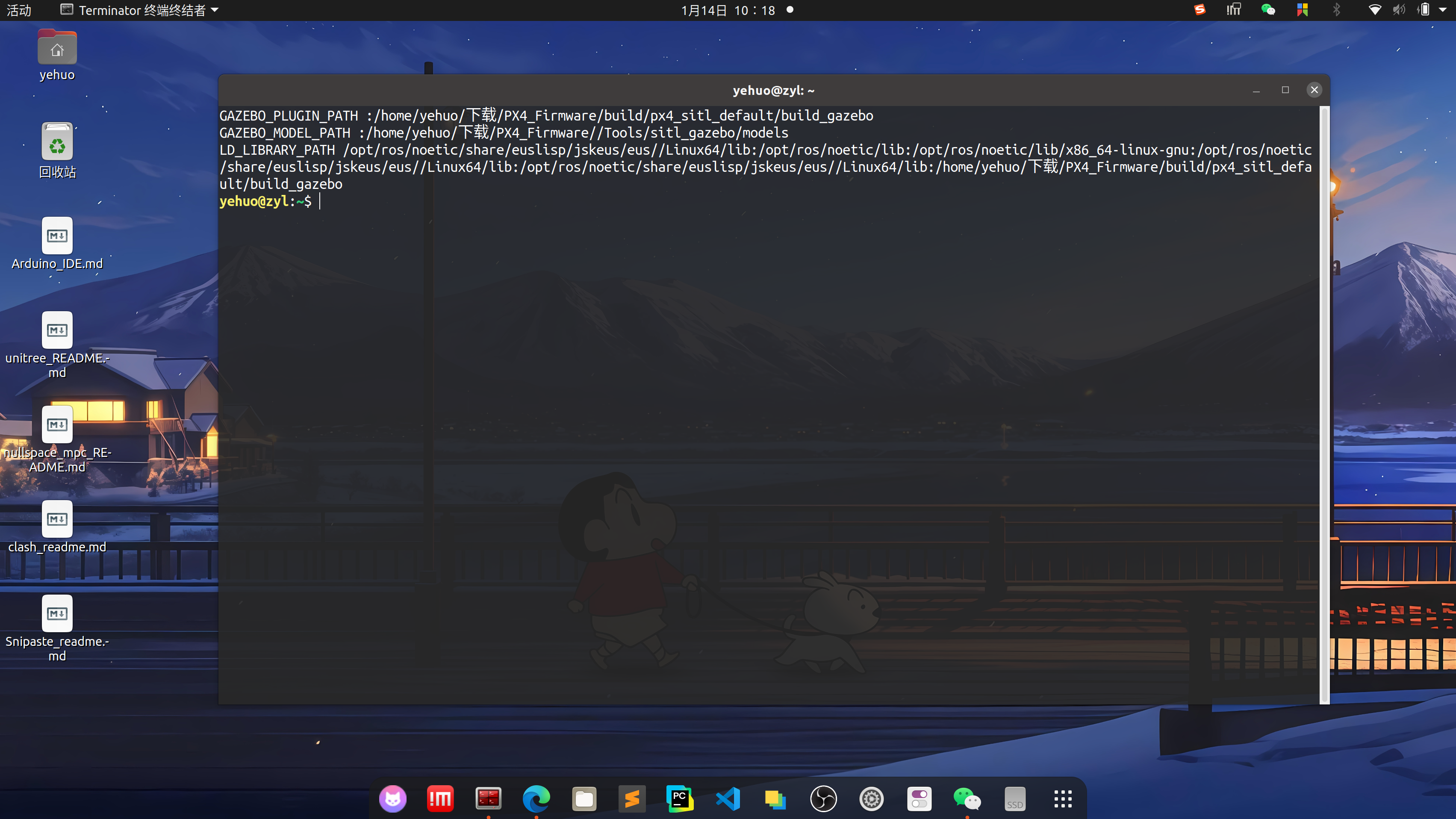
效果预览
取消任务栏的延伸(实现居中)
- gsettings set org.gnome.shell.extensions.dash-to-dock extend-height false
- gsettings set org.gnome.shell.extensions.dash-to-dock dock-position 'BOTTOM'
- gsettings set org.gnome.shell.extensions.dash-to-dock transparency-mode 'FIXED'
微调更多细节(如透明度、间距等)
- sudo apt install dconf-editor
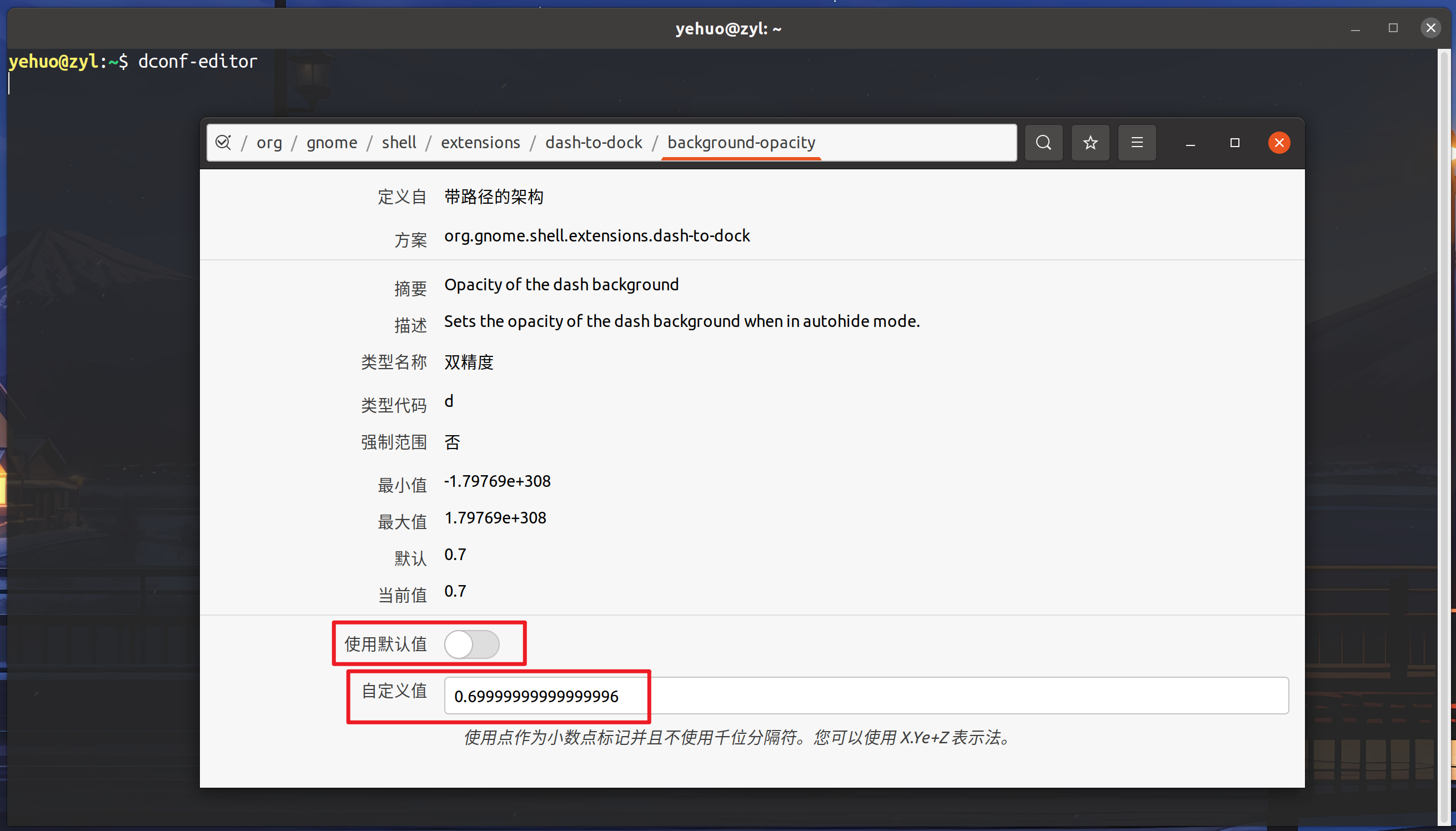
依次进入:/org/gnome/shell/extensions/dash-to-dock/
background-opacity(背景不透明度)
作用:控制任务栏那个“黑色长条底座”的透明程度。
取值范围:\(0.0\) 到 \(1.0\)。\(0.0\):完全透明(底座消失,图标像直接悬浮在壁纸上)。\(1.0\):完全不透明(纯黑或其他主题色)。
建议:如果想要悬浮感,可以设置为 \(0.2\) 到 \(0.5\) 之间。
dash-max-icon-size(图标最大尺寸)
作用:控制任务栏上图标的大小。单位:像素 (px)。
效果:调小这个数值(比如调成 32 或 40),任务栏整体会变得更窄、更精致,这也是实现“药丸型”悬浮 Dock 的关键一步,因为图标越小,Dock 占用的空间就越小。
extend-height(延伸高度/长度)
作用:决定任务栏是否要“撑满”屏幕的一整边。
取值:true (开启) 或 false (关闭)。
true(默认):任务栏会像一条长带子一样,从屏幕左侧通到右侧。false(你的目标):任务栏会根据图标的数量自适应长度。当你把它放在底部时,只有设为 false,它才会变成居中的一小块。
来源:程序园用户自行投稿发布,如果侵权,请联系站长删除
免责声明:如果侵犯了您的权益,请联系站长,我们会及时删除侵权内容,谢谢合作! |


 提升卡
提升卡 置顶卡
置顶卡 沉默卡
沉默卡 喧嚣卡
喧嚣卡 变色卡
变色卡 千斤顶
千斤顶 照妖镜
照妖镜


