什么是 Rsync?
Rsync 是一个开源的快速备份工具,是Linux和UNIX操作系统默认安装的组件之一,可在不同主机间镜像同步整个目录,并支持增量备份文件传输,保持链接和权限,采用优化的同步算法,传输前执行压缩,适用于异地备份,镜像服务器等应用
Rsync 官网地址:https://rsync.samba.org/
配置 rsync 源服务器
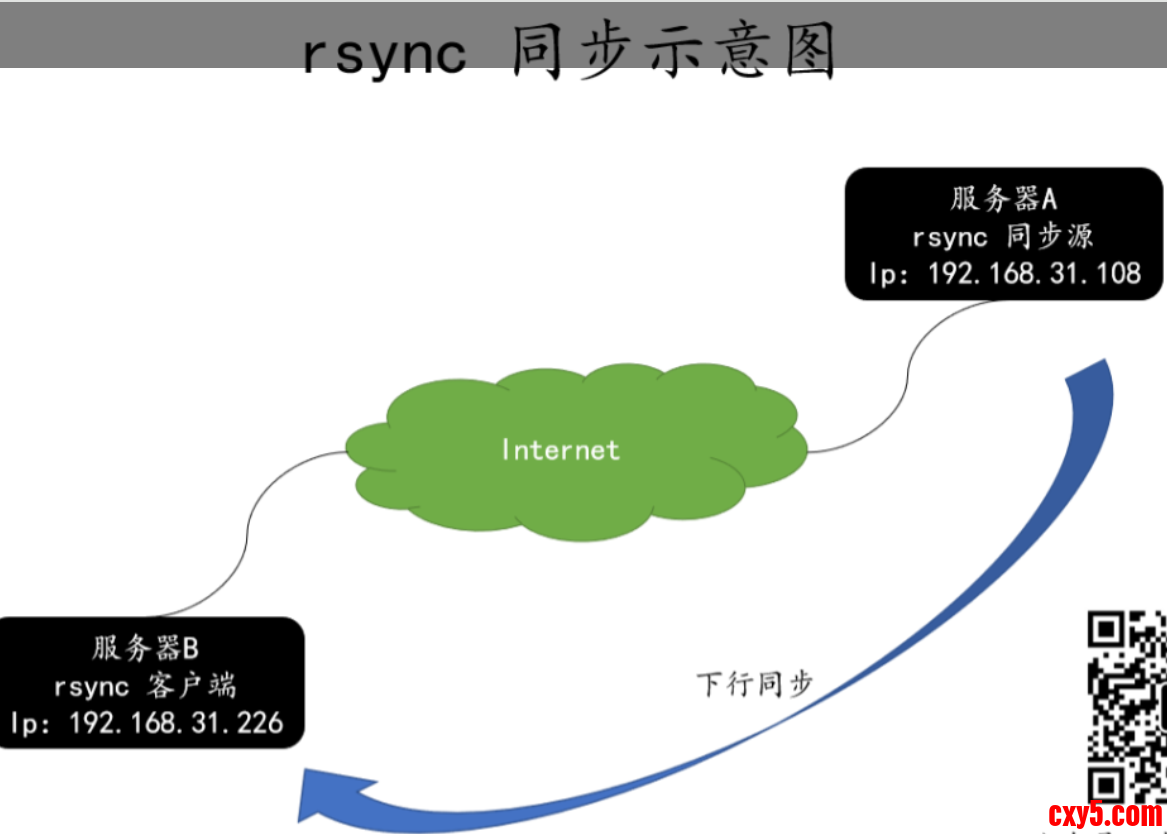
在远程同步任务中,负责发起 rsync 同步操作的客户端称为发起端,负责响应来自客户端的 rsync 同步操作的服务器称为同步源
同步过程中,同步源负责提供文档的原始位置,发起端应对该位置具有读取权限
关闭iptables 防火墙和selinux。- service iptables stop
- setenforce 0
- tail -2 /etc/hosts
- 192.168.31.108 linuxserver.com
- 192.168.31.226 linuxclient.com
- # vi /etc/rsyncd.conf
- ### This is rsyncd.conf
- uid = rsync // 使用的用户
- gid = rsync // 使用的用户
- use chroot = no // 是否使用根目录锁 如果"use chroot"指定为true,那么 rsync 在传输文件以前首先 chroot 到 path 参数所指定的目录下。这样做的原因是实现额外的安全防护,但是缺点是需要以 roots 权限,并且不能备份指向外部的符号连接所指向的目录文件。默认情况下 chroot 值为 true。
- max connections = 2000 // 指定该模块的最大并发连接数量以保护服务器,超过限制的连接请求将被告知随后再试,默认值是 0,也就是没有限制。
- timeout = 600 // 通过该选项可以覆盖客户指定的IP超时时间。通过该选项可以确保rsync服务器不会永远等待一个崩溃的客户端。超时单位为秒钟,0表示没有超时定义,这也是默认值。对于匿名rsync服务器来说,一个理想的数字是600。
- pid file = /var/run/rsyncd.pid // 存放进程 ID 的文件位置
- lock file = /var/run/rsync.lock
- log file = /var/log/rsyncd.log // 日志文件位置
- ignore errors
- read only = false // 是否为只读
- list = false
- hosts allow = 192.168.31.0/24 // 允许访问的客户端 IP 地址范围
- hosts deny = 0.0.0.0/32 // 拒绝访问的客户端 IP 地址范围
- auth users = rsync_backup // 授权账户
- secrets file = /etc/rsync.password // 存放账户信息的数据文件
- #################################
- [backup]
- path = /backup
这时,在启动 rsync 服务时,会出现如下报错。- # rsync --daemon
- failed to create pid file /var/run/rsyncd.pid: File exists
- rm -rf /var/run/rsyncd.pid # 删除 rsyncd.pid 文件
- rsync --daemon # 再重新启动 Rsync 服务
- echo “rsync_backup:123456” > /etc/rsync.password
- cat /etc/rsync.password
- rsync_backup:123.com
- chmod 600 /etc/rsync.password
- # pgrep rsync
- 5081
- 5125
- # netstat -lntup|grep rsync
- tcp 0 0 192.168.31.108:873 0.0.0.0:* LISTEN 5081/rsync
- tcp 0 0 :::873 :::* LISTEN 5125/rsync
- # useradd -s /sbin/nologin -M rsync
- # id rsync
- uid=500(rsync) gid=500(rsync) 组=500(rsync)
- # mkdir /backup
- # chown -R rsync.rsync /backup/
rsync 命令的基本用法
大多数的备份程序要求指定原始位置、目标位置,rsync 命令其实跟 cp 命令相似。
比如:将文件/etc/fstab、目录/boot/grub同步备份到/opt目录下。
-r:选项表示递归整个目录、-l:选项表示备份链接文件。- # rsync /etc/fstab /opt
- # rsync -rl /etc/fstab /boot/grub /opt
- 基本格式:rsync [选项] 原始位置 目标位置
rsync 命令常用备份选项
- -r:递归模式,包含目录及子目录中的所有文件。
- -l:对于符号链接文件仍复制为符号链接文件。
- -v:显示同步过程的详细信息。
- -a:归档模式,保留文件的权限、属性等信息,组合选项等于-rlptgoD。
- -z:在传输文件时进行压缩。
- -p:保留文件的权限标记。
- -t:保留文件的时间标记。
- -g:保留文件的属组标记。(仅超级用户使用)
- -o:保留文件的属主标记。(仅超级用户使用)
- -H:保留硬连接文件。
- -A:保留 ACL 属性信息。
- -D:保留设备文件及其他特殊文件。
- -- delete:删除目标位置有而原始位置没有的文件。
- --checksum:根据校验和(而不是文件大小、修改时间)来决定是否跳过文件。
配置源的表示方法
执行远程同步任务时,rsync 命令需指定同步源服务器中的资源位置。
两种表示方法
- 用户名@主机地址::共享模块名(两个冒号分隔形式)
- rsync://用户名@主机地址/共享模块名(URL 地址形式)
使用真实用户测试rsync服务
如果ssh端口修改了,需加上端口。
命令格式:rsync -参数 文件 -e ‘ssh -p 端口号’ 用户名@ip:目录路径- # rsync -avz abc '-e ssh -p 22' root@linuxserver.com:/tmp // 实操命令格式
- root@linuxserver.com's password: //输入 linuxserver 设备的 root 密码
- sending incremental file list
- abc
- sent 64 bytes received 31 bytes 27.14 bytes/sec
- total size is 0 speedup is 0.00
- # ll /tmp // 查看同步结果
- 总用量 52
- -rw-r--r--. 1 root root 0 12月 30 07:25 abc
这种同步过程中,我们不想输入密码,那么需创建一个密码文件,保存rsync_backup用户的密码。- # cat /etc/rsync.password
- rsync_backup:123.com
- # chmod 600 /etc/rsync.password
- # ll /etc/rsync.password
- -rw-------. 1 root root 21 12月 30 08:04 /etc/rsync.password
- # crontab -e
- 00 04 * * * /usr/bin/rsync -az --delete --password-file=/etc/rsync.password@rsync_backup@192.168.31.108::tmp /mnt/jacktian
- # service crond restart
- # chkconfig crond on
Linux 从 2.6.13 版内核开始提供了 inotify 通知接口,用来监控文件系统的各种变化情况,如文件的存取,删除,移动,修改等。利用这个机制,可实现文件异动警告,增量备份,针对目录或文件的变化及时做出响应。
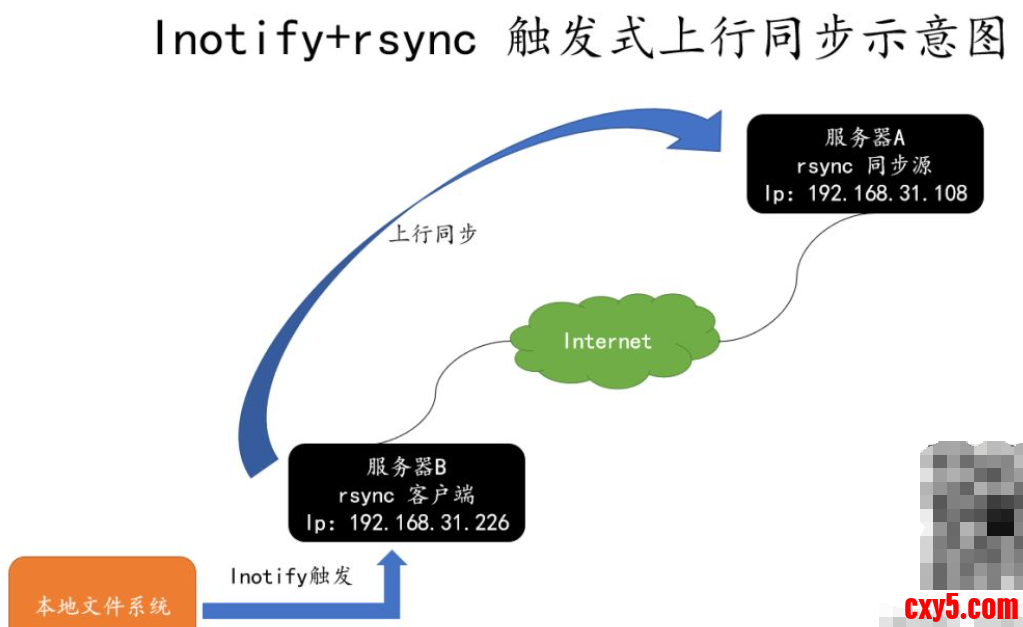
rsync+inotify 可以实现触发式备份,只要原始位置的文档发生变化,则立即启动增量备份,否则处于静默等待状态,避免了按固定周期备份时存在的延迟性,周期过密等问题。
inotify 主要做本机监控,在触发式备份应用中更适合上行同步。
inotify 机制提供了三个调控参数
- max_queued_events:表示监控事件队列
- max_user_instances:最多监控实例数
- max_user_watches:每个实例最多监控文件数
- # cat /proc/sys/fs/inotify/max_queued_events
- 16384
- # cat /proc/sys/fs/inotify/max_user_instances
- 128
- # cat /proc/sys/fs/inotify/max_user_watches
- 8192
当要监控的目录,文件数量较多或者变化频繁时,建议加大这三个参数的值。- # vi /etc/sysctl.conf
- fs.inotify.max_queued_events = 16384
- fs.inotify.max_user_instances = 1024
- fs.inotify.max_user_watches = 1048576
- # sysctl -p
安装 inotify-tools 主要提供inotifywait,inotifywatch 等工具,用来监控,汇总改动情况- # tar zxf inotify-tools-3.14.tar.gz
- # cd inotify-tools-3.14
- # ./configure && make && make install
- -e:指定要监控的事件
- -m:表示持续监控
- -r:表示递归整个目录
- -q:简化输出信息
- # mkdir /var/www/html -p
- # inotifywait -mrq -e modify,create,move,delete /var/www/html/
- # mkdir /var/www/html/a
- # mkdir /var/www/html/b
- # mv /var/www/html/b /var/www/html/bb
- # rm -rf /var/www/html/a
- # inotifywait -mrq -e modify,create,move,delete /var/www/html/
- fy,create,move,delete /var/www/html/
- /var/www/html/ CREATE,ISDIR a
- /var/www/html/ CREATE,ISDIR b
- /var/www/html/ MOVED_FROM,ISDIR b
- /var/www/html/ MOVED_TO,ISDIR bb
- /var/www/html/ DELETE,ISDIR a
inotifywait输出的监控结果中,每行记录中包括目录,事件,文件,可识别变动情况,只要检测到有变动时执行rsync上行同步操作。
注意:当更新频繁时,避免并发执行rsync备份,若rsync进程已经存在,则忽略本次同步,或者根据rsync进程数量来决定是否同步
脚本用来测试本机/var/www/html目录的变动,一旦有更新,将触发rsync同步操作,并上传至服务器192.168.31.108的/var/www/html目录下。
触发式上行同步验证过程
1、使用rsync工具执行一次上行同步; 2、在本机运行bak_transfer.sh脚本; 3、在本机的/var/www/html目录下,执行创建,删除,修改等操作; 4、查看服务器中的/var/www/html目录中的变化;- # vi bak_transfer.sh
- # This is bak_transfer.sh
- #!/bin/bash
- INOTIFY_CMD="inotifywait -mrq -e modify,create,move,attrib,delete /var/www/html/"
- RSYNC_CMD="rsync -azH --delete /var/www/html/ rsync_backup@192.168.31.108:/var/www/html"
- $INOTIFY_CMD | while read DIRECTORY EVENT FILE
- do
- if [ $(pgrep rsync | wc -l) -le 0 ]
- then
- $RSYNC_CMD
- fi
- done
- # chmod +x bak_transfer.sh
- # ./bak_transfer.sh
- # echo "/bin/bash /root/bak_transfer.sh" >> /etc/rc.local
- 报错:failed to create pid file /var/run/rsyncd.pid: File exists 解决:rm /var/run/rsyncd.pid 启动服务:rsync --daemon --config=/etc/rsyncd.conf
- 报错:rsync: failed to connect to IP 地址: Connection refused (111) rsync error: error in socket IO (code 10) at clientserver.c(124) [receiver=3.0.5] 解决:启动服务:rsync --daemon --config=/etc/rsyncd.conf
- 报错:rsync: failed to connect to IP 地址: Connection timed out (110) rsync error: error in socket IO (code 10) at clientserver.c(124) [receiver=3.0.5] 解决:可能是 iptables 防火墙开启导致无法通信,可以设置规则放行873端口或者直接关闭防火墙。
- 报错:@ERROR: chroot failed rsync: connection unexpectedly closed (75 bytes read so far) rsync error: error in rsync protocol data stream (code 12) at io.c(150) 解决:rsync.conf 中设置的 path 路径不存在,需新建目录。
来源:程序园用户自行投稿发布,如果侵权,请联系站长删除
免责声明:如果侵犯了您的权益,请联系站长,我们会及时删除侵权内容,谢谢合作! |



 提升卡
提升卡 置顶卡
置顶卡 沉默卡
沉默卡 喧嚣卡
喧嚣卡 变色卡
变色卡 千斤顶
千斤顶 照妖镜
照妖镜


