登录
/
注册
首页
论坛
其它
首页
科技
业界
安全
程序
广播
Follow
关于
导读
排行榜
资讯
发帖说明
登录
/
注册
账号
自动登录
找回密码
密码
登录
立即注册
搜索
搜索
关闭
CSDN热搜
程序园
精品问答
技术交流
资源下载
本版
帖子
用户
软件
问答
教程
代码
写记录
写博客
小组
VIP申请
VIP网盘
网盘
联系我们
发帖说明
道具
勋章
任务
淘帖
动态
分享
留言板
导读
设置
我的收藏
退出
腾讯QQ
微信登录
1
2
/ 2 页
下一页
返回列表
首页
›
业界区
›
安全
›
电视盒子 Armbian Docker 安装部署 FileBrowser 并解决 ...
电视盒子 Armbian Docker 安装部署 FileBrowser 并解决权限问题
[ 复制链接 ]
焦尔蕾
2025-9-28 18:08:50
猛犸象科技工作室:
网站开发,备案域名,渗透,服务器出租,DDOS/CC攻击,TG加粉引流
摘要
介绍 FileBrowser 的基本知识和相关网站文档以及安装部署。通过日志分析错误,通过镜像和宿主机的信息定位错误,通过修改目录属性以解决权限问题,验证错误原因,列出挂载卷时的注意事项,对比指定用户和提升权限的区别。
背景说明
简介和功能
Armbian 系统是基于 Debian/Ubuntu 而构建的专门用于 ARM 芯片的轻量级 Linux 系统。
Docker 是开源的应用容器引擎,开发者可以打包应用以及依赖包到一个轻量级、可移植的容器中,能够将应用程序与基础架构分离,以便快速交付软件和运行应用程序软件。
FileBrowser 是自托管、开源的网页管理界面文件浏览器。可在指定的目录上传、下载、复制、移动、编辑、删除、预览和分享文件,支持文件多选。支持用户管理以及用户权限管理。
网站和文档
官方网站: Home
开源网站: GitHub
镜像网站: DockerHub
安装文档: Installation - File Browser
安装部署 (run)
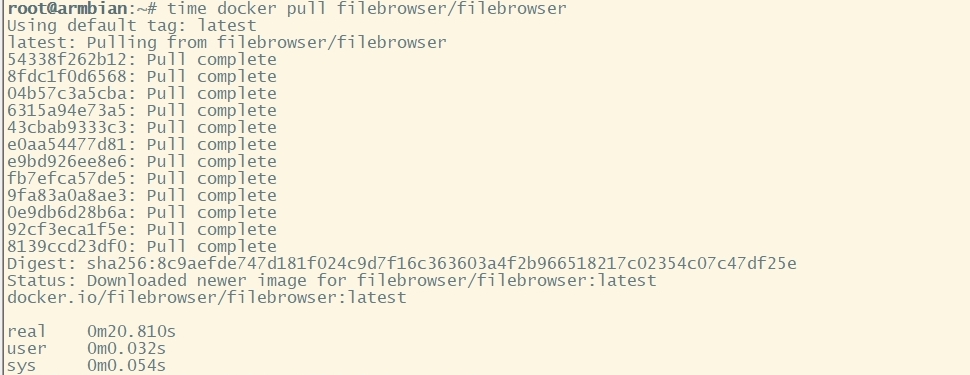
拉取镜像。执行 docker pull filebrowser/filebrowser 命令以从 DockerHub 镜像源拉取 FileBrowser 的镜像到本地,默认为 latest 标签。
创建并启动容器。执行下列命令以指定参数创建并启动 FileBrowser 容器。
docker run -d -p 8081:80 \
-v /mnt/sdcard/docker/filebrowser/data:/srv \
-v /mnt/sdcard/docker/filebrowser/database:/database \
-v /mnt/sdcard/docker/filebrowser/config:/config \
--restart=always \
--name=filebrowser filebrowser/filebrowser
复制代码
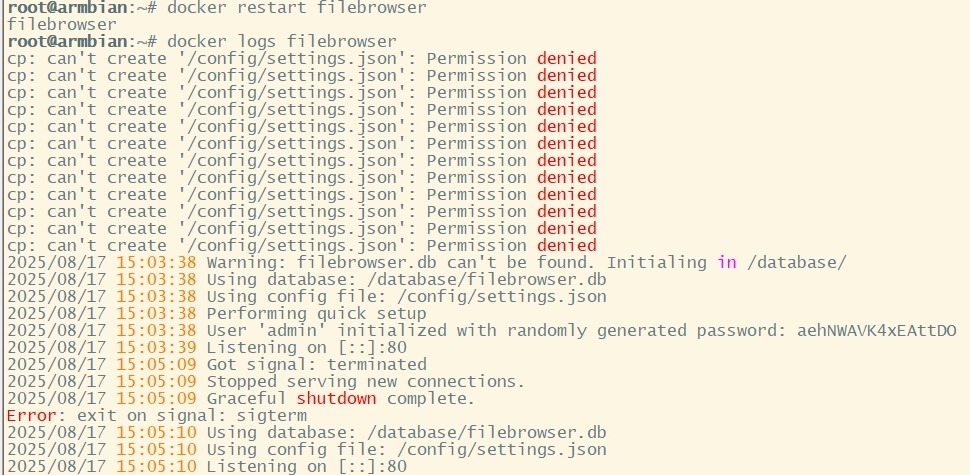
查看用户日志。执行 docker logs filebrowser 命令以通过查看 FileBrowser 的日志,获取为 admin 用户随机生成的密码,此密码仅在首次运行时显示。由日志内容可知,容器 FileBrowser 未能正常启动运行并显示错误信息。
分析原因
原因归类。日志中的错误信息 cp: can't create '/config/settings.json': Permission denied 表明为权限错误。
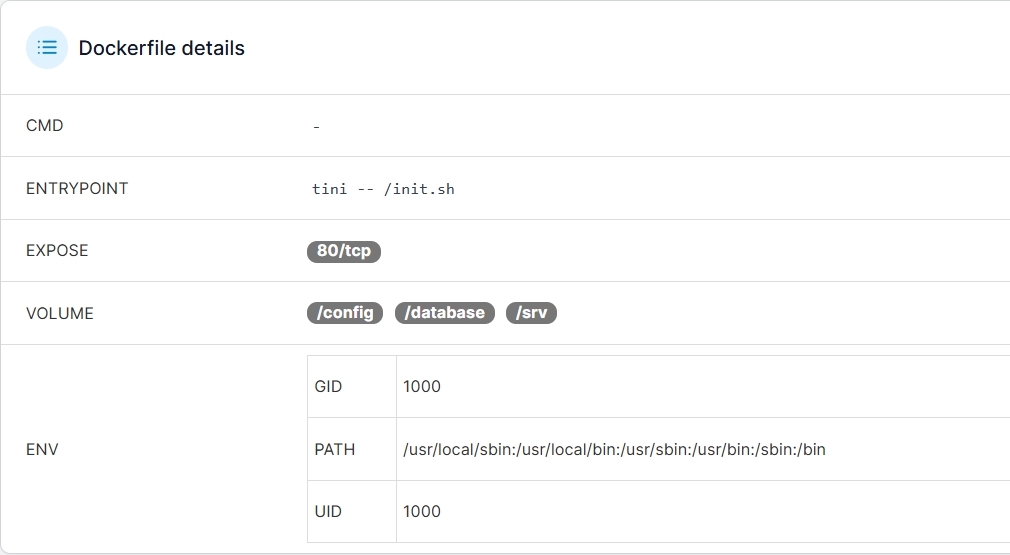
查看镜像的
Dockerfile details
信息。
默认情况下,Docker 容器中的进程以 root 用户身份运行。
在 FileBrowser 的
Dockerfile
中,已通过设置 Docker 容器的 ENV 环境变量,指定容器中的进程以宿主机中 UID 为 1000 和 GID 为 1000 的用户对应的容器用户身份运行。
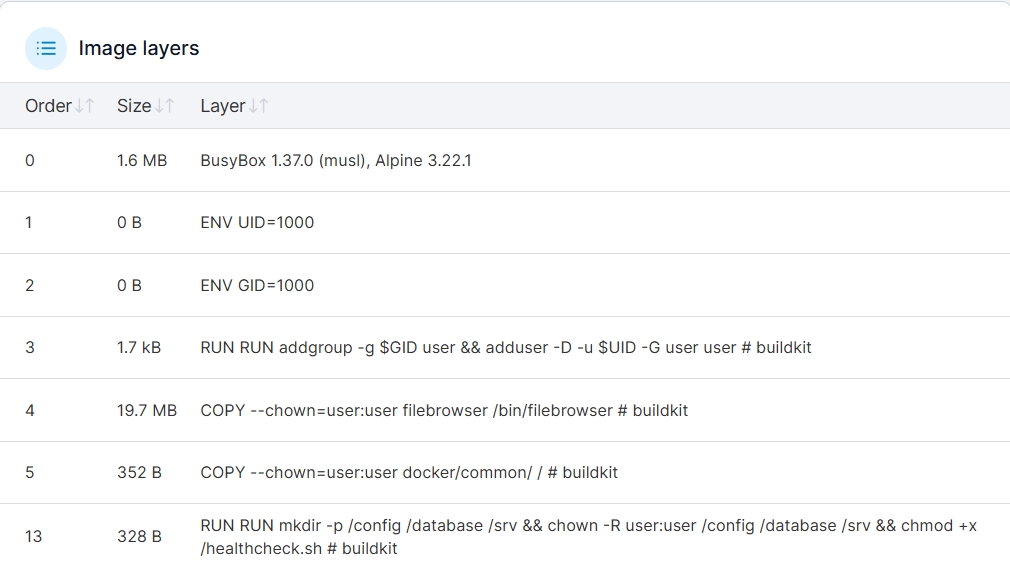
查看镜像的
Image layers
信息。由下列指令可知,构建镜像时在容器中以 UID 为 1000 和 GID 为 1000 的用户身份,为 FileBrowser 容器创建了 /config、/database 和 /srv 三个目录。
ENV UID=1000
ENV GID=1000
RUN RUN addgroup -g $GID user && adduser -D -u $UID -G user user # buildkit
RUN RUN mkdir -p /config /database /srv && chown -R user:user /config /database /srv && chmod +x /healthcheck.sh # buildkit
复制代码
查看宿主机目录的属性。执行 ls -al /mnt/sdcard/docker/filebrowser 命令以查看 Docker 为 FileBrowser 容器在宿主机创建的目录的属性。
查看宿主机目录的所有者的 ID。执行 id root 命令以通过查看 root 用户的信息来获取 root 用户的 ID 号。
查看容器用户的 ID 对应的宿主机用户。执行 cat /etc/passwd | grep 1000 命令以通过查看系统用户信息配置文件来获取在容器中 UID 为 1000 的用户对应的宿主机用户。
解决问题
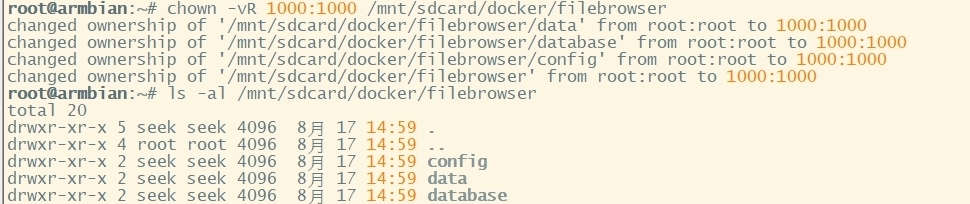
修改宿主机目录的所有者。执行 chown -vR seek:seek /mnt/sdcard/docker/filebrowser 命令以修改 Docker 为 FileBrowser 容器在宿主机创建的目录及其子目录的所有者为 seek 用户。
确认宿主机目录的属性。执行 ls -al /mnt/sdcard/docker/filebrowser 命令以查看 Docker 为 FileBrowser 容器在宿主机创建的目录的属性。
重启 FileBrowser 容器。执行 docker restart filebrowser 命令以重启 Docker 中的 FileBrowser 容器。
查看日志。执行 docker logs filebrowser 命令以查看 FileBrowser 的日志。由日志内容可知,容器已经正常启动,并在初始化时为 admin 用户随机生成密码后开始运行。
验证错误原因。
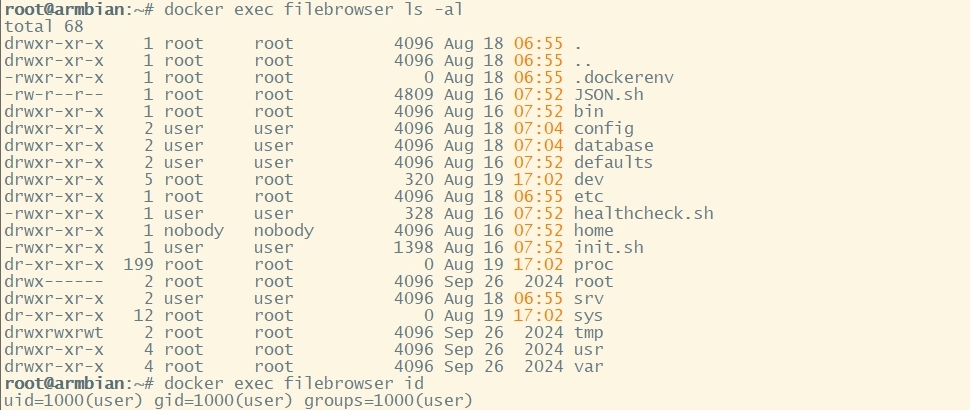
查看容器目录的属性。执行 docker exec filebrowser ls -al 命令以查看在 Docker 的 FileBrowser 容器中,/config、/database 和 /srv 三个目录的属性。
查看运行容器的用户身份。执行 docker exec filebrowser id 命令以通过查看当前登录用户的信息,获取在 Docker 中运行 FileBrowser 容器的用户身份。
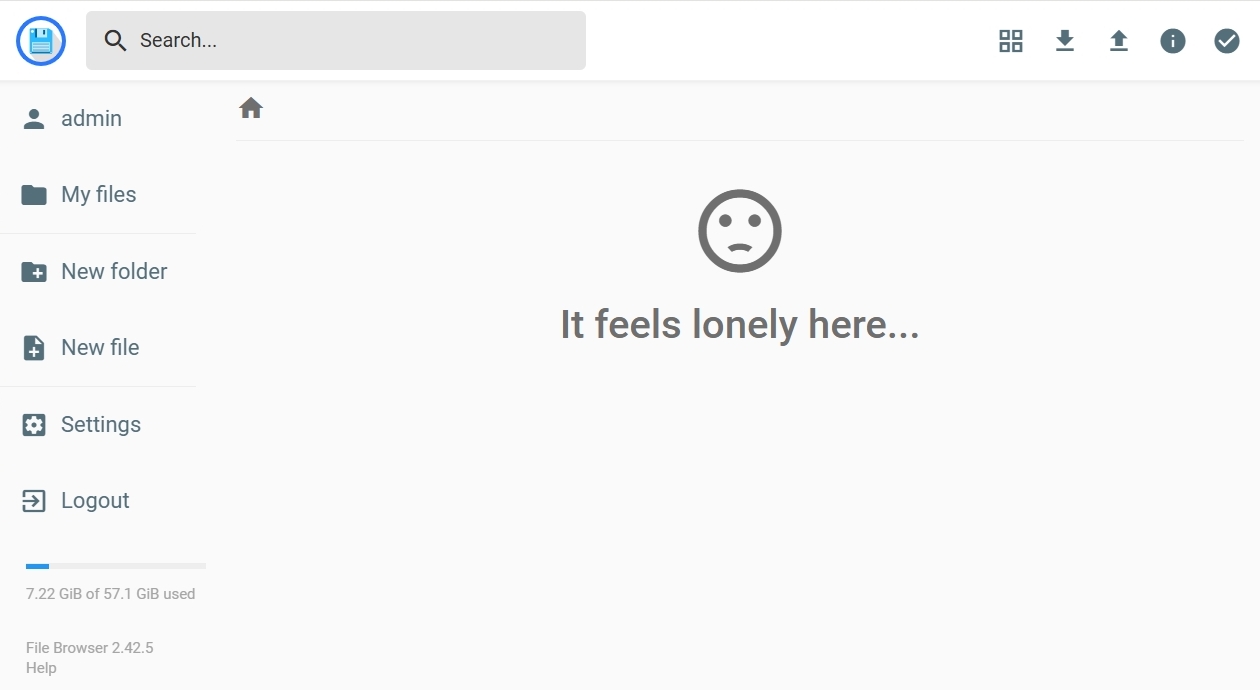
打开网页管理界面。访问 http://:8081 以打开 FileBrowser 文件浏览器的网页管理界面。其中 为安装部署 FileBrowser 的主机的 IP 地址或域名。用户名为 admin,密码为之前随机生成的密码。
注意事项
在创建并启动容器时使用 -v 参数指定挂载卷。如果宿主机中的指定目录不存在,Docker 会自动以 root 用户身份创建指定的目录,而不是使用运行容器的用户身份创建指定的目录。
在创建并启动容器时使用 -v 参数指定挂载卷,需要注意宿主机和容器的对应目录的所有者和权限是否正确匹配。
在创建并启动容器时使用 -u 参数指定用户,是指定的用户身份,而不是用户权限。
在创建并启动容器时使用 --privileged 参数提升权限,是提升为 root 权限,而不是 root 身份。提权有安全风险,慎用!
参考资料
Installation - File Browser
Docker Dockerfile | 菜鸟教程
Image Layer Details - filebrowser/filebrowser:latest | Docker Hub
如何在 Docker 中处理权限? | LabEx
解决Docker挂载目录权限问题:提升容器访问权限的实用技巧 - 云原生实践
解决Docker显示“permission denied”错误导致容器无法启动的问题 - 敲码拾光--编程开发者的百宝箱
本文作者
:梦幻之心星
本文链接
:https://www.cnblogs.com/Sky-seeker/p/19049396
版权声明
:本文依据 CC BY-NC-SA 4.0 许可证进行授权,转载请附上原文出处链接及本声明。
关注微信公众号,即时获取文章推送;访问博客园网页,正常显示网址链接。
来源:程序园用户自行投稿发布,如果侵权,请联系站长删除
免责声明:如果侵犯了您的权益,请联系站长,我们会及时删除侵权内容,谢谢合作!
电视
盒子
Armbian
Docker
安装
相关帖子
JDK下载,安装与配置
OpenClaw大龙虾机器人完整安装教程
Docker Compose多后端+多前端部署:日志集中管理实操指南(基础版+进阶版,亲测可用)
Docker Compose多后端+多前端部署:日志集中管理实操指南(基础版+进阶版,亲测可用)
安装Sealos(新版k8s v1.33.6)
安装Sealos(新版k8s v1.33.6)
docker安装zabbix7.4
编译安装mysql
Docker 基础入门:核心概念与架构原理
回复
使用道具
举报
提升卡
置顶卡
沉默卡
喧嚣卡
变色卡
千斤顶
照妖镜
相关推荐
业界
JDK下载,安装与配置
0
17
役魅肋
2026-02-24
业界
OpenClaw大龙虾机器人完整安装教程
1
545
董绣梓
2026-02-24
业界
Docker Compose多后端+多前端部署:日志集中管理实操指南(基础版+进阶版,亲测可用)
1
538
叟澡帅
2026-02-25
业界
Docker Compose多后端+多前端部署:日志集中管理实操指南(基础版+进阶版,亲测可用)
1
440
心麾浪
2026-02-25
业界
安装Sealos(新版k8s v1.33.6)
2
926
梁丘艷蕙
2026-02-26
业界
安装Sealos(新版k8s v1.33.6)
1
235
敖可
2026-02-26
业界
docker安装zabbix7.4
1
172
寅斫
2026-02-27
业界
编译安装mysql
0
331
第璋胁
2026-02-28
业界
Docker 基础入门:核心概念与架构原理
0
58
褥师此
2026-03-02
回复
(35)
浦乐
2025-10-15 00:41:52
回复
使用道具
举报
照妖镜
程序园永久vip申请,500美金$,无限下载程序园所有程序/软件/数据/等
这个好,看起来很实用
能氐吨
2025-10-31 12:05:38
回复
使用道具
举报
照妖镜
猛犸象科技工作室:
网站开发,备案域名,渗透,服务器出租,DDOS/CC攻击,TG加粉引流
新版吗?好像是停更了吧。
祉遛吾
2025-11-19 06:38:36
回复
使用道具
举报
照妖镜
猛犸象科技工作室:
网站开发,备案域名,渗透,服务器出租,DDOS/CC攻击,TG加粉引流
感谢发布原创作品,程序园因你更精彩
撙仿
2025-12-7 00:16:06
回复
使用道具
举报
照妖镜
猛犸象科技工作室:
网站开发,备案域名,渗透,服务器出租,DDOS/CC攻击,TG加粉引流
喜欢鼓捣这些软件,现在用得少,谢谢分享!
利怡悦
2025-12-7 20:41:57
回复
使用道具
举报
照妖镜
程序园永久vip申请,500美金$,无限下载程序园所有程序/软件/数据/等
前排留名,哈哈哈
簑威龙
2025-12-8 20:14:10
回复
使用道具
举报
照妖镜
猛犸象科技工作室:
网站开发,备案域名,渗透,服务器出租,DDOS/CC攻击,TG加粉引流
感谢分享,学习下。
遇玷
2025-12-13 15:50:07
回复
使用道具
举报
照妖镜
猛犸象科技工作室:
网站开发,备案域名,渗透,服务器出租,DDOS/CC攻击,TG加粉引流
感谢分享,学习下。
腥狩频
2025-12-25 09:08:50
回复
使用道具
举报
照妖镜
程序园永久vip申请,500美金$,无限下载程序园所有程序/软件/数据/等
感谢,下载保存了
呼延冰枫
2025-12-29 05:52:21
回复
使用道具
举报
照妖镜
猛犸象科技工作室:
网站开发,备案域名,渗透,服务器出租,DDOS/CC攻击,TG加粉引流
收藏一下 不知道什么时候能用到
诀锺
2025-12-29 20:10:39
回复
使用道具
举报
照妖镜
猛犸象科技工作室:
网站开发,备案域名,渗透,服务器出租,DDOS/CC攻击,TG加粉引流
新版吗?好像是停更了吧。
红弘丽
2026-1-12 18:11:31
回复
使用道具
举报
照妖镜
猛犸象科技工作室:
网站开发,备案域名,渗透,服务器出租,DDOS/CC攻击,TG加粉引流
谢谢分享,试用一下
简千叶
2026-1-15 02:34:04
回复
使用道具
举报
照妖镜
猛犸象科技工作室:
网站开发,备案域名,渗透,服务器出租,DDOS/CC攻击,TG加粉引流
感谢分享,下载保存了,貌似很强大
丘奕奕
2026-1-16 07:33:13
回复
使用道具
举报
照妖镜
程序园永久vip申请,500美金$,无限下载程序园所有程序/软件/数据/等
感谢分享,下载保存了,貌似很强大
煅圆吧
2026-1-17 22:06:41
回复
使用道具
举报
照妖镜
程序园永久vip申请,500美金$,无限下载程序园所有程序/软件/数据/等
谢谢分享,辛苦了
庾芷秋
2026-1-19 08:48:30
回复
使用道具
举报
照妖镜
猛犸象科技工作室:
网站开发,备案域名,渗透,服务器出租,DDOS/CC攻击,TG加粉引流
喜欢鼓捣这些软件,现在用得少,谢谢分享!
阜逐忍
2026-1-21 07:15:27
回复
使用道具
举报
照妖镜
猛犸象科技工作室:
网站开发,备案域名,渗透,服务器出租,DDOS/CC攻击,TG加粉引流
不错,里面软件多更新就更好了
凶契帽
2026-1-22 20:29:46
回复
使用道具
举报
照妖镜
猛犸象科技工作室:
网站开发,备案域名,渗透,服务器出租,DDOS/CC攻击,TG加粉引流
感谢分享,下载保存了,貌似很强大
俏挺喳
2026-1-23 09:10:34
回复
使用道具
举报
照妖镜
猛犸象科技工作室:
网站开发,备案域名,渗透,服务器出租,DDOS/CC攻击,TG加粉引流
感谢,下载保存了
盗衍
2026-1-23 10:08:25
回复
使用道具
举报
照妖镜
猛犸象科技工作室:
网站开发,备案域名,渗透,服务器出租,DDOS/CC攻击,TG加粉引流
这个好,看起来很实用
下一页 »
1
2
/ 2 页
下一页
高级模式
B
Color
Image
Link
Quote
Code
Smilies
您需要登录后才可以回帖
登录
|
立即注册
回复
本版积分规则
回帖并转播
回帖后跳转到最后一页
签约作者
程序园优秀签约作者
发帖
焦尔蕾
2026-1-23 10:08:25
关注
0
粉丝关注
28
主题发布
板块介绍填写区域,请于后台编辑
财富榜{圆}
3934307807
991125
anyue1937
9994892
kk14977
6845359
4
xiangqian
638210
5
宋子
9888
6
韶又彤
9910
7
闰咄阅
9993
8
刎唇
9995
9
蓬森莉
9873
10
遗憩
10006
查看更多
今日好文热榜
733
ORACLE如何修改SEUQNCE的当前值
191
【译】Visual Studio 二月更新
995
如何设计一个扛住千万级流量的系统?
284
你写的代码能debug,生命却不能回滚
865
别只知道马蜂窝!这个旅行网站,攻略全、路
992
spring-事务管理
673
旅游猫
561
虚拟线程深度解析:轻量并发编程的未来趋势
775
程序员必读的AI Prompt最佳实践
983
为什么我拖了一个多月才开始使用OpenClaw?
410
【节点】[FresnelEquation节点]原理解析与
930
ManimCE v0.20.1 发布:LaTeX 渲染修复与动
274
安心存取,轻松分享!一款基于 CloudFlare
490
收藏! 2026最强开源AI编程工具清单:从代码
975
非统一内存访问架构NUMA的是是非非
324
C#/.NET/.NET Core技术前沿周刊 | 第 67 期
378
Oracle数据库被勒索加密一键open工具–OraF
234
嵌入式通用通信帧协议设计
577
打破同源枷锁:深入理解 postMessage 跨域
5
NVIDIA GPU 集合通信库 NCCL 基本概念简述






 提升卡
提升卡 置顶卡
置顶卡 沉默卡
沉默卡 喧嚣卡
喧嚣卡 变色卡
变色卡 千斤顶
千斤顶 照妖镜
照妖镜


