登录
/
注册
首页
论坛
其它
首页
科技
业界
安全
程序
广播
Follow
关于
导读
排行榜
资讯
发帖说明
登录
/
注册
账号
自动登录
找回密码
密码
登录
立即注册
搜索
搜索
关闭
CSDN热搜
程序园
精品问答
技术交流
资源下载
本版
帖子
用户
软件
问答
教程
代码
写记录
写博客
小组
VIP申请
VIP网盘
网盘
联系我们
发帖说明
道具
勋章
任务
淘帖
动态
分享
留言板
导读
设置
我的收藏
退出
腾讯QQ
微信登录
返回列表
首页
›
业界区
›
业界
›
【开源】《clip》翻译功能怎么用?复制一下就能直接翻 ...
【开源】《clip》翻译功能怎么用?复制一下就能直接翻
[ 复制链接 ]
鸠站
昨天 19:09
程序园永久vip申请,无限下载程序园所有程序/软件/数据/等
【开源】《clip》翻译功能怎么用?复制一下就能直接翻
如果你还不了解 clip 本身是什么,建议先看上一篇:《clip》一个不到 4M 的跨平台剪贴板历史工具。
简单来说,clip 是一个放在系统托盘里的跨平台剪贴板工具,支持历史记录、分组、搜索、颜色识别、局域网共享。现在它又多了一项很实用的能力:
剪贴板翻译
。
它的思路很直接:
你正常复制一段文本
clip 检测到新的剪贴板内容
自动调用你配置好的翻译器
把翻译结果显示在托盘标题上
整个过程不需要额外打开窗口,适合平时看文档、读英文网页、写代码时顺手使用。
目前支持的翻译器
百度翻译
有道翻译
适合什么场景
看英文技术文档时,复制一句立即看中文
看中文内容时,快速翻成英文做表达参考
写代码时顺手翻变量含义、注释、报错信息
不想频繁切浏览器或打开单独翻译软件
使用前准备
需要先准备翻译器平台的密钥。
百度翻译
复制到剪贴板中的格式是:
appid 密钥
复制代码
注意中间是一个空格。
有道翻译
复制到剪贴板中的格式是:
appkey 密钥
复制代码
同样中间是一个空格。
配置步骤
1. 先复制密钥
把你的翻译器凭据按上面的格式复制到系统剪贴板中。
2. 在托盘里启用翻译器
操作路径:
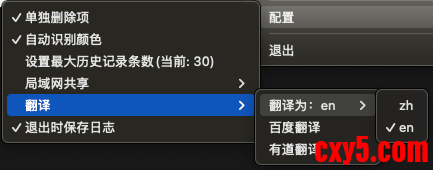
右键 -> 配置 -> 翻译 -> 选择一个翻译器
复制代码
比如:
选择“百度翻译”
或选择“有道翻译”
如果当前剪贴板里放的是正确格式的密钥,clip 会尝试立即启用它。
3. 选择翻译目标语言
操作路径:
右键 -> 配置 -> 翻译 -> 翻译为: zh / en
复制代码
支持:
zh:翻译为中文
en:翻译为英文
实际怎么用
配置成功后,后面的使用就很简单了。
例子 1:把英文翻成中文
你复制一句英文:
The clipboard history has been updated.
复制代码
clip 检测到这条文本后,会调用翻译器,然后把翻译结果显示到托盘标题里,例如:
百度翻译: 剪贴板历史已更新。
复制代码
如果这时候你点击托盘图标,或者直接点击这条翻译文本,当前翻译结果会被回写到系统剪贴板中,这样就可以立刻 Ctrl+V / Cmd+V 粘贴使用。
例子 2:把中文翻成英文
先把目标语言切成 en,然后复制:
请检查一下最新的配置是否生效
复制代码
托盘标题就会显示翻译后的英文结果。
同样地,点击图标或点击翻译结果后,翻译后的内容也会直接进入系统剪贴板,适合拿来马上回复消息、写注释或填表单。
和 clip 原来的功能怎么配合
clip 的翻译功能不是孤立的,它和原有的剪贴板历史功能是结合在一起的。
你复制的原文仍然会进入历史记录
你仍然可以使用分组管理这些内容
搜索功能仍然可以照常过滤历史记录
翻译结果会优先显示在托盘标题,不会打断已有菜单操作习惯
所以它更像是给原来的剪贴板工作流加了一层“即时解释”。
密钥保存在哪里
clip 不会直接存储密钥,不用担心泄露风险。
它会把密钥保存到当前系统的凭据存储里,例如:
macOS Keychain
Windows Credential Manager
Linux Secret Service / Keyring
一个很适合程序员的用法
如果你平时经常做这些事:
复制英文报错
复制接口文档说明
复制英文注释
复制产品同学发来的中英文混合描述
那 clip 的翻译功能会非常顺手。
因为它不是“打开翻译网站再粘贴”,而是你本来就要复制内容,翻译只是顺便发生。
总结
这次新增的翻译功能,更像是在这个基础上又补了一层日常效率增强。
它没有引入复杂界面,还是延续 clip 一贯的思路:
少输入
少跳转
贴近剪贴板本身的使用习惯
如果你已经在用 clip,不妨顺手把翻译功能也配上,很多时候会比单独开一个翻译工具更方便。
开源仓库
GitHub
Gitee
来源:程序园用户自行投稿发布,如果侵权,请联系站长删除
免责声明:如果侵犯了您的权益,请联系站长,我们会及时删除侵权内容,谢谢合作!
开源
clip
翻译
功能
怎么
相关帖子
打字学英语!一款开源单词与文章练习工具!
Mysql的行级锁到底是怎么加的?
部署开源的Minecraft服务器智能运维管理系统 Minecraft-Rcon-Manage 自存简易教程
世界第一个开源可商用 .NET Office 转 PDF 工具/库 - MiniPdf
飞书开源CLI,请立刻扔掉那坨厚重的MCP
AI Agent 跑完任务怎么通知你?我写了个微信推送服务
效率工具推荐!一款开源免费的代办管理工具!
host怎么设置,host设置教程
跨全平台!一款免费开源的电子书阅读器!
Trae国际版中代码审查功能初试
回复
使用道具
举报
提升卡
置顶卡
沉默卡
喧嚣卡
变色卡
千斤顶
照妖镜
相关推荐
安全
打字学英语!一款开源单词与文章练习工具!
0
22
魁睥
2026-03-26
业界
Mysql的行级锁到底是怎么加的?
0
617
兑谓
2026-03-26
安全
部署开源的Minecraft服务器智能运维管理系统 Minecraft-Rcon-Manage 自存简易教程
0
982
柄利
2026-03-27
业界
世界第一个开源可商用 .NET Office 转 PDF 工具/库 - MiniPdf
0
213
咫噎
2026-03-28
安全
飞书开源CLI,请立刻扔掉那坨厚重的MCP
0
703
祺簇
2026-03-29
业界
AI Agent 跑完任务怎么通知你?我写了个微信推送服务
0
1013
杭环
2026-03-29
安全
效率工具推荐!一款开源免费的代办管理工具!
0
18
慢秤
2026-03-30
教程
host怎么设置,host设置教程
0
9
新程序
2026-04-01
代码
跨全平台!一款免费开源的电子书阅读器!
0
813
坠矜
2026-04-02
科技
Trae国际版中代码审查功能初试
0
558
求几少
2026-04-02
高级模式
B
Color
Image
Link
Quote
Code
Smilies
您需要登录后才可以回帖
登录
|
立即注册
回复
本版积分规则
回帖并转播
回帖后跳转到最后一页
签约作者
程序园优秀签约作者
发帖
鸠站
昨天 19:09
关注
0
粉丝关注
21
主题发布
板块介绍填写区域,请于后台编辑
财富榜{圆}
3934307807
991125
anyue1937
9994892
kk14977
6845359
4
xiangqian
638210
5
神泱
9539
6
韶又彤
9913
7
宋子
9879
8
荪俗
9038
9
蓬森莉
9873
10
二艰糖
9530
查看更多
今日好文热榜
688
2026 CISCNx长城杯半决赛复盘
898
【开源】《clip》翻译功能怎么用?复制一下
281
[SDR] OFDM RX 详解
665
手撕 Transformer (2):嵌入层和位置编码的
493
【转载】解决 OpenClaw 2026.3.31 版本 exe
673
祝贺 Apache SeaTunnel PMC 新成员张圣航!
669
2026年AI金融工具排行榜:深度测评7款工具
279
实验室服务器远程访问终极方案:SSH 反向隧
90
25.Acwing基础课第829题-简单-模拟队列
789
分布式智能体|A2A Agent实战
632
超大型AI智能体集群锁定机制及解锁方式探讨
715
2026西安旧房翻新哪家强?西安旧房翻新这份
994
pg_auto_failover 配置参数
480
2026西安旧房翻新哪家强?西安旧房翻新这份
584
2026西安旧房翻新哪家强?西安旧房翻新这份
199
2026西安旧房翻新哪家强?西安旧房翻新这份
5
2026西安旧房翻新哪家强?西安旧房翻新这份
6
钓鱼邮件分析与排查
431
2026西安旧房翻新哪家强?西安旧房翻新这份
490
2026西安旧房翻新哪家强?西安旧房翻新这份




 提升卡
提升卡 置顶卡
置顶卡 沉默卡
沉默卡 喧嚣卡
喧嚣卡 变色卡
变色卡 千斤顶
千斤顶 照妖镜
照妖镜


