在处理海量 Excel 数据时,空白行不仅影响表格的美观度,还可能导致数据透视表出错、公式引用失效以及统计结果偏差,因此,掌握快速删除 Excel 中的空白行是一门必修课。无论是面对简单的日常表格,还是需要程序化处理的复杂文档,灵活选择方法才能事半功倍。本文将由浅入深,介绍从原生功能到 Python 自动化的五种使用方案并给出详细且清晰的步骤,彻底解决空白行问题。
方法一:定位条件法(一键删除)
这是在 Excel 中删除空白行最常用的方法之一,利用系统内置的对象识别功能来捕捉空单元格。它不需要复杂的公式,特别适合处理数据量中等、且你需要一次性清除所有纯空行的场景。其核心逻辑是让 Excel 自动帮你标记出那些没有任何内容的区域,从而实现批量定点清除。
- 选中区域:鼠标选中包含空白行的整个数据区域,或按 Ctrl + A 全选。
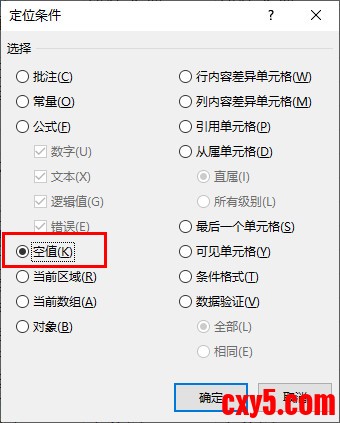
- 触发定位:按下快捷键 Ctrl + G(或 F5),点击左下角的定位条件。
- 选择空值:在弹出的对话框中勾选空值,点击确定。此时,所有空白单元格会被高亮选中。
- 执行删除:在任意选中的灰色单元格上点击鼠标右键,选择删除→整行即可。
注意:如果某一行只是部分单元格缺失数据(非纯空行),此方法也会选中该空格,可能导致误删整行,在删除选中行之前,请务必先检查表格内容。
方法二:筛选过滤法(最稳妥)
如果你担心一键删除会误删需要的行,那么筛选法是最具安全感的选择。通过逻辑过滤,你可以直接在删除前看到哪些行将被剔除,这在处理关键业务数据时尤为重要。这种方法允许你基于特定列(关键列)的空值状态进行精准筛选,有效避免一键删除可能存在的错误操作。
- 开启筛选:点击数据表头的任意单元格,按下 Ctrl + Shift + L 开启筛选功能。
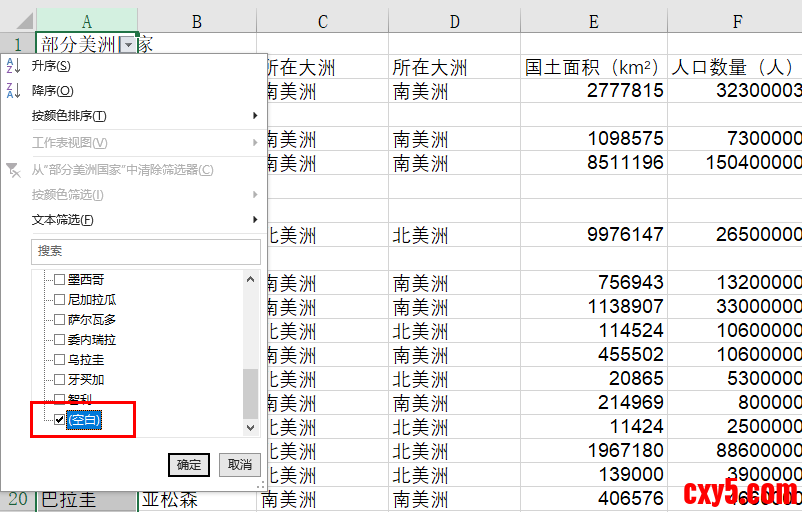
- 筛选空白:点击关键列(例如第一列的国家名称)的下拉箭头,取消全选,仅勾选最下方的(空白)。
- 批量删除:此时屏幕上仅显示筛选出的空白行,全选这些行,右键选择删除行。
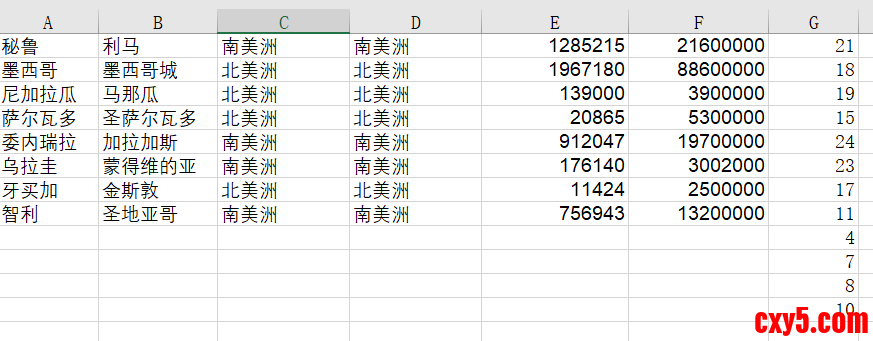
- 恢复视图:再次按下 Ctrl + Shift + L 关闭筛选,剩下的便是紧凑的有效数据。
方法三:辅助列排序法(大数据量防卡死)
当你的数据达到数万行甚至更多时,直接使用定位或删除功能可能会让 Excel 程序卡住甚至退出。排序法的优势在于它并没有直接执行删除指令,而是将不同位置的空白行移动到表格底部集中处理。这种方式对系统资源的占用极低,且能够通过辅助列完美恢复原始的数据顺序。
- 建立辅助列:在表格最后添加一列“序号”,填充 1, 2, 3... 的连续数字。
- 执行排序:选中包含辅助列的全表数据,点击数据→排序,然后在排序依据框中选择任意原本有内容的列(如列A),次序选升序或降序。此时空行会根据排序逻辑自动堆叠在表格最下方。
- 还原顺序:重新对“序号”列进行升序排序,数据即恢复原位,最后删除辅助列即可。
方法四:VBA 宏脚本(高频任务适用方案)
对于财务人员或数据分析师来说,每天可能要面对几十个格式相同的报表,重复的操作无疑会浪费大量的时间,降低工作效率。通过编写一段简单的 VBA 宏代码,你可以将移除 Excel 文件中空白行的逻辑固化下来,甚至可以为它设置一个专属按钮。这种方法不仅速度极快,还能处理那些隐藏在工作表深处、肉眼难以察觉的微小空行。
- 按下 Alt + F11 打开 VBA 编辑器,点击“插入”—“模块”。
- 输入以下代码:
- Sub DeleteEmptyRows()
- Dim LastRow As Long, i As Long
- ' 获取最后一行行号
- LastRow = ActiveSheet.UsedRange.Rows.Count
- ' 从后往前遍历,避免行号改变导致漏删
- For i = LastRow To 1 Step -1
- If Application.WorksheetFunction.CountA(Rows(i)) = 0 Then
- Rows(i).Delete
- End If
- Next i
- End Sub
在企业级的自动化流程中,我们往往需要在不打开 Excel 窗口的情况下处理文档。Spire.XLS for Python 提供了一套成熟的对象模型,可以精准识别行对象的 IsBlank 属性。这种方法非常适合集成到后端的 Python 数据处理脚本中,支持批量化处理成百上千个文件,具有极高的稳定性。
- 环境准备:使用 pip install Spire.Xls 进行安装。
- 代码实现:
- from spire.xls import *
-
- # 加载 Excel 文档
- workbook = Workbook()
- workbook.LoadFromFile("/input/美洲国家.xlsx")
- # 获取第一个工作表
- sheet = workbook.Worksheets[0]
- # 倒序遍历行
- for i in range(sheet.Rows.Count, 0, -1):
- # 利用 IsBlank 属性判断整行是否为空,若为空则删除该行
- if sheet.Rows[i-1].IsBlank:
- sheet.DeleteRow(i)
- # 保存并释放资源
- workbook.SaveToFile("/output/Cleaned_Data.xlsx", FileFormat.Version2016)
- workbook.Dispose()
- 优势分析:它避开了 Office 软件的开销,直接在内存中操作 XML 数据,是开发者处理大规模文档的首选。
总结
掌握这五种方法后,无论面对的是零散的个人文件,还是数万行的企业级数据库,你都能找到最适合的 Excel 空白行删除方案。从简单快捷的定位条件,到严谨周密的辅助列排序,再到面向未来的 Python 自动化脚本,工具的进化本质上是为了解放我们的双手。希望本文能帮你摆脱繁琐的机械操作,将精力投入到更有价值的数据分析工作中。如果你在实践中遇到了问题,欢迎在评论区留言交流!
来源:程序园用户自行投稿发布,如果侵权,请联系站长删除
免责声明:如果侵犯了您的权益,请联系站长,我们会及时删除侵权内容,谢谢合作! |





 提升卡
提升卡 置顶卡
置顶卡 沉默卡
沉默卡 喧嚣卡
喧嚣卡 变色卡
变色卡 千斤顶
千斤顶 照妖镜
照妖镜


