学习任何一个开源项目,第一步永远是:把它跑起来,然后看它怎么动。
nanobot 的安装和配置非常简单,但简单背后隐藏着很多 Agent 设计的精妙之处。今天,我们就来拆解它的“启动仪式”。
1. 准备工作:克隆与安装
首先,把代码拉到本地。nanobot 是纯 Python 写的,对环境非常友好。- git clone https://github.com/HKUDS/nanobot.git
- cd nanobot
- pip install -e .
安装完成后,你会获得一个 nanobot 命令。它主要有三个核心子命令:onboard、agent 和 gateway。
onboard:初始化你的“大脑”
运行 nanobot onboard,这是你和 nanobot 的第一次亲密接触。它的核心功能有两个:
- 初始化配置文件:在 ~/.nanobot/config.json 创建配置。如果文件已存在,它会聪明地问你是要覆盖(y)还是保留旧配置并添加新字段(N)。强烈建议选 N,这样你的 API Key 就不会丢。
- 创建工作空间:在 ~/.nanobot/workspace 准备好 Agent 的“家”,包括 AGENTS.md(定义角色)、SOUL.md(定义性格)等模板文件。这些文件来自 nanobot/templates 目录。同时还会创建该目录下没有的 skills 文件夹和 HISTORY.md 文件。
agent:直接对话
这是最简单的交互方式。运行 nanobot agent -m "xxx",你就可以直接在终端和你的 AI Agent 聊天了。它会加载你的配置和工作空间,进入一个交互式的 loop。
gateway:开启多端连接
如果你想让你的 Agent 登录 Telegram、飞书或者 Discord,那就需要运行 nanobot gateway。它像一个中转站,把各种聊天平台的信号接入到 nanobot 的核心逻辑中。
3. 深度拆解:配置文件里藏了什么?
~/.nanobot/config.json 是 nanobot 的灵魂。虽然它看起来很长,但逻辑非常清晰。我精简了一下核心部分,你重点看这几个维度:- {
- "agents": {
- "defaults": {
- "workspace": "~/.nanobot/workspace",
- "model": "gemini-3-pro-preview",
- "provider": "auto"
- }
- },
- "providers": {
- "gemini": {
- "apiKey": "YOUR_API_KEY"
- }
- },
- "gateway": {
- "host": "0.0.0.0",
- "port": 18790
- }
- }
providers:配置各种大模型供应商的 API Key。nanobot 支持几乎所有主流供应商。
gateway:定义了网关的监听地址和端口。
4. 技术揭秘:为什么输入 nanobot 就能运行?
在 README 里,我们看到可以直接用 nanobot agent -m "hello"。你有没有想过,系统是怎么知道 nanobot 这个命令对应哪段代码的?
秘密就在项目根目录的 pyproject.toml 文件里:- [project.scripts]
- nanobot = "nanobot.cli.commands:app"
指定入口:当你输入 nanobot 时,它实际上调用的是 nanobot/cli/commands.py 文件中的 app 对象。
Debug 小贴士:如果你想调试 nanobot 的启动逻辑,直接定位到 nanobot/cli/commands.py,从 app 对象开始追踪即可。
5. 看看你的 Agent 长什么样
完成 onboard 后,你的工作空间(~/.nanobot/workspace)会生成一系列 Markdown 文件。这些文件就是 Agent 的“说明书”:- ~/.nanobot/workspace/
- ├── AGENTS.md # 角色定义
- ├── SOUL.md # 性格与价值观
- ├── TOOLS.md # 拥有的工具
- ├── USER.md # 用户画像
- └── memory/ # 长期记忆存储
- ├── HISTORY.md
- └── MEMORY.md
- └── skills/ # 技能存储
现在,你的 nanobot 应该已经跑起来了。
Debug 小贴士:
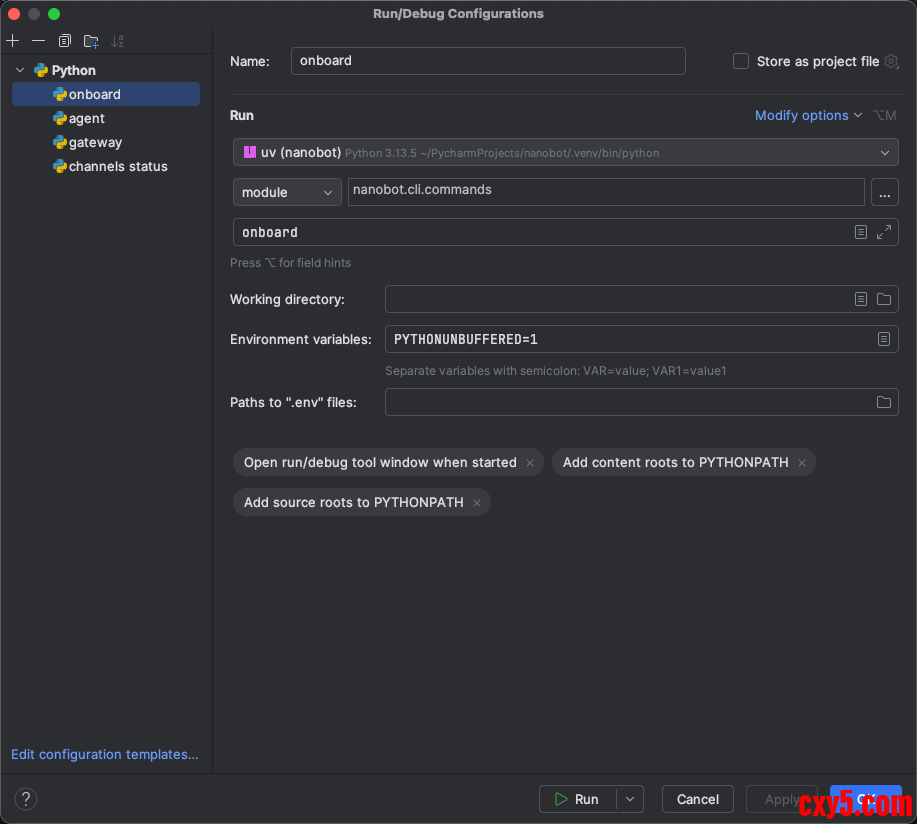
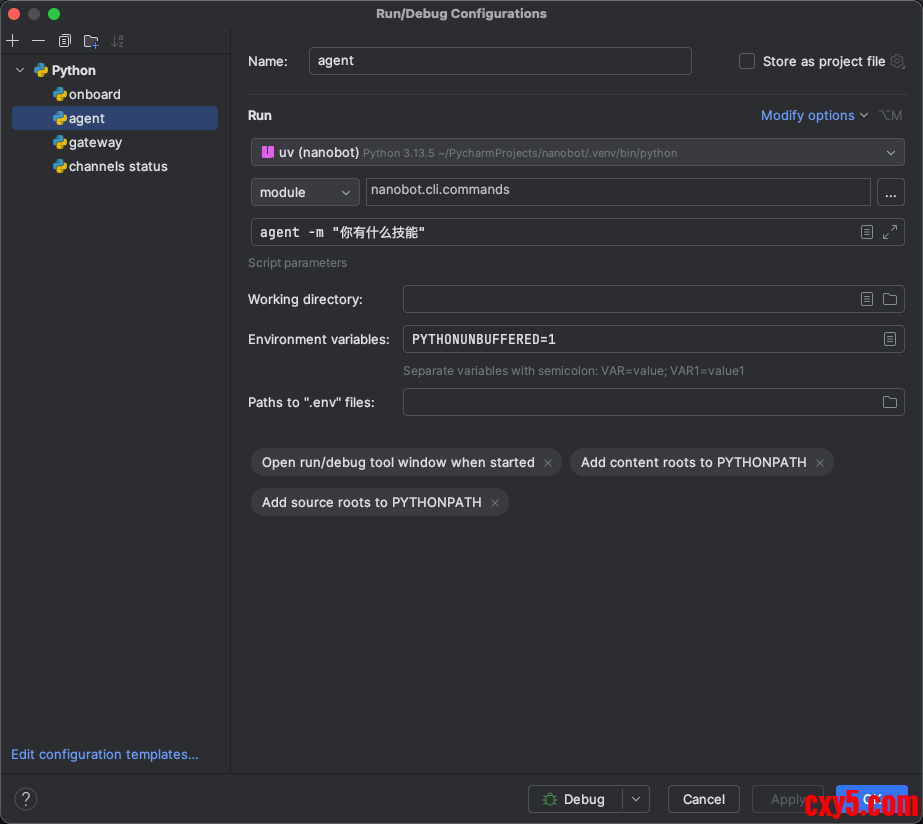
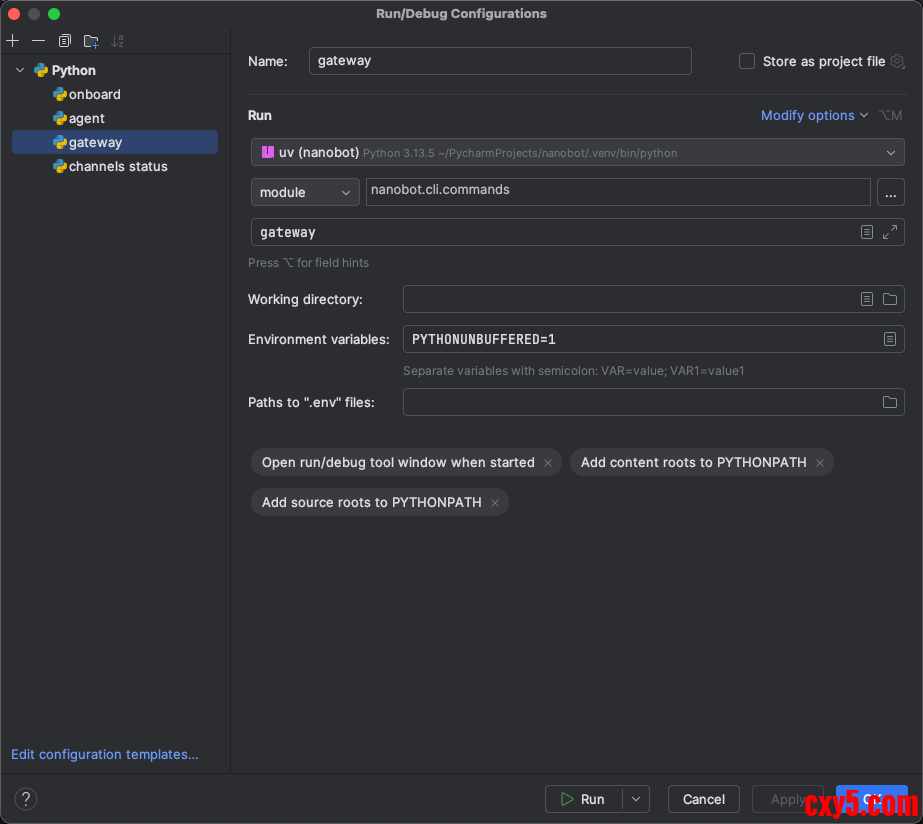
既然 nanobot 是一个 CLI 工具,最专业的调试方式就是在 IDE(如 PyCharm 或 VS Code)中创建针对不同子命令的 Debug 配置。由于 nanobot 使用了 typer 库,所有的命令入口最终都会汇聚到 nanobot/cli/commands.py。
- 入口文件:脚本路径指向 nanobot/cli/commands.py。
- 命名规范:建议采用 nanobot: [command] 的格式,例如 nanobot: onboard、nanobot: agent 或 nanobot: gateway。
- 参数配置:在 Parameters/Args 中填入对应的子命令和参数(如 agent -m "hello")。
这样你的 Debug 列表会非常整洁,一眼就能看出当前在调试哪个功能,这才是专业开发者的姿态。
如果你也想 debug nanobot 项目的话,请参考我的配置。
图:nanobot: onboard 配置示例
图:nanobot: agent 配置示例
图:nanobot: gateway 配置示例
下一篇,我们将深入解析 nanobot 的 agent 命令解析。
来源:程序园用户自行投稿发布,如果侵权,请联系站长删除
免责声明:如果侵犯了您的权益,请联系站长,我们会及时删除侵权内容,谢谢合作! |


 提升卡
提升卡 置顶卡
置顶卡 沉默卡
沉默卡 喧嚣卡
喧嚣卡 变色卡
变色卡 千斤顶
千斤顶 照妖镜
照妖镜


