TXT 文件由于其极简的特性,一直是记录信息的利器,无论是编写文档还是整理笔记,都简单易操作。但是,当你需要提交正式报告或者分享给他人时,PDF 才是更加理想的选择。PDF 文件不仅能够固定排版、提升安全性,还是能保证在任何设备上都或者一致的阅读体验。
将 TXT 文本转换为 PDF 并不繁琐,本篇指南将介绍根据三种实用的转换技巧,包括手动操作、在线工具和程序化自动处理,助你轻松搞定文档迁移。
手动转换:使用 Microsoft Word 转换 TXT 为 PDF
如果你的电脑里安装了 Microsoft Office 办公套件,那么你其实已经拥有了一个功能强大的 PDF 转换器。并且假如你希望在生成 PDF 之前对文本进行二次排版或美化,这无疑是最佳选择。
操作步骤:
- 打开文件:右键点击你的 .txt 文件,选择 “打开方式” > “Word”。
- 格式调整(可选):你可以随意更改字体、添加页眉或调整页边距等,对文档的呈现效果进行设置。
- 进入保存界面:点击菜单栏的 “文件” > “另存为”(或直接使用快捷键 Ctrl + S)。
- 选择 PDF 格式:在文件类型下拉菜单中,选择 PDF (*.pdf),最后点击保存即可。
如果需要在最终定稿前添加目录、插图或表格等文档所需内容,这是最合适的方法。
快捷转换:使用在线工具
如果当前使用的设备并非自己所有,或者单纯不想打开臃肿的本地软件,在线转换器是一个绝佳替代方案。像 iLovePDF、Smallpdf 或 CloudConvert 这种工具,都能够实现快速转换。
操作流程:
- 上传:直接将你的 .txt 文件拖拽到浏览器窗口中。
- 转换:点击“转换”按钮,等待远程处理器进行转换。
- 下载:点击下载转换后的 PDF 文件,有些工具无需点击会自动将文件保存到本地。
提示:尽管在线工具非常方便,但处理敏感内容时必须谨慎。建议在使用前先确认该网站的隐私政策,了解他们会在服务器上保留文件多久。公开文件无需过于担心,但如果是合同或法律文书,请使用本地离线转换。
自动化方案:利用 Spire.Doc 实现自动化转换 TXT 为 PDF
如果你需要批量转换海量文件,或者希望将转换功能集成到自己的应用程序中,手动操作显然不够。Spire.Doc for Java 这样的类库才能满足类似进阶的需求。
它允许你通过代码以编程方式将文本转换为 PDF,相比基础的“另存为”功能,它提供了更灵活的掌控力。
为什么选择 Spire.Doc?
- 批量处理:只需一个循环,即可将 1,000 个文本文件一键转换为 PDF。
- 高度定制:可以通过代码设置页码尺寸、字体样式以及添加个性化水印。
- 脱离 UI 运行:无需安装 Word 等大型软件,直接在服务器端即可高效完成转换任务。
Spire.Doc 如何上手:配置环境
在了解 Spire.Doc 的各项优势后,现在我们来看看怎样安装这个 Word 文档处理库。下面以 Java 为例,如需其它语言的安装指南,可以导航到官方查询。
要使用 Spire.Doc for Java,最快的方法是将其作为依赖项添加到你的 Maven 项目中。
1. 添加依赖 (Maven)
在你的 pom.xml 文件中添加以下内容:- <repositories>
- <repository>
- <id>com.e-iceblue</id>
- <name>e-iceblue</name>
- <url>https://repo.e-iceblue.cn/repository/maven-public/</url>
- </repository>
- </repositories>
- <dependencies>
- <dependency>
- <groupId>e-iceblue</groupId>
- spire.doc</artifactId>
- <version>14.2.4</version>
- </dependency>
- </dependencies>
如果你没有使用 Maven,也可以直接下载 JAR 文件并将其添加到项目的类路径中。
现在,让我们通过一段代码来实际操作,看看如何利用 Spire.Doc 进行 TXT 转 PDF 的转换,并实现对页面布局的精细化控制:- import com.spire.pdf.FileFormat;
- import com.spire.pdf.PdfDocument;
- import com.spire.pdf.PdfPageBase;
- import com.spire.pdf.graphics.*;
-
- import java.awt.*;
- import java.awt.geom.Rectangle2D;
- import java.io.BufferedReader;
- import java.io.FileReader;
- import java.io.IOException;
-
- public class ConvertTextToPdf {
- public static void main(String[] args) throws Exception {
- // 从指定的 TXT 文件中读取文本内容
- String text = readTextFromFile("/input/示例文档.txt");
-
- // 创建 PdfDocument 类的对象(代表一个 PDF 文档)
- PdfDocument pdf = new PdfDocument();
- // 向文档中添加一个新页面
- PdfPageBase page = pdf.getPages().add();
-
- // 创建字体对象(此处使用宋体,可根据需要更换)
- Font font = new Font("SimSun", Font.PLAIN, 11);
- PdfTrueTypeFont font1 = new PdfTrueTypeFont(font);
-
- // 配置文本布局,设置自动换行和自动分页
- PdfTextLayout textLayout = new PdfTextLayout();
- textLayout.setBreak(PdfLayoutBreakType.Fit_Page);
- textLayout.setLayout(PdfLayoutType.Paginate);
-
- // 创建文本格式化对象并设置行间距
- PdfStringFormat format = new PdfStringFormat();
- format.setLineSpacing(20f);
-
- // 根据读取的文本内容创建 PdfTextWidget 控件
- PdfTextWidget textWidget = new PdfTextWidget(text, font1, PdfBrushes.getBlack());
- // 应用字符及行间距格式
- textWidget.setStringFormat(format);
-
- // 定义文本在 PDF 页面中的绘制区域(坐标及宽高)
- Rectangle2D.Float bounds = new Rectangle2D.Float();
- bounds.setRect(0, 25,
- (float)page.getCanvas().getClientSize().getWidth(),
- (float)page.getCanvas().getClientSize().getHeight());
-
- // 将文本绘制到页面上
- textWidget.draw(page, bounds, textLayout);
-
- // 将最终结果保存为 PDF 文件
- pdf.saveToFile("/output/TXTtoPDF1.pdf", FileFormat.PDF);
- }
-
- /**
- * 工具方法:读取文件内容并转换为字符串
- */
- public static String readTextFromFile(String fileName) throws IOException {
- StringBuilder sb = new StringBuilder();
- try (BufferedReader br = new BufferedReader(new FileReader(fileName))) {
- String content = null;
- while ((content = br.readLine()) != null) {
- sb.append(content);
- sb.append("\n"); // 保持原有的换行符
- }
- }
- return sb.toString();
- }
- }
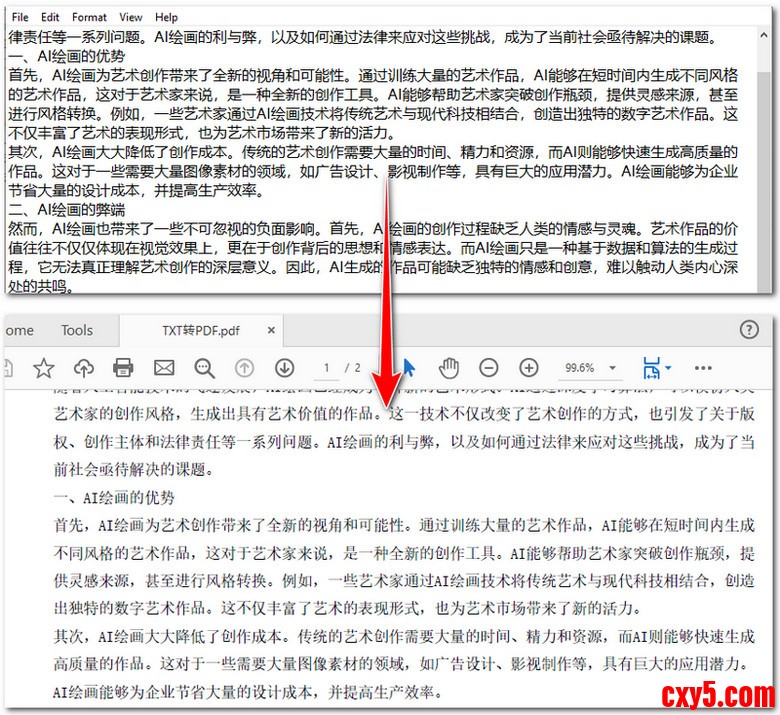
这种方案简洁、高效,非常适合开发者构建文档管理系统。
你该如何选择?
我们探索了将纯文本转换为专业 PDF 的三种不同路径——从我们熟悉的 Microsoft Word 手动操作,到即时便利的在线工具,再到功能强大的 Spire.Doc 自动化方案。但哪一种最适合你当下的需求呢?为了帮你做出决定,下表从使用场景、速度和技术要求三个维度进行了快速对比:
场景最佳方案优势单文件 + 自定义排版Microsoft Word对字体和布局拥有极高的控制力。临时任务 + 无需安装软件在线工具速度快,无需安装,适用于任何操作系统。高并发处理 + 应用集成Spire.Doc自动化程度高、可扩展性强,对开发者友好。总结
从纯文本文件转变为专业的 PDF,关键在于根据任务的规模选择正确的工具。对于个人使用,Word 和在线工具是不错的选择。但如果你希望实现工作流程的自动化,探索像 Spire.Doc 这样的类库将会带来颠覆性的效率提升。
来源:程序园用户自行投稿发布,如果侵权,请联系站长删除
免责声明:如果侵犯了您的权益,请联系站长,我们会及时删除侵权内容,谢谢合作! |


 提升卡
提升卡 置顶卡
置顶卡 沉默卡
沉默卡 喧嚣卡
喧嚣卡 变色卡
变色卡 千斤顶
千斤顶 照妖镜
照妖镜


