双十一又到了,每年这个时候都是入手便宜云服务器的好时机。我的策略是每年换一家云服务商,这样总能以新用户身份享受最优惠的价格,嘿嘿。今年对比下来,发现企鹅家的新用户套餐真香,4 核 4G 配置一年只需 38 元,刚好我还是他家的新用户,果断准备开抢。 前面几天都是人肉去抢,结果往往是还没点进去就显示已抢光。没办法,只能上强度了,去网上找了个 JS 脚本自己再改了改。果然,科技改变效率,用脚本抢了 2 次就成功拿下。 抢到服务器后,本来想直接部署自己的小系统,结果发现通过脚本抢的这个服务器版本不带 Docker。想着那就自己动手安装吧,结果发现之前安装 Docker 的步骤已经忘得一干二净(虽然之前确实装过)。只好又去网上搜罗一圈步骤,磕磕绊绊折腾半天总算搞定。 后面转念一想,为啥不把这次的安装过程详细记录下来呢?一来能加深记忆,二来下次再忘了,直接看自己的文章多方便。所以就有了这篇笔记,纯纯为了给自己留档,也希望能帮到有同样需求的朋友~ 1、连接服务器
由我的工作电脑是Windows ,刚好电脑上有PuTTY,我就用它连接云服务器了。
连上去之后,先看看系统信息,做到心中有数。- // 查看系统发行版
- cat /etc/os-releases
- NAME="OpenCloudOS"
- VERSION="9.4"
- ID="opencloudos"
- ID_LIKE="opencloudos"
- VERSION_ID="9.4"
- PLATFORM_ID="platform:oc9"
- PRETTY_NAME="OpenCloudOS 9.4"
- ANSI_COLOR="0;31"
- CPE_NAME="cpe:/o:opencloudos:opencloudos:9"
- HOME_URL="https://www.opencloudos.org/"
- BUG_REPORT_URL="https://bugs.opencloudos.tech/"
OpenCloudOS 9(对标 RHEL 9 / CentOS Stream 9),完全兼容 EL9(Enterprise Linux 9) 生态
- 使用 dnf/yum 包管理
- 支持 RPM 软件包
- 系统服务由 systemd 管理
再去看看 CPU、内存等信息是否跟购买时一致。- # 查看 CPU 型号、核心数、线程数
- lscpu
- # 查看内存总量、使用情况(人类可读)
- free -h
- # 查看详细内存信息
- cat /proc/meminfo
- # 查看磁盘分区和挂载情况
- df -h
- # 查看所有块设备(硬盘、分区、LVM 等)
- lsblk
2、安装 Docker
2.1 升级所有包(可选)
- 注意
- yum -y update:升级所有包同时也升级软件和系统内核;
- yum -y upgrade:只升级所有包,不升级软件和系统内核
我这是新服务器,肯定没安装过。但为了教程的完整性,如果你之前安装过,可以执行下面命令进行卸载。- yum remove docker docker-common docker-selinux docker-engine
- yum install -y yum-utils device-mapper-persistent-data lvm2
2.4 设置 yum 源
既然是企鹅云我想着就用企鹅的Docker仓库应该是最快。我也一并提供了 Docker 官方和阿里云的仓库地址。- yum-config-manager --add-repo https://mirrors.cloud.tencent.com/docker-ce/linux/centos/docker-ce.repo (企鹅家仓库)
- yum-config-manager --add-repo http://download.docker.com/linux/centos/docker-ce.repo(中央仓库)
- yum-config-manager --add-repo http://mirrors.aliyun.com/docker-ce/linux/centos/docker-ce.repo(阿里仓库)
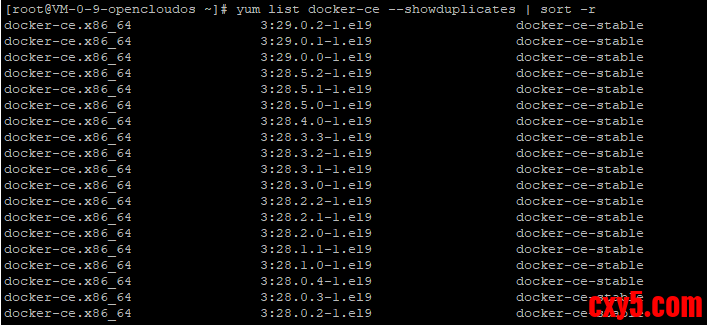
查看repo是否添加成功查看Docker版本- yum list docker-ce --showduplicates | sort -r
- Errors during downloading metadata for repository 'docker-ce-stable':
- - Curl error (35): SSL connect error for https://download.docker.com/linux/centos/9/x86_64/stable/repodata/15785a63d2ef1d07302d019d57565000357f16c1421237558eba5342e218f36d-updateinfo.xml.zst [Recv failure: Connection reset by peer]
- - Curl error (35): SSL connect error for https://download.docker.com/linux/centos/9/x86_64/stable/repodata/9fe12bed8f871e1595bb2bb10c5fb7c4d283e61b0828109263f647ea99c7e878-primary.xml.zst [Recv failure: Connection reset by peer]
- Error: Failed to download metadata for repo 'docker-ce-stable': Yum repo downloading error: Downloading error(s): repodata/9fe12bed8f871e1595bb2bb10c5fb7c4d283e61b0828109263f647ea99c7e878-primary.xml.zst - Cannot download, <br>all mirrors were already tried without success; repodata/15785a63d2ef1d07302d019d57565000357f16c1421237558eba5342e218f36d-updateinfo.xml.zst - Cannot download, all mirrors were already tried without success
我排查后发现,虽然我添加的是企鹅云的仓库地址 https://mirrors.cloud.tencent.com/docker-ce/linux/centos/docker-ce.repo,但这个文件的内容指向的 baseurl 仍然是 https://download.docker.com/linux/centos/$releasever/$basearch/stable。这就导致了我的服务器(OpenCloudOS 9,$releasever 为 9)去访问官方的 CentOS 9 仓库,而官方可能已经不维护或者我的网络访问不到。相比之下,阿里云的仓库文件返回的内容就是其自己的仓库地址。
https://mirrors.cloud.tencent.com/docker-ce/linux/centos/docker-ce.repo 返回的内容如下:- [docker-ce-stable]
- name=Docker CE Stable - $basearch
- baseurl=https://download.docker.com/linux/centos/$releasever/$basearch/stable
- enabled=1
- gpgcheck=1
- gpgkey=https://download.docker.com/linux/centos/gpg
- [docker-ce-stable-source]
- name=Docker CE Stable - Sources
- baseurl=https://download.docker.com/linux/centos/$releasever/source/stable
- enabled=0
- gpgcheck=1
- gpgkey=https://download.docker.com/linux/centos/gpg
- [docker-ce-test]
- name=Docker CE Test - $basearch
- baseurl=https://download.docker.com/linux/centos/$releasever/$basearch/test
- enabled=0
- gpgcheck=1
- gpgkey=https://download.docker.com/linux/centos/gpg
- [docker-ce-test-source]
- name=Docker CE Test - Sources
- baseurl=https://download.docker.com/linux/centos/$releasever/source/test
- enabled=0
- gpgcheck=1
- gpgkey=https://download.docker.com/linux/centos/gpg
- # 1. 编辑文件
- sudo vi /etc/yum.repos.d/docker-ce.repo
- # 2. 按 i 进入插入模式
- # 3. 全选删除(可选):
- # - 按 Esc → 输入 :%d → 回车(删除全部内容)
- # 4. 粘贴新配置(如前面提供的腾讯云+centos8内容)
- # 5. 按 Esc 退出插入模式
- # 6. 输入 :wq 并回车,保存退出
- # 7. 输入 :q! 不保存强制退出
- # 8. 输入 :w 仅保存不退出
- # 9. 输入 :q 退出(无修改时)
- [docker-ce-stable]
- name=Docker CE Stable - $basearch
- baseurl=https://mirrors.cloud.tencent.com/docker-ce/linux/centos/$releasever/$basearch/stable
- enabled=1
- gpgcheck=1
- gpgkey=https://mirrors.cloud.tencent.com/docker-ce/linux/centos/gpg
- [docker-ce-stable-source]
- name=Docker CE Stable - Sources
- baseurl=https://mirrors.cloud.tencent.com/docker-ce/linux/centos/$releasever/source/stable
- enabled=0
- gpgcheck=1
- gpgkey=https://mirrors.cloud.tencent.com/docker-ce/linux/centos/gpg
- [docker-ce-test]
- name=Docker CE Test - $basearch
- baseurl=https://mirrors.cloud.tencent.com/docker-ce/linux/centos/$releasever/$basearch/test
- enabled=0
- gpgcheck=1
- gpgkey=https://mirrors.cloud.tencent.com/docker-ce/linux/centos/gpg
- [docker-ce-test-source]
- name=Docker CE Test - Sources
- baseurl=https://mirrors.cloud.tencent.com/docker-ce/linux/centos/$releasever/source/test
- enabled=0
- gpgcheck=1
- gpgkey=https://mirrors.cloud.tencent.com/docker-ce/linux/centos/gpg
2.5 选择一个版本并安装:yum install docker-ce-版本号
这里我就选择了最新的一个版本 - sudo yum -y install docker-ce-3:29.0.2-1.el9
2.6 启动 Docker 并设置开机自启
- systemctl start docker
- systemctl enable docker
如果能成功显示 Client 和 Server 的版本信息,就代表 Docker 已经安装并启动成功了。
我的输出如下:- [root@VM-0-9-opencloudos ~]# docker version
- Client: Docker Engine - Community
- Version: 29.0.2
- API version: 1.52
- Go version: go1.25.4
- Git commit: 8108357
- Built: Mon Nov 17 12:36:49 2025
- OS/Arch: linux/amd64
- Context: default
- Server: Docker Engine - Community
- Engine:
- Version: 29.0.2
- API version: 1.52 (minimum version 1.44)
- Go version: go1.25.4
- Git commit: e9ff10b
- Built: Mon Nov 17 12:33:39 2025
- OS/Arch: linux/amd64
- Experimental: false
- containerd:
- Version: v2.1.5
- GitCommit: fcd43222d6b07379a4be9786bda52438f0dd16a1
- runc:
- Version: 1.3.3
- GitCommit: v1.3.3-0-gd842d771
- docker-init:
- Version: 0.19.0
- GitCommit: de40ad0
3、抢服务器的 JS 脚本(仅供学习参考)
最后,附上我之前用来抢服务器的 JS 脚本,有需要的同学可以自取。- let interval = setInterval(() => {
- const ele = document
- .getElementsByClassName(
- "uno3-buy-card uno3-buy-card-normal uno3-buy-card-recom uno3-buy-card-seckill"
- )[0]
- .getElementsByClassName("uno3-buy-card__btn")[0];
- console.log(ele.innerText);
- // 配置选择弹层的底部
- const button1 = document.getElementsByClassName("uno3-dialog-footer");
- if (button1 && button1.length > 0) {
- // 高频点击定时器(每30ms点击一次)
- setInterval(() => {
- console.log("抢!!!");
- document
- .getElementsByClassName("uno3-dialog-footer-mobile")[0]
- .getElementsByClassName("uno3-button uno3-button--primary")[0]
- .click();
- }, 30);
- // 清除主定时器(停止主循环)
- clearInterval(interval);
- return;
- }
- if (ele.innerText != "添加提醒" && ele.innerText != "取消提醒") {
- ele.click();
- }
- }, 50);
- 在抢购页面,按 F12 打开开发者工具(要先登录并实名认证)。
- 切换到 Console (控制台) 标签页。
- 将上述代码复制粘贴到控制台中,回车执行。
- 脚本会自动检测并点击购买按钮。
⚠️ 免责声明:
- 本脚本仅为技术学习和交流使用。
- 使用脚本可能违反某些网站的用户协议或相关规定。
- 请在合法合规的前提下使用,使用者应自行承担因使用本脚本而产生的任何风险和责任,包括但不限于账号封禁、法律责任等。
- 作者不对脚本的有效性、安全性及使用后果作任何担保和承诺。
来源:程序园用户自行投稿发布,如果侵权,请联系站长删除
免责声明:如果侵犯了您的权益,请联系站长,我们会及时删除侵权内容,谢谢合作! |


 提升卡
提升卡 置顶卡
置顶卡 沉默卡
沉默卡 喧嚣卡
喧嚣卡 变色卡
变色卡 千斤顶
千斤顶 照妖镜
照妖镜


