VSCode配置PYTHONPATH解决Python模块导入问题
问题描述
在使用VSCode开发Python项目时,经常会遇到模块导入错误的问题。当项目结构较为复杂,包含多个层级的目录时,Python解释器可能无法正确找到自定义模块,导致ModuleNotFoundError或ImportError。
问题原因
Python解释器在导入模块时,会按照以下顺序搜索模块:
- 当前脚本所在目录
- PYTHONPATH环境变量中指定的目录
- Python安装路径中的标准库目录
查看当前Python解释器的模块搜索路径
- import sys
- paths = sys.path
- # 遍历当前Python解释器的模块搜索路径列表
- for path in paths:
- print(path)
- (base) PS E:\Projects\OCR-sdk> (D:\ProgramData\Anaconda3\shell\condabin\conda-hook.ps1) ; (conda activate base)
- (base) PS E:\Projects\OCR-sdk> & D:\ProgramData\Anaconda3\python.exe e:/Projects/OCR-sdk/tests/path.py
- e:\Projects\OCR-sdk\tests
- D:\ProgramData\Anaconda3\python313.zip
- D:\ProgramData\Anaconda3\DLLs
- D:\ProgramData\Anaconda3\Lib
- D:\ProgramData\Anaconda3
- D:\ProgramData\Anaconda3\Lib\site-packages
- D:\ProgramData\Anaconda3\Lib\site-packages\win32
- D:\ProgramData\Anaconda3\Lib\site-packages\win32\lib
- D:\ProgramData\Anaconda3\Lib\site-packages\Pythonwin
- (base) PS E:\Projects\OCR-sdk>
解决方法
通过配置VSCode的集成终端环境变量,将项目根目录添加到PYTHONPATH中,让Python解释器能够正确找到项目中的所有模块。
配置步骤
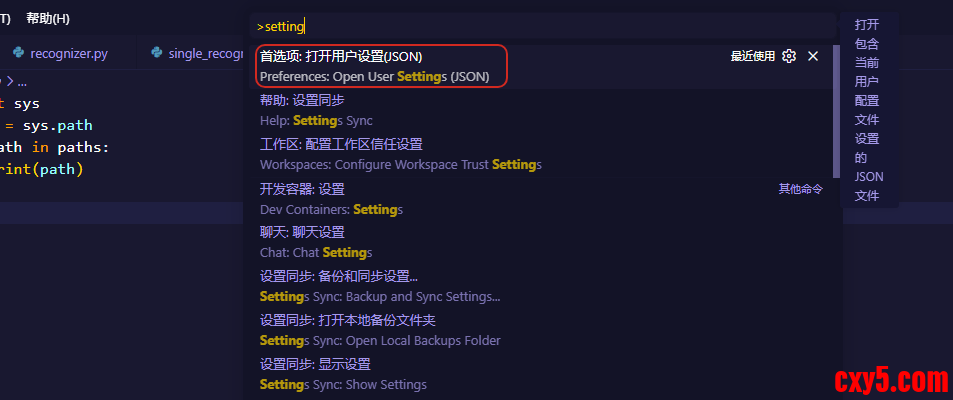
修改用户配置,通过ctrl+shift+p 打开用户配置文件:
也可以修改当前项目的工作区配置文件\.vscode\settings.json
在配置文件中添加如下配置:- {
- "terminal.integrated.env.windows": {
- // 设置 PYTHONPATH 环境变量为当前工作区根目录
- "PYTHONPATH": "${workspaceFolder}"
- }
- }
- terminal.integrated.env.windows:针对Windows系统的集成终端环境变量配置
- PYTHONPATH:Python解释器用于搜索模块的环境变量
- ${workspaceFolder}:VSCode内置变量,表示当前工作区的根目录路径
其他平台配置
windows/Linux/macOS配置
- {
- "terminal.integrated.env.windows": {
- "PYTHONPATH": "${workspaceFolder}"
- },
- "terminal.integrated.env.linux": {
- "PYTHONPATH": "${workspaceFolder}"
- },
- "terminal.integrated.env.osx": {
- "PYTHONPATH": "${workspaceFolder}"
- }
- }
再次查看模块搜索路径- ```python
- import sys
- paths = sys.path
- for path in paths:
- print
- (base) PS E:\Projects\OCR-sdk> & D:\ProgramData\Anaconda3\python.exe e:/Projects/OCR-sdk/tests/path.py
- e:\Projects\OCR-sdk\tests
- E:\Projects\OCR-sdk
- D:\ProgramData\Anaconda3\python313.zip
- D:\ProgramData\Anaconda3\DLLs
- D:\ProgramData\Anaconda3\Lib
- D:\ProgramData\Anaconda3
- D:\ProgramData\Anaconda3\Lib\site-packages
- D:\ProgramData\Anaconda3\Lib\site-packages\win32
- D:\ProgramData\Anaconda3\Lib\site-packages\win32\lib
- D:\ProgramData\Anaconda3\Lib\site-packages\Pythonwin
注意
- 重启终端:修改配置后需要重新打开集成终端才能生效
- 多项目支持:每个项目可以有独立的.vscode/settings.json配置
- 路径分隔符:在Windows中使用分号;分隔多个路径,在macOS/Linux中使用冒号:
扩展配置
如果需要添加多个路径到PYTHONPATH:- {
- "terminal.integrated.env.windows": {
- "PYTHONPATH": "${workspaceFolder};${workspaceFolder}\\src;${workspaceFolder}\\lib"
- }
- }
免责声明:如果侵犯了您的权益,请联系站长,我们会及时删除侵权内容,谢谢合作! |


 提升卡
提升卡 置顶卡
置顶卡 沉默卡
沉默卡 喧嚣卡
喧嚣卡 变色卡
变色卡 千斤顶
千斤顶 照妖镜
照妖镜


