在很多业务场景中,PDF 表单不仅仅是展示模板,更是数据采集与流转的关键载体。相比传统“打印—填写—扫描”的方式,交互式 PDF 表单可以让用户直接在线填写并提交数据,大幅提升信息收集效率。
无论是问卷调查、客户登记,还是入职申请表,只要表单结构设计合理,就可以实现数据的自动化采集与管理。本文将介绍如何使用 Spire.PDF for Python 创建可填写的 PDF 表单,并进一步实现自动填充。
一、安装 Spire.PDF for Python
本教程依赖:
- Spire.PDF for Python
- plum-dispatch v1.7.4(底层方法分发支持)
安装方式如下:
pip install Spire.PDF
该库还为小型项目提供了免费版:pip install Spire.PDF.Free
如果你在 Windows 环境下安装遇到问题,可以参考官方安装说明文档。
二、Python 在 PDF 中创建可填写表单域
在创建 PDF 表单之前,我们需要理解一个核心结构:
- PdfForm —— 表示整个交互式表单
- PdfField —— 表示单个字段
- 各类字段对象 —— 表示不同类型的表单控件
Spire.PDF 提供了丰富的字段类型,常用的包括:
类名说明常用属性PdfTextBoxField文本框,用于录入姓名、地址等Bounds, Font, TextPdfCheckBoxField复选框,用于多选场景Checked (True/False)PdfRadioButtonListField单选按钮组,互斥选项Items, SelectedIndexPdfComboBoxField组合框(下拉列表)Items, FontPdfButtonField提交/重置按钮Actions.MouseDown在多数业务表单中,基本就是这些类型的组合。
三、表单创建的整体流程与实现思路
在了解了不同表单域类型及其用途之后,下一步就是把这些字段真正组织成一份可用的 PDF 表单。从实现角度来看,表单创建并不复杂,本质上就是先搭好文档结构,再逐步往里放入字段控件。只要流程清晰,后续扩展或调整字段都会非常轻松。
创建表单的基本步骤如下:
- 创建 PdfDocument
- 添加页面
- 创建字段对象
- 设置字段位置(Bounds)
- 添加到 doc.Form.Fields
- 保存文档
下面我们通过一个简单的示例,构建一份员工入职登记表模板,包含文本输入、材料清单复选、性别单选以及部门与职位级别的下拉选择控件:- from spire.pdf.common import *
- from spire.pdf import *
- # 初始化文档
- doc = PdfDocument()
- page = doc.Pages.Add()
- # 定义布局基准坐标
- baseX = 120.0
- baseY = 40.0
- brush_title = PdfSolidBrush(PdfRGBColor(Color.get_DarkBlue()))
- brush_text = PdfSolidBrush(PdfRGBColor(Color.get_Black()))
- # 设置字体
- font = PdfTrueTypeFont("宋体", 11.0, PdfFontStyle.Regular, True)
- # 1. 文本框:姓名
- page.Canvas.DrawString("员工姓名:", font, brush_title, PointF(10.0, baseY))
- txt_name = PdfTextBoxField(page, "EmpName")
- txt_name.Bounds = RectangleF(baseX, baseY, 160.0, 16.0)
- txt_name.Font = font
- doc.Form.Fields.Add(txt_name)
- # 2. 复选框:入职材料清单
- baseY += 35.0
- page.Canvas.DrawString("提交材料:", font, brush_title, PointF(10.0, baseY))
- # 选项一:身份证
- cb_id = PdfCheckBoxField(page, "Doc_ID")
- cb_id.Bounds = RectangleF(baseX, baseY, 16.0, 16.0)
- doc.Form.Fields.Add(cb_id)
- page.Canvas.DrawString("身份证复印件", font, brush_text, PointF(baseX + 22.0, baseY))
- # 选项二:学历学位证书
- cb_edu = PdfCheckBoxField(page, "Doc_Edu")
- cb_edu.Bounds = RectangleF(baseX + 100.0, baseY, 16.0, 16.0)
- doc.Form.Fields.Add(cb_edu)
- page.Canvas.DrawString("学历学位证书", font, brush_text, PointF(baseX + 122.0, baseY))
- # 3. 单选按钮:性别
- baseY += 35.0
- page.Canvas.DrawString("性别:", font, brush_title, PointF(10.0, baseY))
- rb_gender = PdfRadioButtonListField(page, "Gender")
- item_m = PdfRadioButtonListItem("男")
- item_m.Bounds = RectangleF(baseX, baseY, 16.0, 16.0)
- page.Canvas.DrawString("男", font, brush_text, PointF(baseX + 22.0, baseY))
- item_f = PdfRadioButtonListItem("女")
- item_f.Bounds = RectangleF(baseX + 60.0, baseY, 16.0, 16.0)
- page.Canvas.DrawString("女", font, brush_text, PointF(baseX + 82.0, baseY))
- rb_gender.Items.Add(item_m)
- rb_gender.Items.Add(item_f)
- doc.Form.Fields.Add(rb_gender)
- # 4. 组合框:所属部门
- baseY += 35.0
- page.Canvas.DrawString("入职部门:", font, brush_title, PointF(10.0, baseY))
- cmb_dept = PdfComboBoxField(page, "Dept")
- cmb_dept.Bounds = RectangleF(baseX, baseY, 160.0, 16.0)
- cmb_dept.Items.Add(PdfListFieldItem("研发部", "RD"))
- cmb_dept.Items.Add(PdfListFieldItem("市场部", "MKT"))
- cmb_dept.Items.Add(PdfListFieldItem("行政部", "ADMIN"))
- cmb_dept.Font = font
- doc.Form.Fields.Add(cmb_dept)
- # 5. 组合框:职位级别
- baseY += 35.0
- page.Canvas.DrawString("职位级别:", font, brush_title, PointF(10.0, baseY))
- cmb_level = PdfComboBoxField(page, "JobLevel")
- cmb_level.Bounds = RectangleF(baseX, baseY, 160.0, 16.0)
- cmb_level.Items.Add(PdfListFieldItem("初级 (P1-P2)", "Junior"))
- cmb_level.Items.Add(PdfListFieldItem("中级 (P3-P5)", "Senior"))
- cmb_level.Items.Add(PdfListFieldItem("高级 (P6+)", "Expert"))
- cmb_level.Font = font
- doc.Form.Fields.Add(cmb_level)
- # 6. 保存模板
- doc.SaveToFile("/output/入职表.pdf")
- doc.Close()
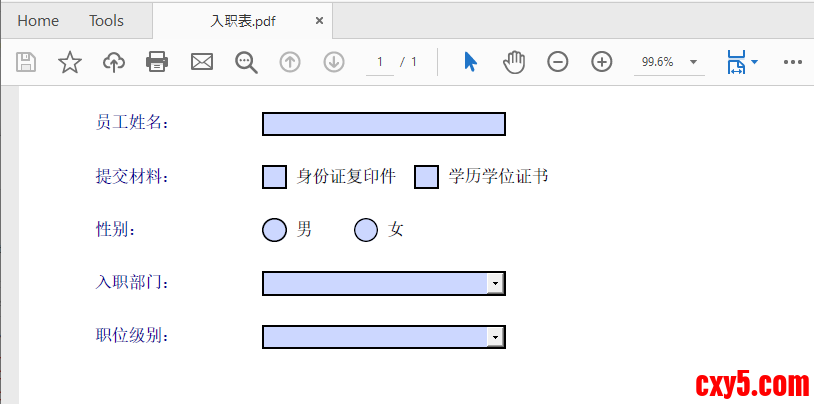
四、Python 填充 PDF 表单的实现思路与流程
在完成 PDF 表单模板的创建之后,下一步就是通过程序自动写入数据,例如员工信息、系统导出的业务数据等。相比手动填写,程序化填充不仅效率更高,也更适合批量处理和自动化场景。下面从整体流程入手,说明 Python 填充 PDF 表单域的核心思路。
填充流程的核心逻辑是:
- 加载 PDF
- 获取表单对象
- 获取字段集合
- 根据字段类型和名称进行赋值
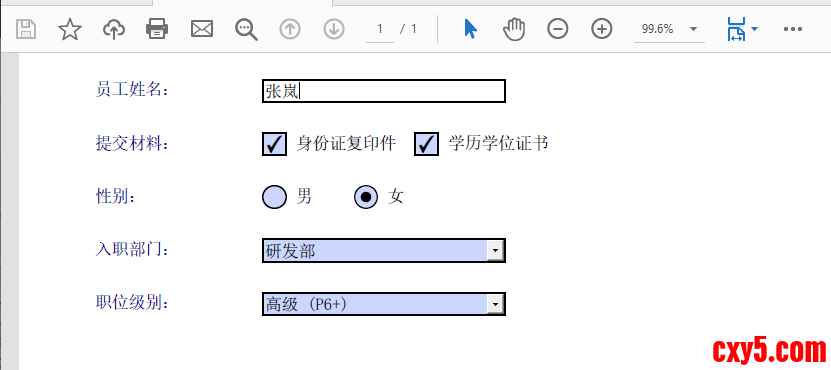
在前一节中,我们已经通过代码创建了一个包含多种表单控件的 PDF 入职表。接下来,我们将基于这个已创建的表单,演示如何使用 Python 自动为各类表单域赋值,实现入职信息的批量或程序化填写。
下面的示例代码以该入职表为例,分别对文本框、复选框、单选按钮和组合框等字段进行填充,并最终生成一份已填写完成的 PDF 入职表。- from spire.pdf.common import *
- from spire.pdf import *
- # 1. 加载文档
- doc = PdfDocument()
- doc.LoadFromFile("E:/Administrator/Python1/output/入职表.pdf")
- # 2. 获取表单字段集合
- form = doc.Form
- try:
- formWidget = PdfFormWidget(form)
- fields = formWidget.FieldsWidget
- except:
- fields = form.FieldsWidget
- # 3. 遍历并填充字段
- if fields is not None and fields.Count > 0:
- for i in range(fields.Count):
- field = fields.get_Item(i)
- name = field.Name
- # 文本框
- if isinstance(field, PdfTextBoxFieldWidget):
- if name == "EmpName":
- field.Text = "张岚"
- # 复选框
- if isinstance(field, PdfCheckBoxWidgetFieldWidget):
- if name == "Doc_ID" or name == "Doc_Edu":
- field.Checked = True
- # 单选按钮
- if isinstance(field, PdfRadioButtonListFieldWidget):
- if name == "Gender":
- field.SelectedIndex = 1
- # 组合框
- if isinstance(field, PdfComboBoxWidgetFieldWidget):
- if name == "Dept":
- field.SelectedIndex = [0]
- if name == "JobLevel":
- field.SelectedIndex = [2]
- # 4. 保存文档
- doc.SaveToFile("/output/员工入职表.pdf")
- doc.Close()
- print("填充任务已顺利完成!")
五、常见问题
1. 中文显示问题
如果填充后中文显示为空白或乱码,基本就是字体问题。
一定要使用:
PdfTrueTypeFont("宋体", 12.0, PdfFontStyle.Regular, True)
并确保系统存在对应字体文件。
2. SelectedIndex 从 0 开始
列表框和组合框都采用 0-based 索引。
逻辑值不等于显示文本,尤其在对接数据库时要特别注意。
六、总结
通过 Spire.PDF for Python,我们可以轻松实现:
- 创建交互式 PDF 表单
- 自动填充表单字段
- 控制不同类型字段的选中状态
Python 代码更加简洁,逻辑更直观,非常适合数据驱动型业务自动化场景。
来源:程序园用户自行投稿发布,如果侵权,请联系站长删除
免责声明:如果侵犯了您的权益,请联系站长,我们会及时删除侵权内容,谢谢合作! |


 提升卡
提升卡 置顶卡
置顶卡 沉默卡
沉默卡 喧嚣卡
喧嚣卡 变色卡
变色卡 千斤顶
千斤顶 照妖镜
照妖镜


