简洁的线条连接两个数据点,就像哑铃的两端,在对比分析中展现出令人惊艳的清晰度。
在平时的数据分析项目中,我经常会遇到比较两个相关数据集的变化情况。
这时,传统的做法是使用堆积条形图或簇状条形图,但它们存在一个共同问题:当我们需要精确追踪每个项目在两个时间点或两种条件下的变化时,这些图表会让我们的眼睛在条形之间来回跳跃,难以直观把握变化的幅度和方向。
今天,我要向大家推荐一种更优雅的替代方案--哑铃图。
1. 哑铃图是什么?
哑铃图(Dumbbell Plot),有时也称为DNA图或杠铃图,是一种用于比较两个相关数据点的可视化图表。
它源于人们对更有效数据比较方式的持续探索。
在传统的时间序列比较中,我们通常使用两条折线,但当需要比较的项目较多时,折线图会变得混乱。哑铃图通过将比较焦点放在每个项目的两个状态上,解决了多项目对比时的视觉混乱问题。
它的基本结构很简单:
- 每个观察单位(如产品、地区、时间段)对应两个数据点
- 这两个数据点由一条直线(或线段)连接
- 整个图形看起来像一排排哑铃,因而得名
2. 实现原理
哑铃图的核心设计理念是最小化认知负荷。
当我们需要比较A和B时,最直接的方式就是把它们放在一起,用一条线连接,然后观察这条线的长度(差异大小)和方向(哪个更大)。
在matplotlib中创建哑铃图,我们主要使用以下元素:
- 散点图:表示两个数据点
- 直线段:连接两个相关点
- 颜色编码:通常用不同颜色区分前后状态或不同组别
- 标签系统:清晰标识每个观察单位
3. 实战示例
接下来,我们看看哑铃图在实际场景中的显示效果。
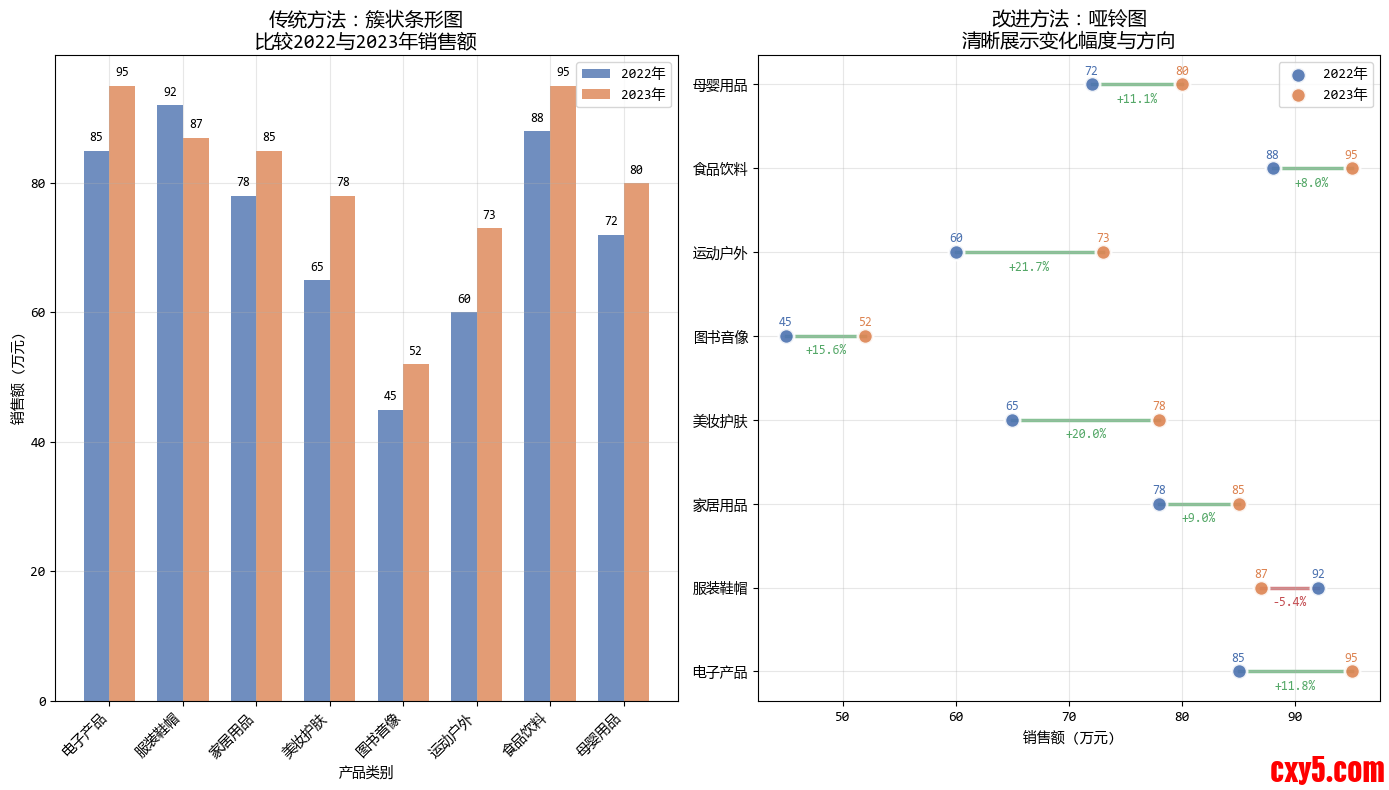
假设我们是一家电商公司的数据分析师,需要比较8个主要产品类别在2022年和2023年的销售额变化。
(完整的代码在文章末尾提供下载地址,文中只截取部分代码)
先创建一些测试数据:- # 示例数据:8个产品类别在2022年和2023年的销售额(单位:万元)
- categories = [
- "电子产品",
- "服装鞋帽",
- "家居用品",
- "美妆护肤",
- "图书音像",
- "运动户外",
- "食品饮料",
- "母婴用品",
- ]
- sales_2022 = [85, 92, 78, 65, 45, 60, 88, 72]
- sales_2023 = [95, 87, 85, 78, 52, 73, 95, 80]
- # 创建子图,对比两种可视化方法
- fig, (ax1, ax2) = plt.subplots(1, 2, figsize=(14, 8))
- # 簇状条形图
- x = np.arange(len(categories))
- bars1 = ax1.bar(x - width/2, sales_2022, width, label='2022年', color='#4C72B0', alpha=0.8)
- bars2 = ax1.bar(x + width/2, sales_2023, width, label='2023年', color='#DD8452', alpha=0.8)
- # 在每个条形上添加数值标签
- # 省略 ...
- # 哑铃图
- # 设置y轴位置(每个类别的垂直位置)
- y_pos = np.arange(len(categories))
- # 绘制连接线
- for i, (y2022, y2023) in enumerate(zip(sales_2022, sales_2023)):
- # 确定线颜色:增长为绿色,下降为红色
- line_color = '#55A868' if y2023 > y2022 else '#C44E52'
- ax2.plot([y2022, y2023], [i, i], color=line_color, linewidth=2.5, alpha=0.7, zorder=1)
- # 绘制数据点
- ax2.scatter(sales_2022, y_pos, s=120, color='#4C72B0', alpha=0.9, label='2022年', zorder=2, edgecolors='white', linewidth=2)
- ax2.scatter(sales_2023, y_pos, s=120, color='#DD8452', alpha=0.9, label='2023年', zorder=2, edgecolors='white', linewidth=2)
- # 省略 ...
- plt.tight_layout()
- plt.show()
通过上面的对比,我们可以清晰地看到哑铃图的优势:
- 变化一目了然:连接线的长度直观表示变化幅度,方向表示增长或下降
- 减少视觉跳跃:眼睛不需要在条形间来回移动,而是沿着水平线自然追踪
- 突出比较重点:专注于每个项目的两个状态对比,而非绝对数值
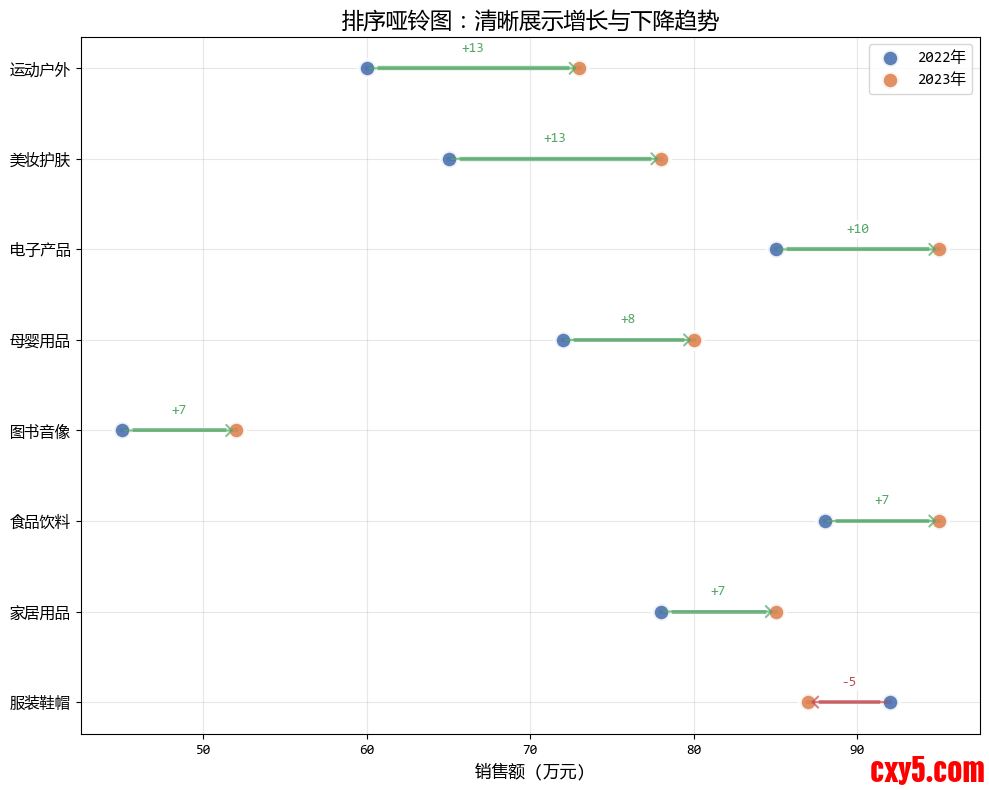
进一步,我们还可以给哑铃图排序,按照增长由快到慢给各个品类排序,这样自然形成从"下降最显著"到"增长最显著"的连续谱,模式自动显现,无需刻意寻找。
比如上面的哑铃图中,【服装鞋帽】这个品类其实销售额是下降的,混在一堆哑铃中不容易看出来吧?- # 创建排序后的哑铃图
- fig, ax = plt.subplots(figsize=(10, 8))
- # 按变化幅度排序
- sorted_indices = np.argsort(
- [sales_2023[i] - sales_2022[i] for i in range(len(categories))]
- )
- sorted_categories = [categories[i] for i in sorted_indices]
- sorted_2022 = [sales_2022[i] for i in sorted_indices]
- sorted_2023 = [sales_2023[i] for i in sorted_indices]
- # 绘制连接线
- # 省略 ...
- # 绘制数据点
- # 省略 ...
- # 添加变化箭头标注
- # 省略 ...
- plt.tight_layout()
- plt.show()
这样改造后,由上到下的哑铃,越来越短(也就是增长越来越慢),最底部的那个是负增长,用了红色来标注。
4. 总结
数据可视化的核心目标是有效传达信息。当我们需要强调变化、比较两个相关状态时,哑铃图提供了一种简洁而强大的解决方案。
就像选择合适的工具完成工作一样,在面对数据比较任务时,我们应该根据具体需求选择最合适的可视化形式:
- 当需要比较多个项目的两个状态时,选择哑铃图
- 当需要展示单个项目的多个组成部分时,选择堆积条形图
- 当需要比较多个项目的多个类别时,选择簇状条形图
最好的可视化不是最复杂的,而是能让观众在最短时间内理解最多信息的那个。
哑铃图正是这样一种高效的工具,它用最简单的线条连接,讲述了数据世界中最动人的变化故事。
下次做报告时,不妨试着把那张拥挤的簇状条形图换成哑铃图,相信你的观众会感叹:“哇,这张图做得真专业!”
完整代码:哑铃图.ipynb (访问密码: 6872)
来源:程序园用户自行投稿发布,如果侵权,请联系站长删除
免责声明:如果侵犯了您的权益,请联系站长,我们会及时删除侵权内容,谢谢合作! |


 提升卡
提升卡 置顶卡
置顶卡 沉默卡
沉默卡 喧嚣卡
喧嚣卡 变色卡
变色卡 千斤顶
千斤顶 照妖镜
照妖镜


