登录
/
注册
首页
论坛
其它
首页
科技
业界
安全
程序
广播
Follow
关于
导读
排行榜
资讯
发帖说明
登录
/
注册
账号
自动登录
找回密码
密码
登录
立即注册
搜索
搜索
关闭
CSDN热搜
程序园
精品问答
技术交流
资源下载
本版
帖子
用户
软件
问答
教程
代码
写记录
写博客
小组
VIP申请
VIP网盘
网盘
联系我们
发帖说明
道具
勋章
任务
淘帖
动态
分享
留言板
导读
设置
我的收藏
退出
腾讯QQ
微信登录
1
2
/ 2 页
下一页
返回列表
首页
›
业界区
›
业界
›
【译】使用 Visual Studio 2026 简化您的 Git 工作流程 ...
【译】使用 Visual Studio 2026 简化您的 Git 工作流程
[ 复制链接 ]
那虻
2026-1-12 11:20:03
程序园永久vip申请,500美金$,无限下载程序园所有程序/软件/数据/等
您是一名 .NET 开发人员,早上忙得不可开交,这时 Azure DevOps 上出现了一个工单:“登录请求报 500 错误。”您必须在午饭前解决这个问题、审查队友的功能分支并保持仓库整洁。Visual Studio 的 Git 工具将这种日常的 Git 工作流(创建分支、暂存更改、提交以及处理 PR)变成了一个流畅、快速的过程。
让我们模拟一下您的早晨,看看 Visual Studio 是如何消除 Git 带来的麻烦的。
上午 9:00:为您的 bugfix 创建一个分支
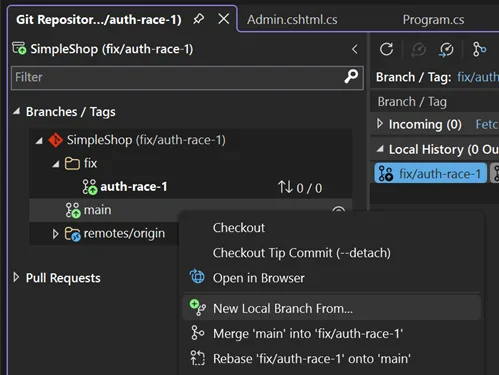
您的仓库已在 VS 中打开(View → Git Repository),您处于 main 分支,刚完成昨晚的持续集成。为了隔离您的 bugfix,您在 Git 仓库窗口中右键点击 main,选择“New Local Branch From”,并将其命名为 fix/auth-race-1,与您的 DevOps 工单关联。您立即切换到了新分支,2026 版的 Git 状态栏显示了您的分支和同步状态,所以您绝不会迷失方向。
您用一个 async lock 更新了 AuthService.cs,以修复竞态条件。
产品经理在 Slack 上发来的消息打断了您的工作:他们需要您为一个 demo 评审一个功能分支。是时候暂停工作,但又不能丢失进度了。
上午 9:30:暂存更改以处理多项任务
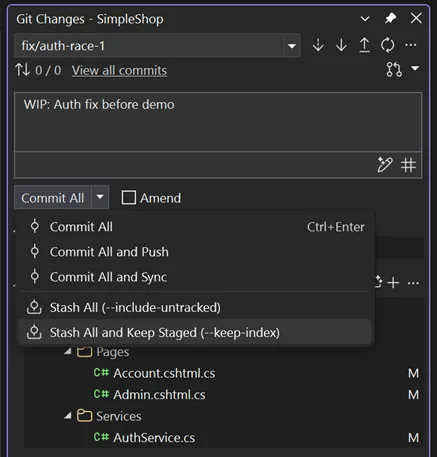
您正在修复过程中,有未保存的更改,还没准备好提交。在 Git Changes 窗口 (View → Git Changes)中,您选中修改过的文件,点击“Stash All”,并添加备注:“WIP:demo 前的身份验证修复”。Visual Studio 会将所有内容暂存起来,让您的目录保持干净。
由于优化了解决方案加载和索引功能,现在 Visual Studio 中的分支切换速度快了很多。您可以完善 demo 功能并推送到远程,同时您的 bugfix 也能安全地暂存起来。
demo 功能审查完成后,您就可以回到 bugfix 工作中,在提交前对其进行完善了。
上午 10:15:review 暂存的代码
您切换回 fix/auth-race-1 分支,Visual Studio 的快速分支切换功能让您能够继续高效工作。要恢复您的工作,可前往 “Git Changes” 窗口,点击 “Stash” 选项卡,右键单击并选择 “Pop Stash”。您的更改就会无缝恢复。
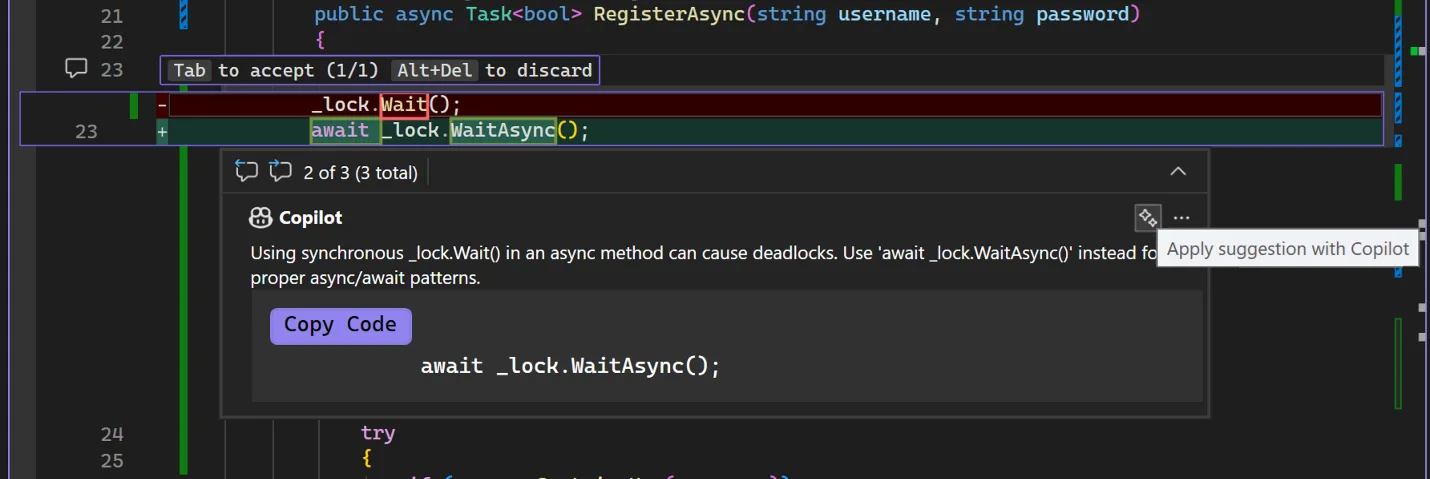
提交之前,您希望能发现任何疏漏。在 Git Changes 窗口中,点击 Copilot Code Review 按钮。Copilot 会扫描您的修改,并在编辑器中留下一些评论。您只需一键即可应用这些建议。
为了更有把握,可以打开 Copilot Chat(View → Copilot Chat),输入“#changes 检查安全性”,然后会得到:“添加速率限制以实现暴力破解防护。”您对代码进行调整,提前发现更多问题,这会让您最终的 PR 更加简洁。
代码打磨完毕后,您就可以提交更改了。
上午 10:45:是时候提交了
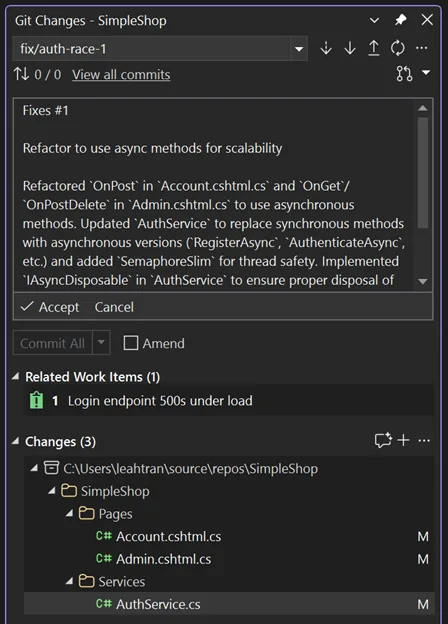
您的代码很可靠,所以现在是提交的时候了。在“Git Changes”窗口中,点击“Generate Commit Message”按钮。该消息的格式符合您团队的标准(如何设置这一点可以在之前的博客文章中学习),与 DevOps 相关联,还能为您节省一分钟时间。点击一下即可推送您的更改,让提交历史保持清晰,对团队友好。
现在是时候和您的团队分享这个了。
上午 11:15:创建 PR 并进行在线审查
您的工作现在可以准备审核了!推送后,您会在“Git Changes ”窗口中看到一个标语,点击该链接创建拉取请求。(或者,您也可以前往“Git Repository”窗口,右键点击 fix/auth-race-1 → “Create Pull Request”。)在拉取请求创建界面中,点击“Add Reviewers”字段,从下拉菜单中选择您的负责人 Sarah 和另一位队友 Mike 作为审核者。由于只有一个提交,VS 会自动将 Copilot 的提交消息拉入 Azure DevOps PR 描述中。您也可以生成一个 PR 描述,以确保它符合团队的标准。点击“Create”,PR 就会进入审核阶段。
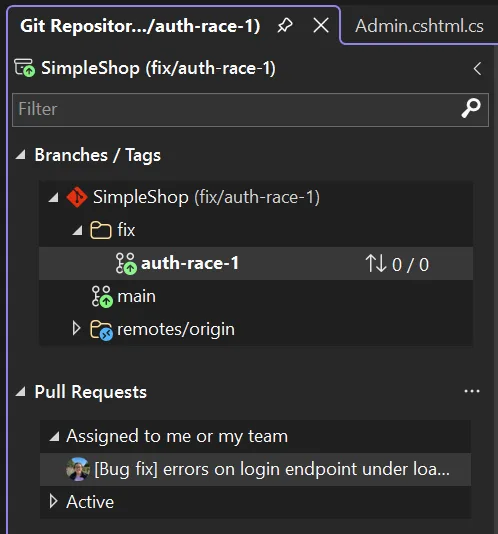
Sarah 可以在 Visual Studio 中轻松查看这个 PR,她能在 Git Repository 窗口中找到分配给她的 PR。
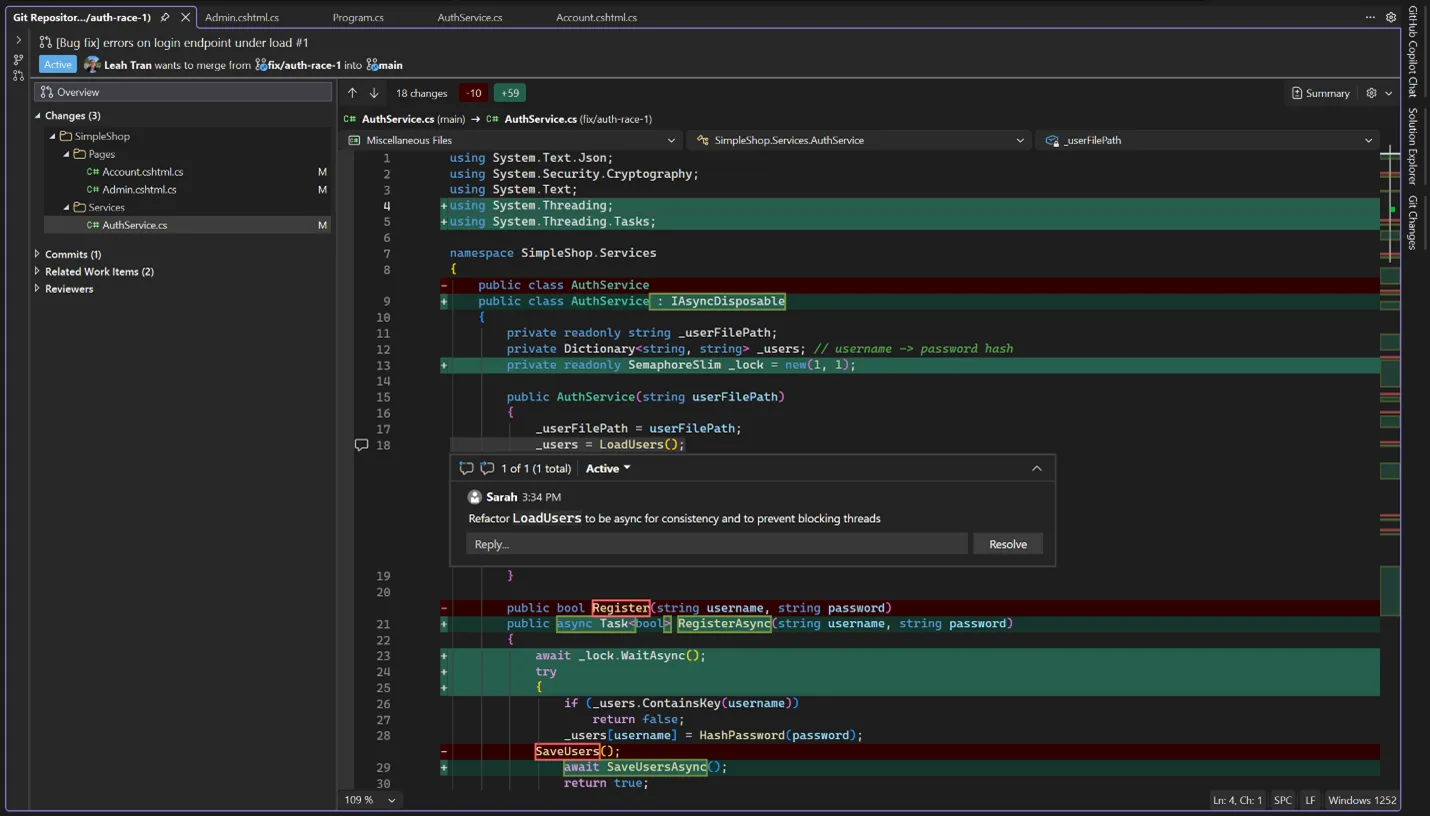
她打开 PR,直接在 Visual Studio 中添加评论。Markdown 会在差异比较中正确渲染,在差异中呈现得恰到好处,条理清晰且一目了然。无需打开浏览器!
进行内联回复、更新内容并推送新的更改。Visual Studio 会立即同步差异。评审过程感觉不那么杂乱,Sarah 和 Mike 表示批准。您将更改合并到主分支,并删除该分支以保持仓库整洁。
总结:流畅的 Git 流程
Visual Studio 的 Git 工具 —— 快速分支切换、可视化差异对比、Copilot 提交、AI 评审、内联评论 —— 能为您在日常工作中节省时间。分支操作、暂存和 PR 比以往任何时候都更加顺畅,让您可以专注于代码编写。提交前的 AI 评审能及早发现错误,为您的 PR 成功奠定基础。
试试看,并在下方评论中告诉我们您还想了解哪些其他的 Git 主题。
Happy coding!
原文链接:https://devblogs.microsoft.com/visualstudio/streamlining-your-git-workflow-with-visual-studio-2026/
来源:程序园用户自行投稿发布,如果侵权,请联系站长删除
免责声明:如果侵犯了您的权益,请联系站长,我们会及时删除侵权内容,谢谢合作!
使用
Visual
Studio
2026
简化
相关帖子
FPGA使用镜像加载技术来切换运行中的比特流文件
手把手教你使用vscode开发stm32!
关于 MicroPython + ESP32-S3 的使用流程
Ling Studio 深度体验:当万亿参数大模型遇上AI原生IDE,编程范式正在重构
【练习版】使用paramiko批量的查询,管理,配置路由器交换机
2026 年最值得使用的 7 款 PHP 管理后台框架推荐
使用Yolo 11进行定制化图像识别全流程
一句话生成高保真界面?2026主流智能原型设计工具实测横评
C 里面如何使用链表 list
使用语义化版本管理工程:告别版本混乱
回复
使用道具
举报
提升卡
置顶卡
沉默卡
喧嚣卡
变色卡
千斤顶
照妖镜
相关推荐
安全
FPGA使用镜像加载技术来切换运行中的比特流文件
3
388
事值
2026-02-19
业界
手把手教你使用vscode开发stm32!
1
721
谯梨夏
2026-02-20
业界
关于 MicroPython + ESP32-S3 的使用流程
3
643
瞪皱炕
2026-02-22
业界
Ling Studio 深度体验:当万亿参数大模型遇上AI原生IDE,编程范式正在重构
0
19
布相
2026-02-23
业界
【练习版】使用paramiko批量的查询,管理,配置路由器交换机
1
299
掳诚
2026-02-25
业界
2026 年最值得使用的 7 款 PHP 管理后台框架推荐
1
717
吮槌圯
2026-02-25
业界
使用Yolo 11进行定制化图像识别全流程
2
226
许娴广
2026-02-25
安全
一句话生成高保真界面?2026主流智能原型设计工具实测横评
0
659
布相
2026-02-25
业界
C 里面如何使用链表 list
1
827
嗳诿
2026-02-25
业界
使用语义化版本管理工程:告别版本混乱
0
513
石娅凉
2026-02-27
回复
(23)
厨浴
2026-1-14 10:39:02
回复
使用道具
举报
照妖镜
猛犸象科技工作室:
网站开发,备案域名,渗透,服务器出租,DDOS/CC攻击,TG加粉引流
用心讨论,共获提升!
玲液
2026-1-14 18:25:54
回复
使用道具
举报
照妖镜
猛犸象科技工作室:
网站开发,备案域名,渗透,服务器出租,DDOS/CC攻击,TG加粉引流
感谢分享,学习下。
况雪柳
2026-1-15 05:39:21
回复
使用道具
举报
照妖镜
猛犸象科技工作室:
网站开发,备案域名,渗透,服务器出租,DDOS/CC攻击,TG加粉引流
懂技术并乐意极积无私分享的人越来越少。珍惜
恙髡
2026-1-18 20:10:38
回复
使用道具
举报
照妖镜
程序园永久vip申请,500美金$,无限下载程序园所有程序/软件/数据/等
收藏一下 不知道什么时候能用到
归悦可
2026-1-21 00:24:19
回复
使用道具
举报
照妖镜
猛犸象科技工作室:
网站开发,备案域名,渗透,服务器出租,DDOS/CC攻击,TG加粉引流
懂技术并乐意极积无私分享的人越来越少。珍惜
郦珠雨
2026-1-21 09:58:51
回复
使用道具
举报
照妖镜
程序园永久vip申请,500美金$,无限下载程序园所有程序/软件/数据/等
这个好,看起来很实用
呼延含玉
2026-1-21 16:44:08
回复
使用道具
举报
照妖镜
程序园永久vip申请,500美金$,无限下载程序园所有程序/软件/数据/等
前排留名,哈哈哈
全叶农
2026-1-22 22:31:27
回复
使用道具
举报
照妖镜
猛犸象科技工作室:
网站开发,备案域名,渗透,服务器出租,DDOS/CC攻击,TG加粉引流
懂技术并乐意极积无私分享的人越来越少。珍惜
吕颐然
2026-1-29 05:53:39
回复
使用道具
举报
照妖镜
猛犸象科技工作室:
网站开发,备案域名,渗透,服务器出租,DDOS/CC攻击,TG加粉引流
热心回复!
莘度
2026-1-29 08:09:52
回复
使用道具
举报
照妖镜
猛犸象科技工作室:
网站开发,备案域名,渗透,服务器出租,DDOS/CC攻击,TG加粉引流
感谢分享
后仲舒
2026-1-30 04:05:14
回复
使用道具
举报
照妖镜
程序园永久vip申请,500美金$,无限下载程序园所有程序/软件/数据/等
热心回复!
各卧唯
2026-1-30 06:46:51
回复
使用道具
举报
照妖镜
猛犸象科技工作室:
网站开发,备案域名,渗透,服务器出租,DDOS/CC攻击,TG加粉引流
这个好,看起来很实用
东门清心
2026-1-30 07:43:24
回复
使用道具
举报
照妖镜
猛犸象科技工作室:
网站开发,备案域名,渗透,服务器出租,DDOS/CC攻击,TG加粉引流
不错,里面软件多更新就更好了
夔新梅
2026-2-3 03:55:36
回复
使用道具
举报
照妖镜
猛犸象科技工作室:
网站开发,备案域名,渗透,服务器出租,DDOS/CC攻击,TG加粉引流
谢谢分享,辛苦了
汇干环
2026-2-4 02:51:57
回复
使用道具
举报
照妖镜
猛犸象科技工作室:
网站开发,备案域名,渗透,服务器出租,DDOS/CC攻击,TG加粉引流
东西不错很实用谢谢分享
命煦砌
2026-2-6 05:00:23
回复
使用道具
举报
照妖镜
程序园永久vip申请,500美金$,无限下载程序园所有程序/软件/数据/等
谢谢分享,辛苦了
臧莞然
2026-2-6 11:00:29
回复
使用道具
举报
照妖镜
猛犸象科技工作室:
网站开发,备案域名,渗透,服务器出租,DDOS/CC攻击,TG加粉引流
前排留名,哈哈哈
腥狩频
2026-2-6 12:02:13
回复
使用道具
举报
照妖镜
程序园永久vip申请,500美金$,无限下载程序园所有程序/软件/数据/等
感谢,下载保存了
宛蛲
2026-2-6 15:10:42
回复
使用道具
举报
照妖镜
程序园永久vip申请,500美金$,无限下载程序园所有程序/软件/数据/等
前排留名,哈哈哈
下一页 »
1
2
/ 2 页
下一页
高级模式
B
Color
Image
Link
Quote
Code
Smilies
您需要登录后才可以回帖
登录
|
立即注册
回复
本版积分规则
回帖并转播
回帖后跳转到最后一页
浏览过的版块
科技
签约作者
程序园优秀签约作者
发帖
那虻
2026-2-6 15:10:42
关注
0
粉丝关注
20
主题发布
板块介绍填写区域,请于后台编辑
财富榜{圆}
3934307807
991125
anyue1937
9994892
kk14977
6845359
4
xiangqian
638210
5
宋子
9890
6
韶又彤
9913
7
闰咄阅
9993
8
刎唇
9995
9
蓬森莉
9877
10
遗憩
10006
查看更多
今日好文热榜
95
鸿蒙应用开发UI基础第十二节:Stack叠层布
128
springboot~ImportBeanDefinitionRegistrar
157
docker安装zabbix7.4
911
Condition底层机制剖析:多线程等待与通知
490
Condition底层机制剖析:多线程等待与通知
599
[拆解LangChain执行引擎]支持自然语言查询
781
深入理解 Java Deque 的设计哲学
1
流量精灵
881
Kite:两种方式实现动态表名
315
Ubuntu Linux 上 固定P/E 核混合架构CPU频
484
【FAQ】HarmonyOS SDK 闭源开放能力 — Loc
23
见证数智力量,甄知科技再获客户感谢信
910
TikTok小店上架产品发布新流程怎么操作?超
774
Apache SeaTunnel实战:MongoDB到Doris数据
734
行情系统为什么越做越慢?
970
JAVA WEB学习13
692
【实战】用 AI 吃透 Git Commit:从代码修
4
【实战】用 AI 吃透 Git Commit:从代码修
264
MAF快速入门(17)用户智能体交互协议AG-UI
195
从零开始构建实时客服系统(.NET架构系列)




 提升卡
提升卡 置顶卡
置顶卡 沉默卡
沉默卡 喧嚣卡
喧嚣卡 变色卡
变色卡 千斤顶
千斤顶 照妖镜
照妖镜


