登录
/
注册
首页
论坛
其它
首页
科技
业界
安全
程序
广播
Follow
关于
导读
排行榜
资讯
发帖说明
登录
/
注册
账号
自动登录
找回密码
密码
登录
立即注册
搜索
搜索
关闭
CSDN热搜
程序园
精品问答
技术交流
资源下载
本版
帖子
用户
软件
问答
教程
代码
写记录
写博客
小组
VIP申请
VIP网盘
网盘
联系我们
发帖说明
道具
勋章
任务
淘帖
动态
分享
留言板
导读
设置
我的收藏
退出
腾讯QQ
微信登录
1
2
/ 2 页
下一页
返回列表
首页
›
业界区
›
业界
›
云端服务器使用指南: AutoDL实例看图超简单!用映射端 ...
云端服务器使用指南: AutoDL实例看图超简单!用映射端口秒查服务器图片
[ 复制链接 ]
采序
2026-1-6 06:35:02
猛犸象科技工作室:
网站开发,备案域名,渗透,服务器出租,DDOS/CC攻击,TG加粉引流
前言
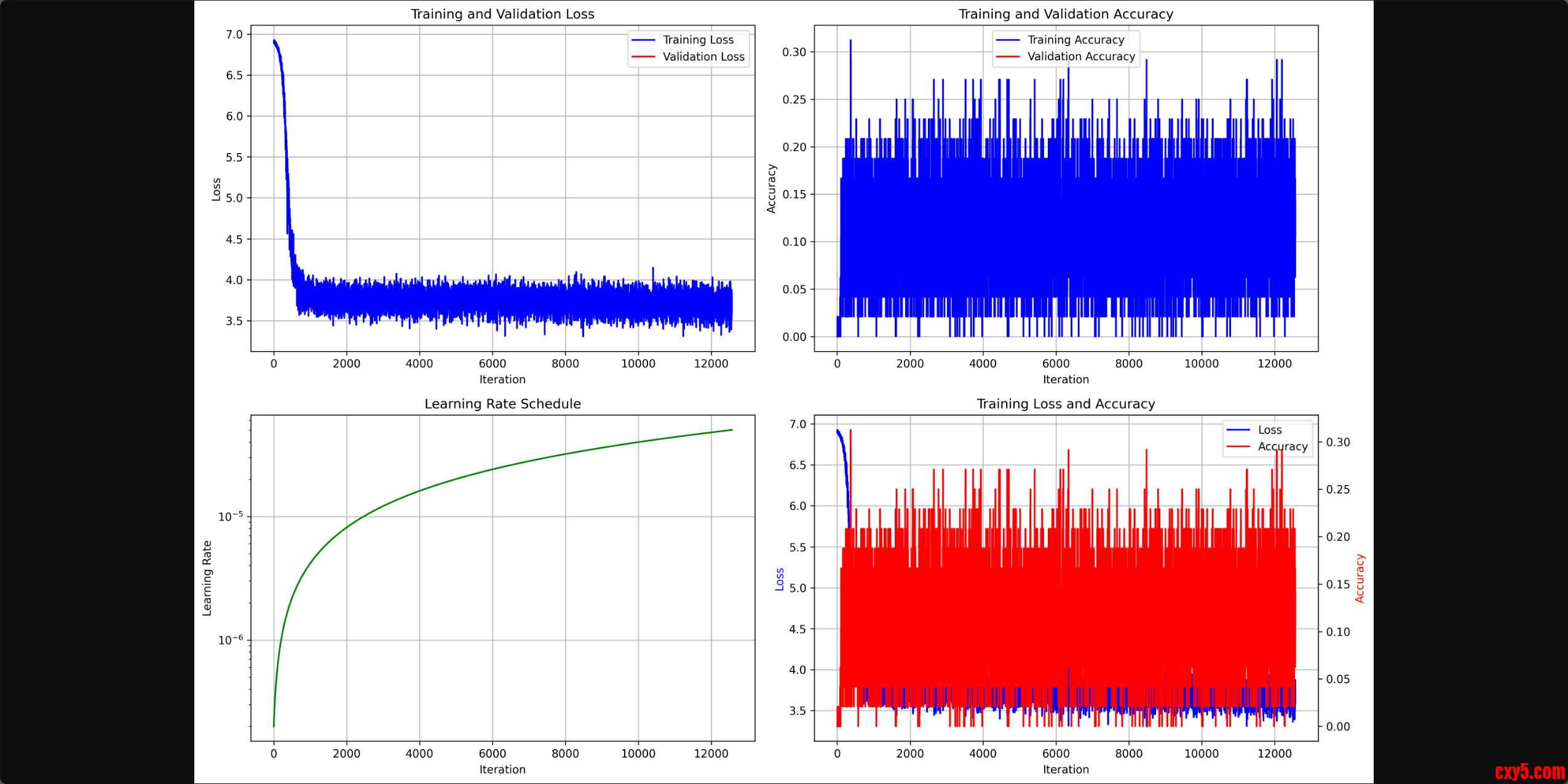
用AutoDL跑模型、处理数据时,最头疼的莫过于“服务器里的图片怎么看”——传本地太慢,用工具又嫌复杂?最麻烦的是,Autodl自带的界面在进入checkpoint文件夹的时候好像因为加载的文件太大而会直接卡死,导致我无法查看放在checkpoint文件夹里面的训练过程图片。
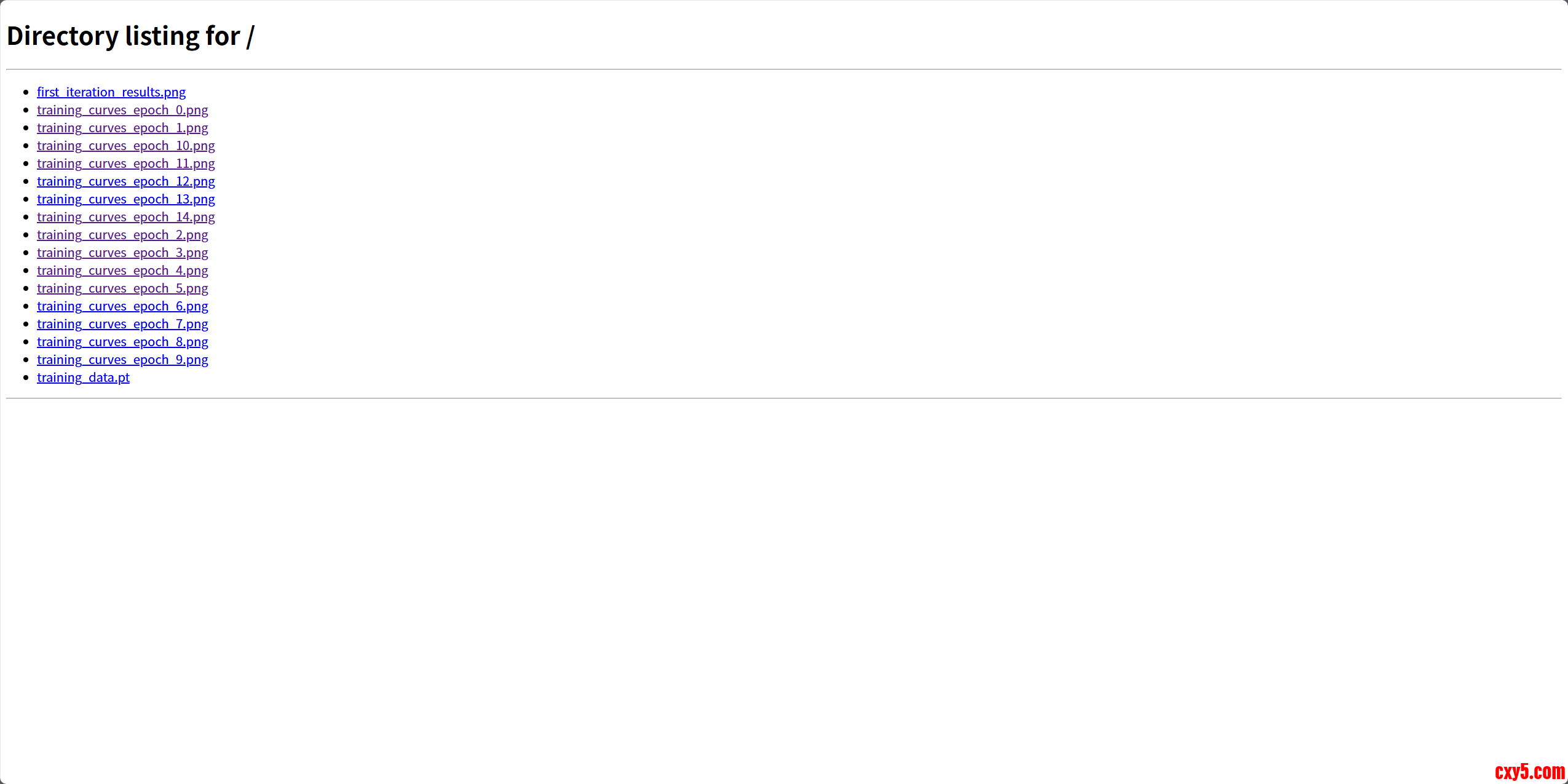
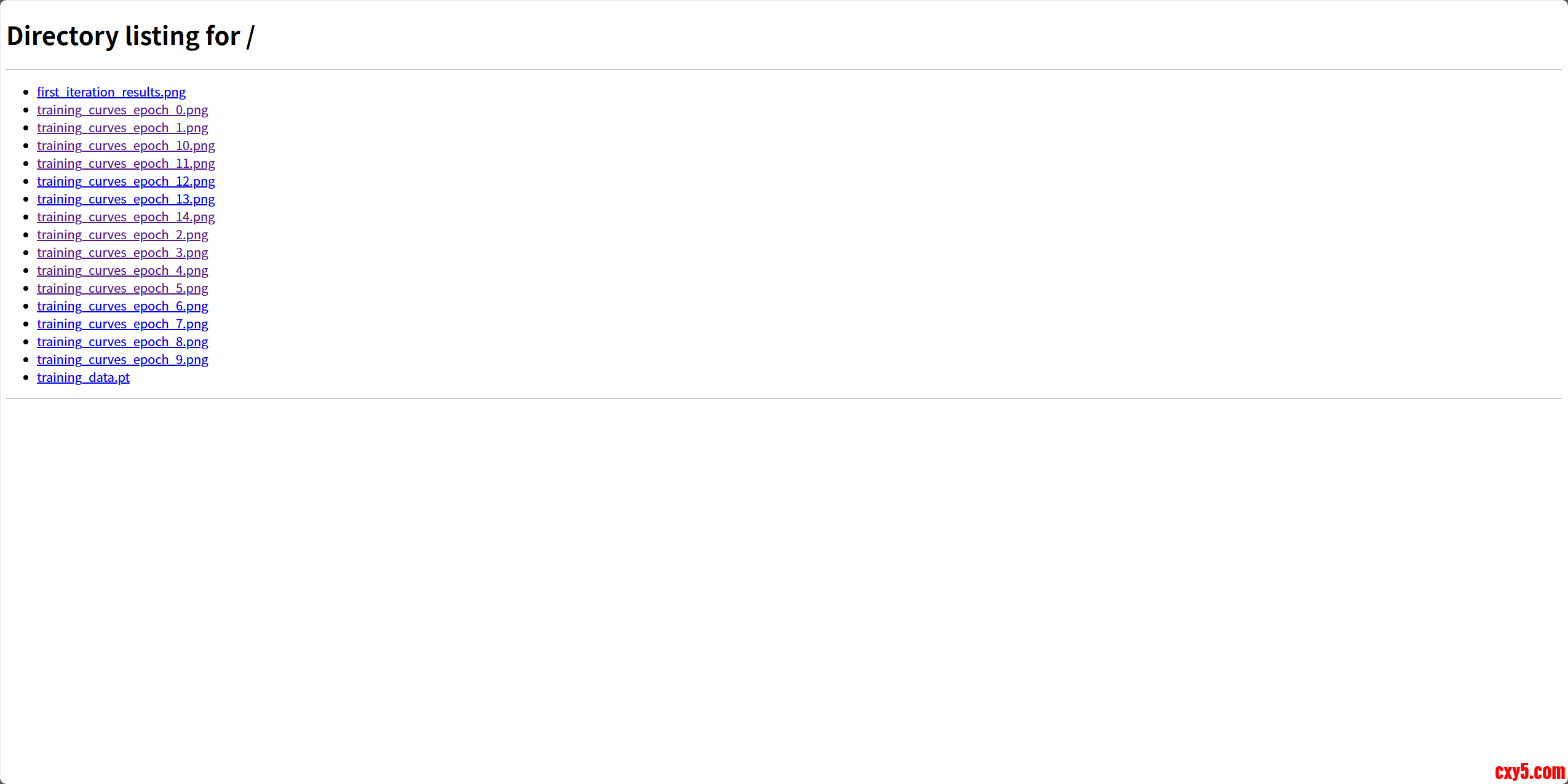
其实借助AutoDL自带的端口映射功能,不用额外装软件,3步就能通过浏览器直接查看服务器文件夹里的图片,新手也能秒上手!先给一个效果图
一、先搞懂:AutoDL有没有为我们配备公网IP?为什么只能用6006/6008端口看图?
很多人疑惑“AutoDL不是说不提供公网ip吗?”“明明实例没有独立公网IP,怎么能访问里面的文件?”这多亏了AutoDL的端口映射设计:
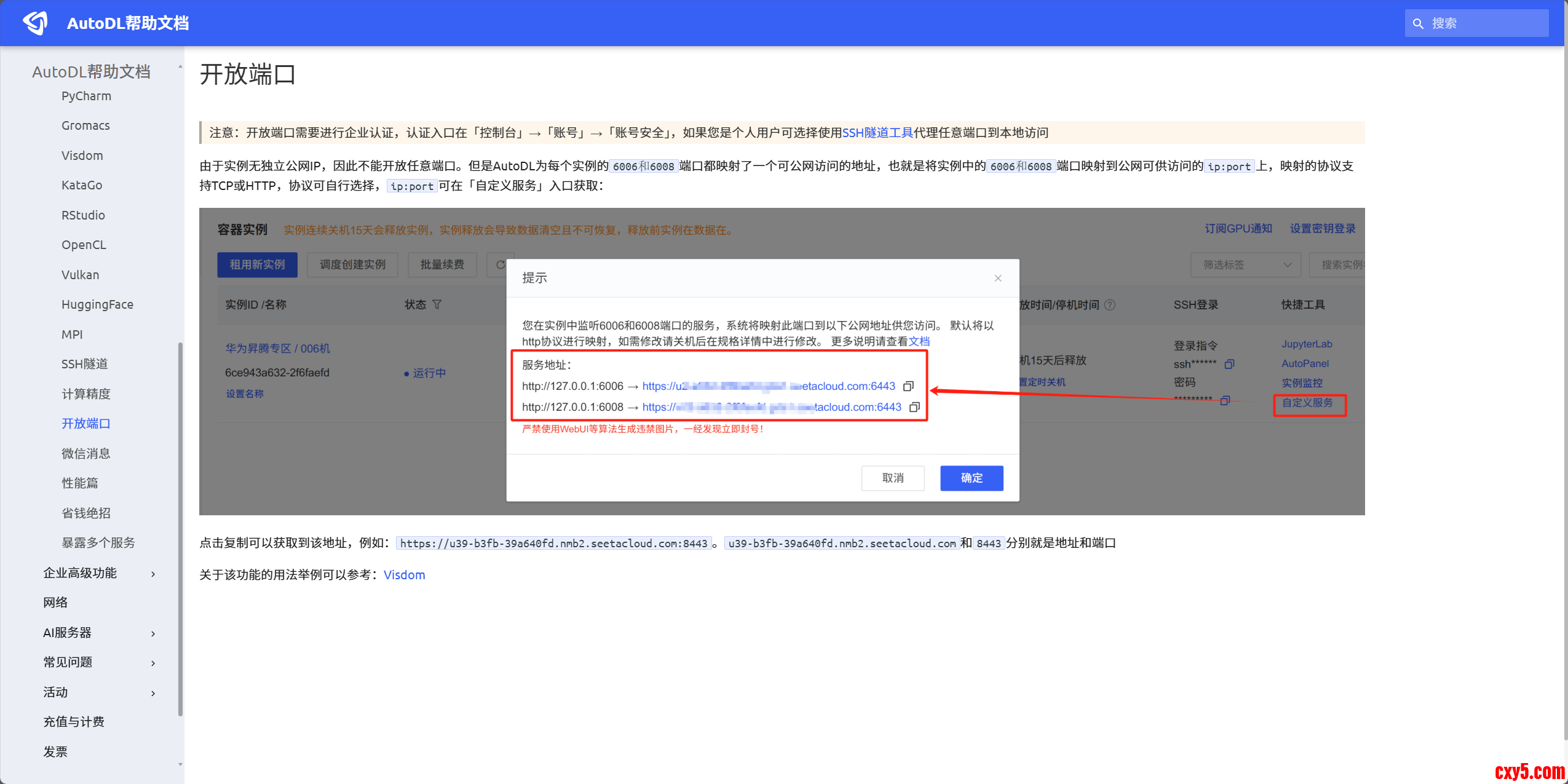
我们查看AutoDL的帮助文档可以得知:
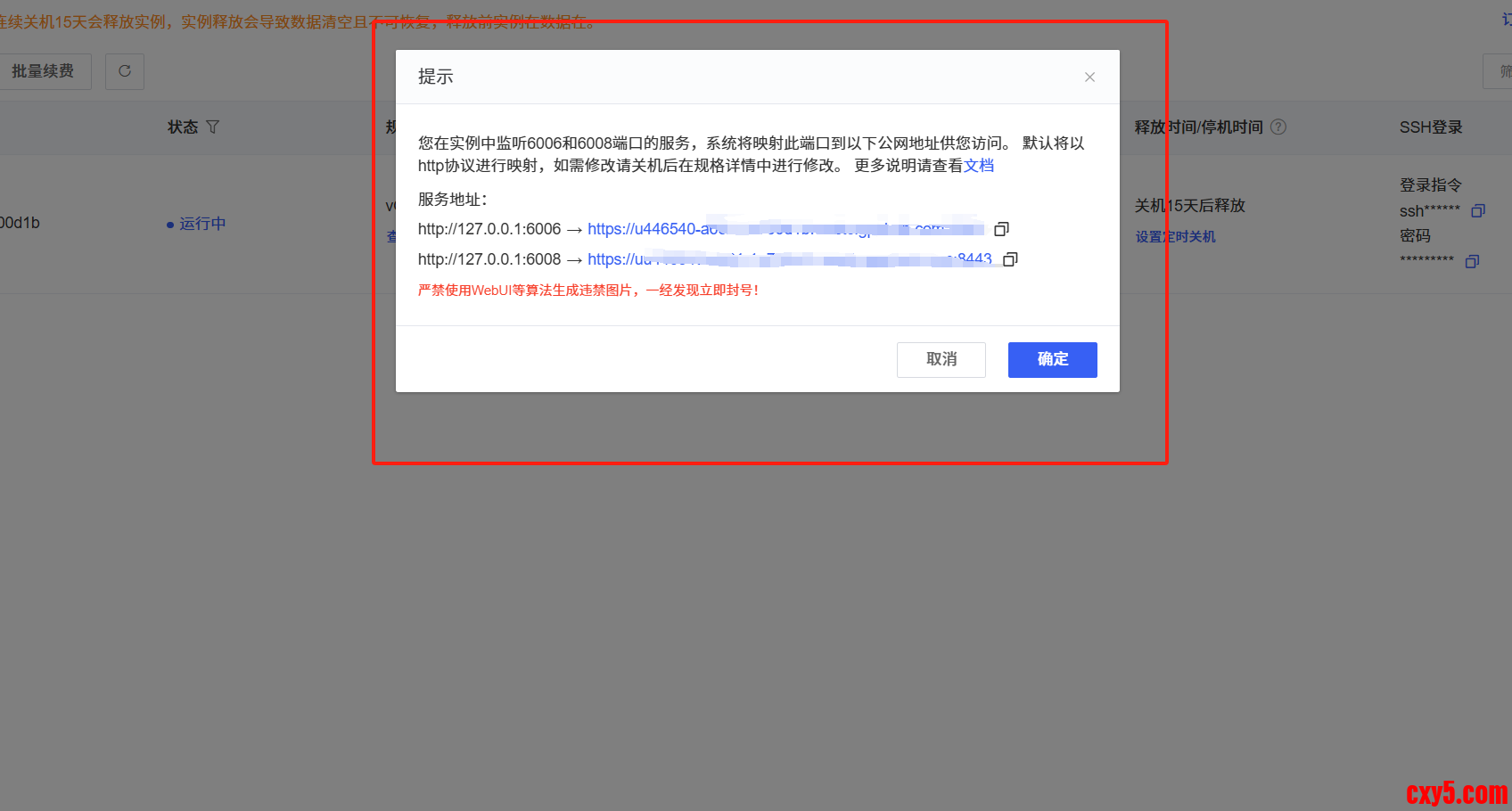
AutoDL为每个实例默认开放6006和6008两个端口,并自动映射到专属公网地址(具体的地址需要在服务器的自定义服务里面进行查看)
我们只要在服务器的这两个端口上搭建一个简单的文件共享服务,就能通过公网地址“穿透”到服务器内部,直接浏览图片。
小提示:如果是个人用户,不用纠结企业认证——这个方法完全基于默认开放的映射端口,直接能用!
二、实操教程:3步搞定服务器图片查看
准备工作:确保你已登录AutoDL实例的终端(可以用实例自带的“Web终端”,也能用SSH工具连接),并且知道图片存放的文件夹路径(比如/home/autodl-user/my-images)。
步骤1:连接服务器,定位图片文件夹
这一步的核心是“让服务指向图片所在的目录”,不然启动服务后会找不到文件。
打开AutoDL实例控制台,点击左侧“终端”按钮,进入Web终端(首次使用可能需要输入登录密码,默认在实例详情页)。
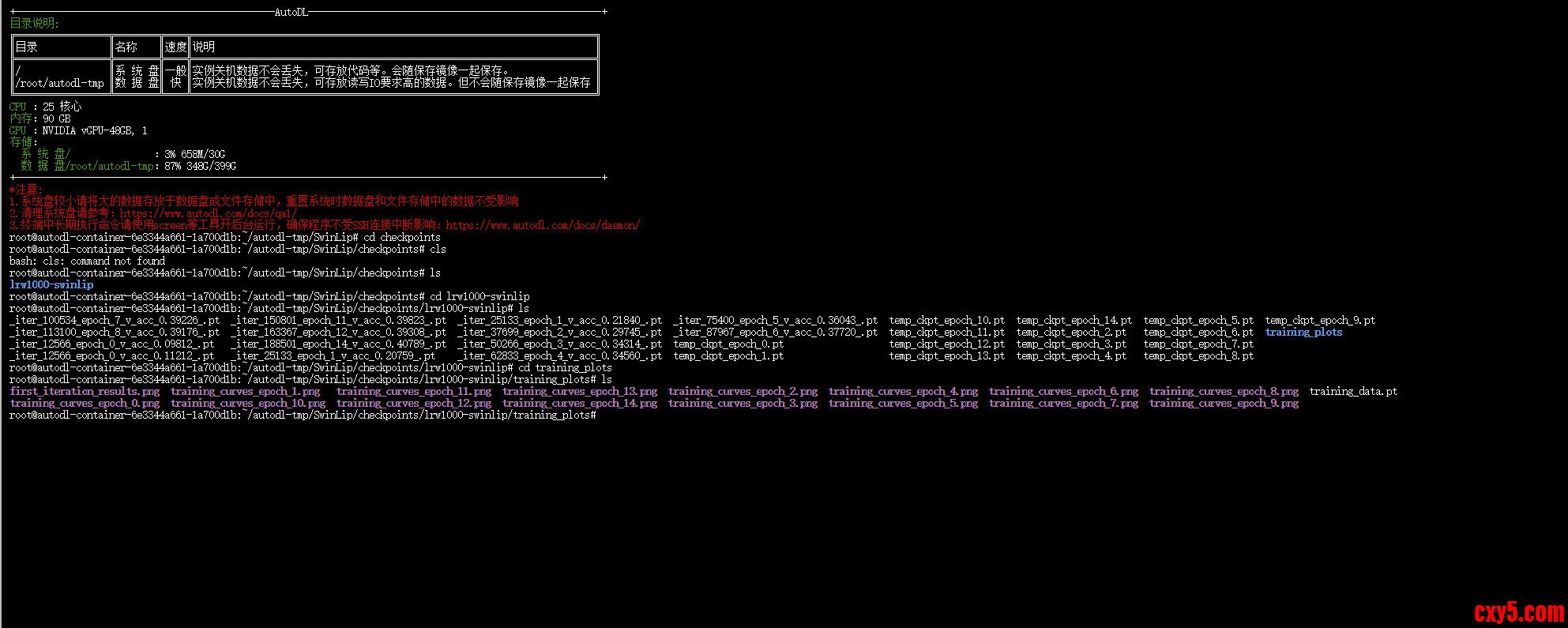
用cd命令切换到图片存放的文件夹。比如你的图片存在/home/autodl-user/data/train_imgs,就输入:
cd /home/autodl-user/data/train_imgs
输完按回车,终端提示符会变成该路径的后缀,说明切换成功。
如果记不清路径,可以用ls命令查看当前目录文件,验证是否进入了正确的目录
步骤2:查看映射端口
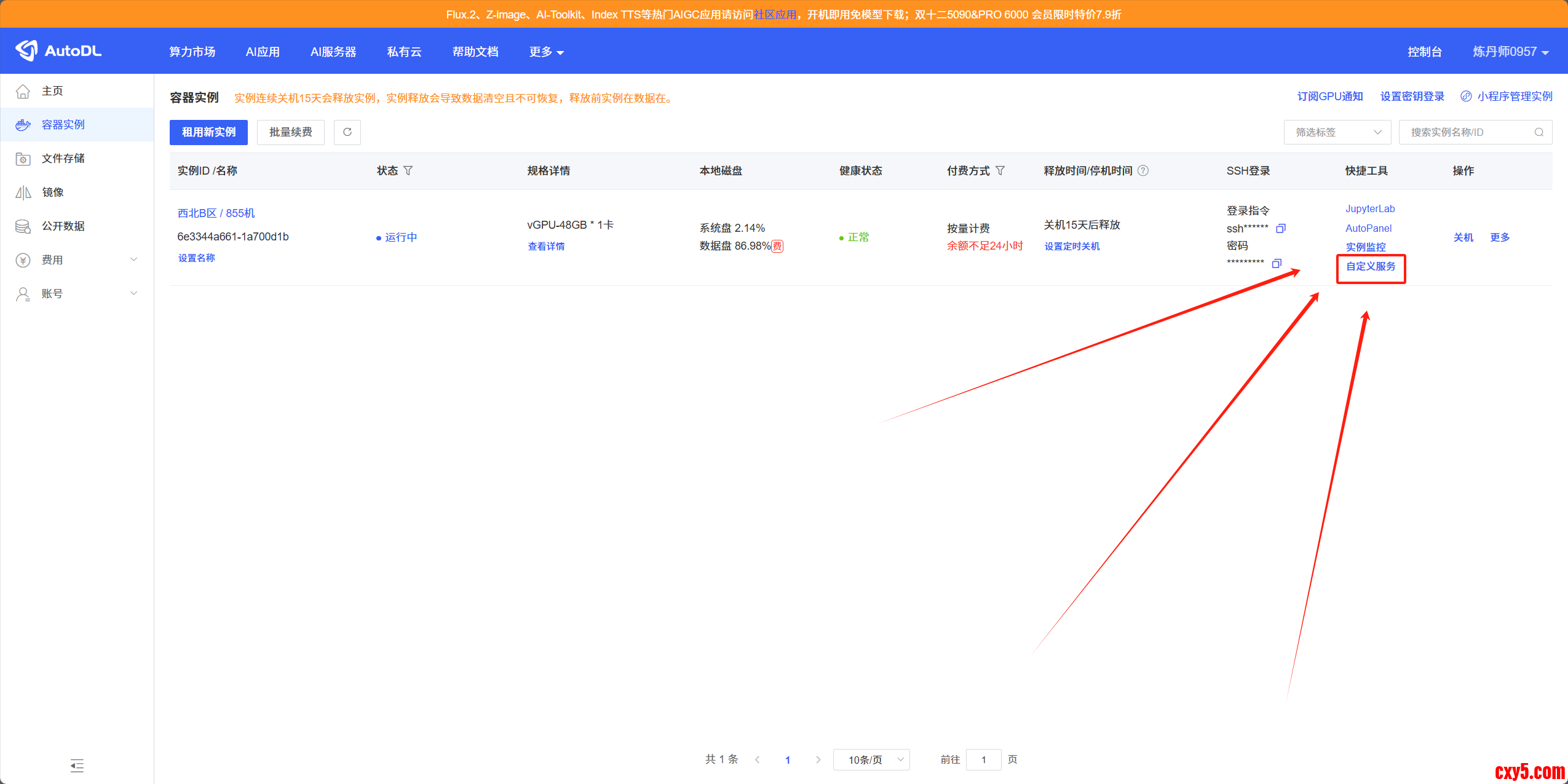
这个需要我们进入控制台的界面,点击“
自定义服务
”
可以看到AutoDL为我们开放了两个端口
记下来是6006和6008
步骤3:启动HTTP服务,占用映射端口
Python自带轻量HTTP服务,不用额外安装软件,直接用命令启动即可,重点是要绑定6006或6008端口(这两个端口已被AutoDL映射到公网)。
根据使用需求选一种启动方式,复制命令到终端执行:
临时使用(关闭终端就停止)
:适合快速预览,用完即关
选6006端口:python3 -m http.server 6006
选6008端口:python3 -m http.server 6008
后台长期运行(推荐)
:关闭终端也不影响,适合持续查看
选6006端口:nohup python3 -m http.server 6006 &
选6008端口:nohup python3 -m http.server 6008 &
执行后如果看到“Serving HTTP on 0.0.0.0 port 6006 (http://0.0.0.0:6006/)”这样的提示,就说明服务启动成功了!
步骤3:用公网地址,浏览器直接看图
这一步最关键——要把启动服务的端口和AutoDL给的公网地址对应上,别搞混!
找到你实例的“映射地址”(就是你之前拿到的两个链接):
若启动服务用的是6006端口,对应访问:https://u4465........................
若启动服务用的是6008端口,对应访问:https://uu4465.....................
打开本地浏览器,粘贴对应的公网地址,按回车。
此时浏览器会显示你步骤1中定位的文件夹列表,里面的JPG、PNG等图片文件一目了然,点击文件名就能直接预览,放大、下载都没问题!
三、避坑指南:新手常踩的5个问题
操作中遇到报错别慌,这几个高频问题都有解决方案:
问题现象 解决方法 启动服务提示“端口已被占用” 1. 查占用进程:lsof -i :6006(替换6006为你的端口);2. 杀进程:kill -9 进程PID(PID是查出来的数字);3. 换另一个端口启动 浏览器打开地址显示“404” 确认步骤1中cd的路径是否正确,必须先进入图片文件夹再启动服务,否则服务根目录不对 图片能看到但无法预览 1. 确认图片格式是浏览器支持的(JPG/PNG/PNG等);2. 文件名别含中文/特殊符号,重命名为英文+数字(比如img_001.jpg) 后台启动后想关闭服务 1. 查进程:`ps -ef 公网地址突然无法访问 1. 检查服务是否还在运行(重新执行启动命令,若提示占用则还在);2. 确认AutoDL实例是否正常运行,没被关机/暂停
四、进阶技巧:让看图更安全高效
限制访问范围
:不要把服务器根目录作为服务目录,只针对图片文件夹启动服务,避免暴露敏感文件。
批量管理图片
:如果图片太多,可在图片文件夹里建子目录分类(比如train/val/test),浏览器里会自动显示目录结构,方便查找。
定制端口协议
:若默认HTTP协议用不了,先关机,在AutoDL实例“规格详情”里修改映射协议为TCP,重启后重新启动服务即可。
用这个方法,不管是查看模型生成的结果图,还是验证数据集图片,都不用再反复传文件,效率直接翻倍!如果你的图片文件夹路径比较复杂,或者启动服务时遇到特殊报错,欢迎在评论区留言,我会帮你定制解决方案
来源:程序园用户自行投稿发布,如果侵权,请联系站长删除
免责声明:如果侵犯了您的权益,请联系站长,我们会及时删除侵权内容,谢谢合作!
服务器
云端
使用指南
AutoDL
实例
相关帖子
《ESP32-S3使用指南—IDF版 V1.6》第五章 工程的新建与配置
《ESP32-S3使用指南—IDF版 V1.6》第五章 工程的新建与配置
linux修改服务器时间代码标签
JavaParser使用指南
《ESP32-S3使用指南—IDF版 V1.6》第六章 初识Menuconfig
SQL Server数据库服务器内存问题排查
[大模型实战 07 额外篇] 从 ReAct 到 Workflow:基于云端 API 构建事件驱动的智能体
《ESP32-S3使用指南—IDF版 V1.6》第九章 USB 串行/JTAG 控制器控制台简介
吃灰安卓机变身 OpenClaw 服务器 — 完整手册
finalshell服务器链接工具(finalshell服务器链接)
回复
使用道具
举报
提升卡
置顶卡
沉默卡
喧嚣卡
变色卡
千斤顶
照妖镜
相关推荐
安全
《ESP32-S3使用指南—IDF版 V1.6》第五章 工程的新建与配置
4
73
锺冰洁
2026-02-26
安全
《ESP32-S3使用指南—IDF版 V1.6》第五章 工程的新建与配置
3
62
饨篦
2026-02-26
代码
linux修改服务器时间代码标签
2
45
新程序
2026-02-28
业界
JavaParser使用指南
3
953
荦绅诵
2026-02-28
安全
《ESP32-S3使用指南—IDF版 V1.6》第六章 初识Menuconfig
4
795
烯八
2026-03-02
业界
SQL Server数据库服务器内存问题排查
2
890
命煦砌
2026-03-06
业界
[大模型实战 07 额外篇] 从 ReAct 到 Workflow:基于云端 API 构建事件驱动的智能体
0
366
倡粤
2026-03-07
安全
《ESP32-S3使用指南—IDF版 V1.6》第九章 USB 串行/JTAG 控制器控制台简介
0
158
邰怀卉
2026-03-11
业界
吃灰安卓机变身 OpenClaw 服务器 — 完整手册
0
128
汲佩杉
2026-03-19
软件
finalshell服务器链接工具(finalshell服务器链接)
0
11
新程序
2026-03-21
回复
(32)
古修蟑
2026-1-12 04:34:59
回复
使用道具
举报
照妖镜
猛犸象科技工作室:
网站开发,备案域名,渗透,服务器出租,DDOS/CC攻击,TG加粉引流
谢谢分享,辛苦了
卒挪
2026-1-15 07:05:05
回复
使用道具
举报
照妖镜
猛犸象科技工作室:
网站开发,备案域名,渗透,服务器出租,DDOS/CC攻击,TG加粉引流
东西不错很实用谢谢分享
膏包
2026-1-18 06:41:46
回复
使用道具
举报
照妖镜
猛犸象科技工作室:
网站开发,备案域名,渗透,服务器出租,DDOS/CC攻击,TG加粉引流
收藏一下 不知道什么时候能用到
陆菊
2026-1-20 08:03:37
回复
使用道具
举报
照妖镜
程序园永久vip申请,无限下载程序园所有程序/软件/数据/等
很好很强大 我过来先占个楼 待编辑
山芷兰
2026-1-20 17:51:43
回复
使用道具
举报
照妖镜
猛犸象科技工作室:
网站开发,备案域名,渗透,服务器出租,DDOS/CC攻击,TG加粉引流
分享、互助 让互联网精神温暖你我
杼氖
2026-1-21 02:58:43
回复
使用道具
举报
照妖镜
猛犸象科技工作室:
网站开发,备案域名,渗透,服务器出租,DDOS/CC攻击,TG加粉引流
谢谢楼主提供!
豌笆
2026-1-21 05:29:04
回复
使用道具
举报
照妖镜
猛犸象科技工作室:
网站开发,备案域名,渗透,服务器出租,DDOS/CC攻击,TG加粉引流
感谢,下载保存了
东门芳洲
2026-1-21 14:48:15
回复
使用道具
举报
照妖镜
猛犸象科技工作室:
网站开发,备案域名,渗透,服务器出租,DDOS/CC攻击,TG加粉引流
这个有用。
洪思思
2026-1-25 12:05:21
回复
使用道具
举报
照妖镜
程序园永久vip申请,无限下载程序园所有程序/软件/数据/等
新版吗?好像是停更了吧。
章绮云
2026-1-28 02:30:16
回复
使用道具
举报
照妖镜
程序园永久vip申请,无限下载程序园所有程序/软件/数据/等
谢谢分享,试用一下
锷稠
2026-1-28 08:40:26
回复
使用道具
举报
照妖镜
程序园永久vip申请,无限下载程序园所有程序/软件/数据/等
用心讨论,共获提升!
哈梨尔
2026-1-28 09:52:41
回复
使用道具
举报
照妖镜
程序园永久vip申请,无限下载程序园所有程序/软件/数据/等
新版吗?好像是停更了吧。
账暴
2026-2-3 09:16:44
回复
使用道具
举报
照妖镜
猛犸象科技工作室:
网站开发,备案域名,渗透,服务器出租,DDOS/CC攻击,TG加粉引流
感谢,下载保存了
纣捎牟
2026-2-4 04:09:06
回复
使用道具
举报
照妖镜
猛犸象科技工作室:
网站开发,备案域名,渗透,服务器出租,DDOS/CC攻击,TG加粉引流
懂技术并乐意极积无私分享的人越来越少。珍惜
韩素欣
2026-2-6 04:21:26
回复
使用道具
举报
照妖镜
程序园永久vip申请,无限下载程序园所有程序/软件/数据/等
热心回复!
嗳诿
2026-2-6 05:02:14
回复
使用道具
举报
照妖镜
猛犸象科技工作室:
网站开发,备案域名,渗透,服务器出租,DDOS/CC攻击,TG加粉引流
鼓励转贴优秀软件安全工具和文档!
南宫玉英
2026-2-6 06:05:28
回复
使用道具
举报
照妖镜
猛犸象科技工作室:
网站开发,备案域名,渗透,服务器出租,DDOS/CC攻击,TG加粉引流
很好很强大 我过来先占个楼 待编辑
汪之亦
2026-2-9 09:01:11
回复
使用道具
举报
照妖镜
猛犸象科技工作室:
网站开发,备案域名,渗透,服务器出租,DDOS/CC攻击,TG加粉引流
感谢分享,学习下。
敛饺乖
2026-2-9 11:43:04
回复
使用道具
举报
照妖镜
程序园永久vip申请,无限下载程序园所有程序/软件/数据/等
新版吗?好像是停更了吧。
下一页 »
1
2
/ 2 页
下一页
高级模式
B
Color
Image
Link
Quote
Code
Smilies
您需要登录后才可以回帖
登录
|
立即注册
回复
本版积分规则
回帖并转播
回帖后跳转到最后一页
浏览过的版块
安全
程序
代码
签约作者
程序园优秀签约作者
发帖
采序
2026-2-9 11:43:04
关注
0
粉丝关注
22
主题发布
板块介绍填写区域,请于后台编辑
财富榜{圆}
3934307807
991125
anyue1937
9994892
kk14977
6845359
4
xiangqian
638210
5
神泱
9522
6
韶又彤
9912
7
宋子
9878
8
荪俗
9016
9
闰咄阅
9995
10
刎唇
9995
查看更多
今日好文热榜
630
AI编程时代,35岁以上程序员将何去何从?
826
[Refactor]CPP Learn Data Day 1
0
Block Copy 的内存布局详解
613
把 Flask 搬进 ESP32,高中生自研嵌入式 We
1
渐得如意智能自动化办公平台——定义属于你
883
[AI/Agent/社交] AI Agent社交网络产品:Mo
520
C++协程入门
284
TCSSOFTDEPTCOPY.zip Can download source
800
Vue3 + Iframe 实战:打造企业级流程配置中
823
“你用AI,那我也会用AI,我还要你干什么?
621
自感痕迹论:先验意义场域与经验痕迹内外
7
一道KMP统考真题彻底讲透:nextval与滑动距
6
一道KMP统考真题彻底讲透:nextval与滑动距
741
从 Clubhouse 的崛起与陨落,看语聊房 RTC
244
老马失前蹄,竟然在数据库外键上翻车了,重
8
老马失前蹄,竟然在数据库外键上翻车了,重
6
老马失前蹄,竟然在数据库外键上翻车了,重
6
老马失前蹄,竟然在数据库外键上翻车了,重
8
老马失前蹄,竟然在数据库外键上翻车了,重
7
老马失前蹄,竟然在数据库外键上翻车了,重



 提升卡
提升卡 置顶卡
置顶卡 沉默卡
沉默卡 喧嚣卡
喧嚣卡 变色卡
变色卡 千斤顶
千斤顶 照妖镜
照妖镜


