图片会让PDF 文件变得臃肿、杂乱,难以共享。有时,您可能只需要一个不包含照片、图标或图形的干净版本。本指南将教您如何借助Aspose.PDF使用 Java 从 PDF 文件中移除图片。您将学习如何删除所有图片、从选定页面中移除图片、仅删除特定图片,甚至过滤掉灰度图片。 Aspose.PDF官方试用版下载,请联系Aspose官方授权代理商慧都科技 加入Aspose技术交流QQ群(1041253375),与更多小伙伴一起探讨提升开发技能。
使用 Aspose.PDF for Java 从 PDF 中删除图像
Aspose.PDF for Java是一个功能强大的库,专为 PDF 编辑、创建和自动化而设计。开发人员使用它来处理图像提取、文本编辑、注释、数字签名等任务。 从慧都网下载 JAR 包,或者通过 Maven 将 Aspose.PDF for Java 添加到您的项目中:
<dependency>
<groupId>com.aspose</groupId>
aspose-pdf</artifactId>
<version>25.10</version>
</dependency>
复制代码
添加后,您可以使用该库修改和删除 PDF 中的图像,包括有针对性地删除照片、图标、图章和内嵌图形。
如何使用 Java 从 PDF 文档中删除所有图像
您可能需要一个纯文本的 PDF 文件。Aspose.PDF 可以让您轻松清除所有图片。以下是如何从整个文件中删除所有图片的方法。
请按照以下步骤删除PDF文档中的所有图片:
使用该类加载您的PDF文件Document。
遍历所有页面。
从每个页面的资源中访问图像集。
清除或删除图片。
保存更新后的PDF文件。
以下 Java 代码示例展示了如何从 PDF 文档中删除所有图像。
import com.aspose.pdf.*;
public class RemoveAllImages {
public static void main(String[] args) {
// Load the PDF document
Document doc = new Document("DocumentWithImages.pdf");
// Iterate through each page
for (Page page : doc.getPages()) {
// Remove all images from the page
page.getResources().getImages().delete();
}
// Save the modified document
doc.save("DocumentWithoutImages.pdf");
}
}
复制代码
使用 Java 从 PDF 中删除所有图像
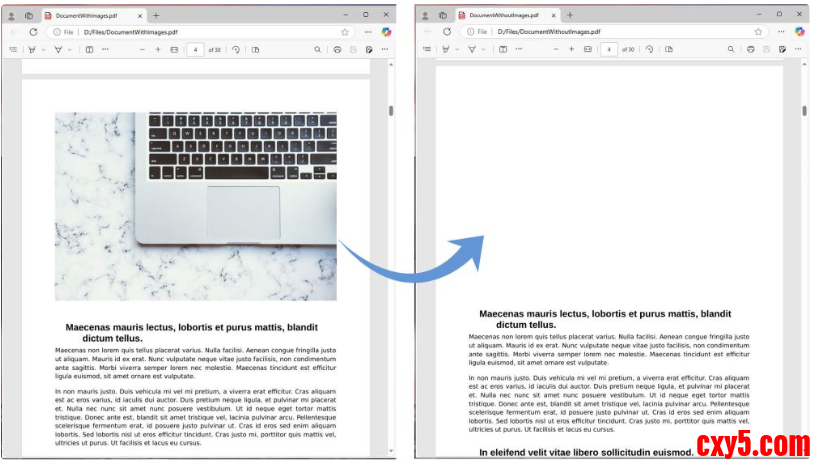
本示例使用 Aspose.PDF 库系统地从 PDF 文档中移除所有图像。它使用Document类加载源文件,遍历每一页,并访问每一页的资源集合以删除所有嵌入的图像。处理完文档中的每一页后,它保存修改后的版本,生成一个新的 PDF 文件,该文件保留了原始文本和布局,但不包含任何图像内容。
使用 Java 从 PDF 的特定页面中删除图像
有时您可能不想从整个 PDF 文件中删除图片。您可能希望保留大部分页面上的图片,但只删除特定页面上的图片。
要从 PDF 文档的特定页面中删除图像,请按照以下步骤操作:
加载PDF文件。
确定要清理的页码。
仅删除这些页面上的图片。
保存结果。
以下 Java 代码示例展示了如何从 PDF 文件的指定页面中删除图像。
import com.aspose.pdf.*;
public class RemoveSpecificPageImages {
public static void main(String[] args) {
// Load the PDF document
Document doc = new Document("DocumentWithImages.pdf");
// Access the specific page (e.g., page 1)
Page page = doc.getPages().get_Item(1);
Resources resources = page.getResources();
XImageCollection images = resources.getImages();
images.delete();
// Save the modified document
doc.save("RemoveSpecificPageImages.pdf");
}
}
复制代码
本示例演示如何使用 Aspose.PDF for Java 从 PDF 文档的特定页面中删除所有图像。它首先将现有的 PDF 文件加载到一个Document对象中,然后选中文档的第一页,并访问其图像资源。获取图像集合后,delete()调用相应的方法来删除该页面上的所有图像。页面清理完成后,更新后的 PDF 会保存到一个新文件中,从而得到一个仅删除了所选页面图像的文档版本。这种方法可以确保其他页面上的图像内容保持不变,同时仅清理您选择的页面。
使用 Java 从 PDF 中删除特定图像
如果您的文档在一页上有多个图像,并且您想从 PDF 中删除特定图像而不影响其他图像,Aspose.PDF 可以为您提供精细的控制。
请按照以下步骤操作:
加载PDF文件。
选择包含图片的页面。
确定图像索引。
删除那张图片。
保存更新后的文档。
以下代码示例展示了如何从 PDF 文件中删除单个图像:
import com.aspose.pdf.*;
public class RemoveSpecificImage {
public static void main(String[] args) {
// Load the PDF document
Document doc = new Document("DocumentWithImages.pdf");
此代码示例选择性地从 PDF 文档中移除灰度图像。它加载一个现有的 PDF 文件,并遍历每一页,利用图像检测工具ImagePlacementAbsorber检测图像位置并检查其ColorType属性。被识别为灰度的图像ColorType.Grayscale将从页面资源中删除,而 RGB 和其他颜色格式的图像则会被保留。过滤完所有页面后,修改后的文档将另存为一个新文件,生成一个保留原始布局但已移除灰度图像内容的 PDF 文件。
结论
本文介绍了如何使用 Java 和 Aspose.PDF 库轻松地从 PDF 文档中删除图像。您可以删除所有图像、从选定页面移除照片、擦除单个图片,或根据灰度模式进行筛选。该库让您可以控制文档中的每个图像,因此非常适合自动化、内容清理和文档准备。 Aspose.PDF官方试用版下载,请联系Aspose官方授权代理商慧都科技 加入Aspose技术交流QQ群(1041253375),与更多小伙伴一起探讨提升开发技能。


 提升卡
提升卡 置顶卡
置顶卡 沉默卡
沉默卡 喧嚣卡
喧嚣卡 变色卡
变色卡 千斤顶
千斤顶 照妖镜
照妖镜


