马上注册,让你轻松玩转程序园
您需要 登录 才可以下载或查看,没有账号?立即注册
x
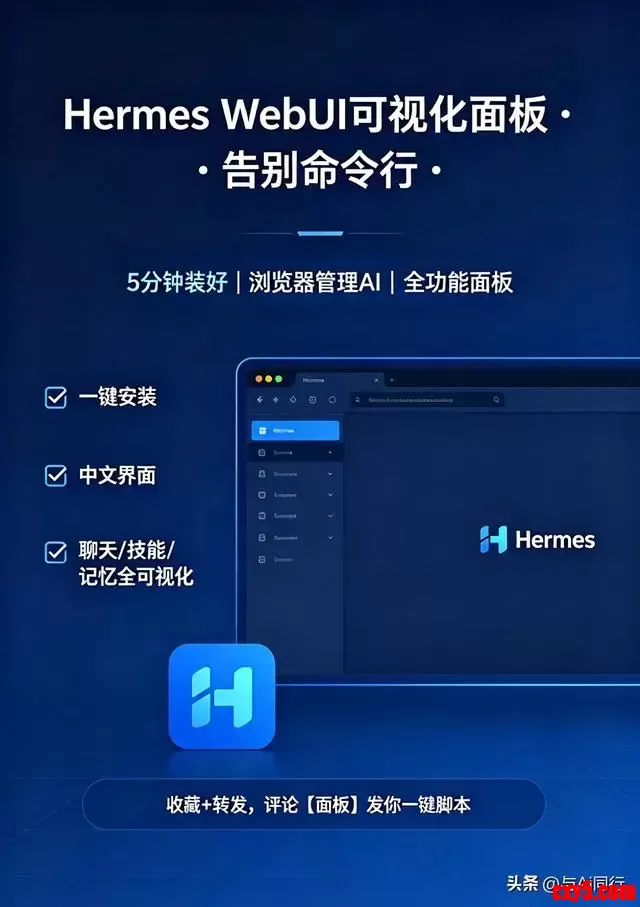
Hermes可视化WebUI · 告别命令行 5分钟装好|浏览器管理AI|全功能面板 亮点:一键安装 中文界面 聊天/技能/记忆全可视化 收藏+转发,评论【面板】发你一 你是不是部署Hermes时,天天敲黑框命令行? 想聊天、建技能、查日志、改配置,全要输指令,容易错、效率低、新手劝退? 今天我把Hermes WebUI可视化面板实战教程一次性给全:3种安装方案、复制即用命令、全程图解、避坑全写死,5分钟装好,浏览器直接用,彻底告别命令行!
命令行记不住、输错就报错 - 换设备要重配、密钥/对话记录易丢 - 新手上手难,不敢碰终端 - 管理技能、记忆、日志极不方便 - 想给别人用,不敢给命令行权限 一句话:没有WebUI,Hermes再好也难用! 装完你能得到什么(价值前置,促收藏)
- 现代化网页面板,中文界面 - 浏览器直接聊天、建技能、管理记忆 - 可视化配置API Key、模型、参数 - 一键启动/重启/查看日志 - 支持多人用、远程访问、U盘便携 - 本地100%私有化,数据不泄露
收藏本文,以后重装、迁移、换设备,直接照着做!
前置条件(先确认,避免报错)
1. 已安装Hermes Agent(v0.9.0+推荐) 2. 安装Python 3.9+、Git 3. Windows建议用WSL2,Linux/macOS直接终端 4. 网络能访问GitHub(慢就用镜像) 方案一:官方自带WebUI(最简单,新手首选) 适合:不想装额外项目、追求稳定、快速上手 1. 更新Hermes到最新版 bash hermes update 出现提示按Y,等待更新完成。 2. 一键启动官方面板 bash hermes dashboard 启动成功会显示地址,一般是: http://localhost:9119
3. 浏览器打开即用 - 首次设置模型(DeepSeek/Kimi等) - 填入API Key - 开始聊天、管理技能、查看日志
优点:零额外安装、兼容性最强、最稳定 缺点:界面较朴素,功能偏少 方案二:社区版hermes-webui(界面最美、功能最全,强烈推荐) 适合:要好看界面、全功能、日常主力使用(90%用户选这个) 1. 克隆项目(复制即用) bash git clone https://github.com/nesquena/hermes-webui.git cd hermes-webui (国内慢就把github.com换成hub.fastgit.org) 2. 一键安装依赖+启动 bash python3 bootstrap.py 脚本自动:装依赖→配环境→启服务,全程不用手动干预。 3. 访问面板 浏览器打开: http://localhost:8787 4. 首次配置(1分钟)
- 点下一步→选模型→填API Key→完成 - 功能:聊天对话、终端执行、技能管理、记忆管理、日志查看 优点:界面现代化、中文友好、功能最全、社区活跃 缺点:需额外克隆项目(5分钟搞定) 方案三:Docker一键部署(最稳、不污染本机、适合服务器) 适合:服务器部署、怕环境冲突、要稳定后台运行 1. 创建本地目录(持久化数据) Windows PowerShell:
powershell mkdir C:\docker\hermes Linux/macOS: bash mkdir -p /root/docker/hermes 2. Docker一键启动(复制即用)
Windows PowerShell: powershell docker run -d --name hermes-webui -p 3001:8787 ` -e HERMES_WEBUI_STATE_DIR=/app/data ` -v C:\docker\hermes:/app/data ` --restart unless-stopped ` ghcr.io/nesquena/hermes-webui:latest Linux/macOS:
bash docker run -d --name hermes-webui -p 3001:8787 \ -e HERMES_WEBUI_STATE_DIR=/app/data \ -v /root/docker/hermes:/app/data \ --restart unless-stopped \ ghcr.io/nesquena/hermes-webui:latest 3. 访问
http://localhost:3001
优点:环境隔离、一键部署、自动重启、数据持久化 缺点:需装Docker 必看避坑(90%人卡在这里)
1. GitHub克隆慢/失败:换镜像 hub.fastgit.org 2. 端口被占用:改端口(如8788)或关闭占用程序 3. API连接失败:检查Hermes是否开启API、密钥是否正确 4. WSL2网络问题:重启WSL wsl --shutdown 再重开 5. 依赖安装失败:更新pip pip install --upgrade pip 最终效果(看完必收藏)
- 浏览器打开,纯可视化操作,零命令行 - 聊天、技能、记忆、日志、配置,全在网页搞定 - 新手5分钟上手,老人效率翻倍 - 支持U盘便携、服务器部署、多人使用 结尾强转化(促赞藏评)
这三套方案,官方最简单、社区版最美、Docker最稳,按你需求选,复制命令就能成功!
点赞+收藏+关注,以后装WebUI、迁移到U盘、部署服务器,直接翻这篇!
评论区扣【面板】,我把一键安装脚本+汉化包+U盘便携脚本全发给你! #Hermes #WebUI #AI可视化 #本地AI #智能体 #保姆级教程 #命令行告别
| 



 提升卡
提升卡 置顶卡
置顶卡 沉默卡
沉默卡 喧嚣卡
喧嚣卡 变色卡
变色卡 千斤顶
千斤顶 照妖镜
照妖镜


 粤ICP备2021058574号-1 |