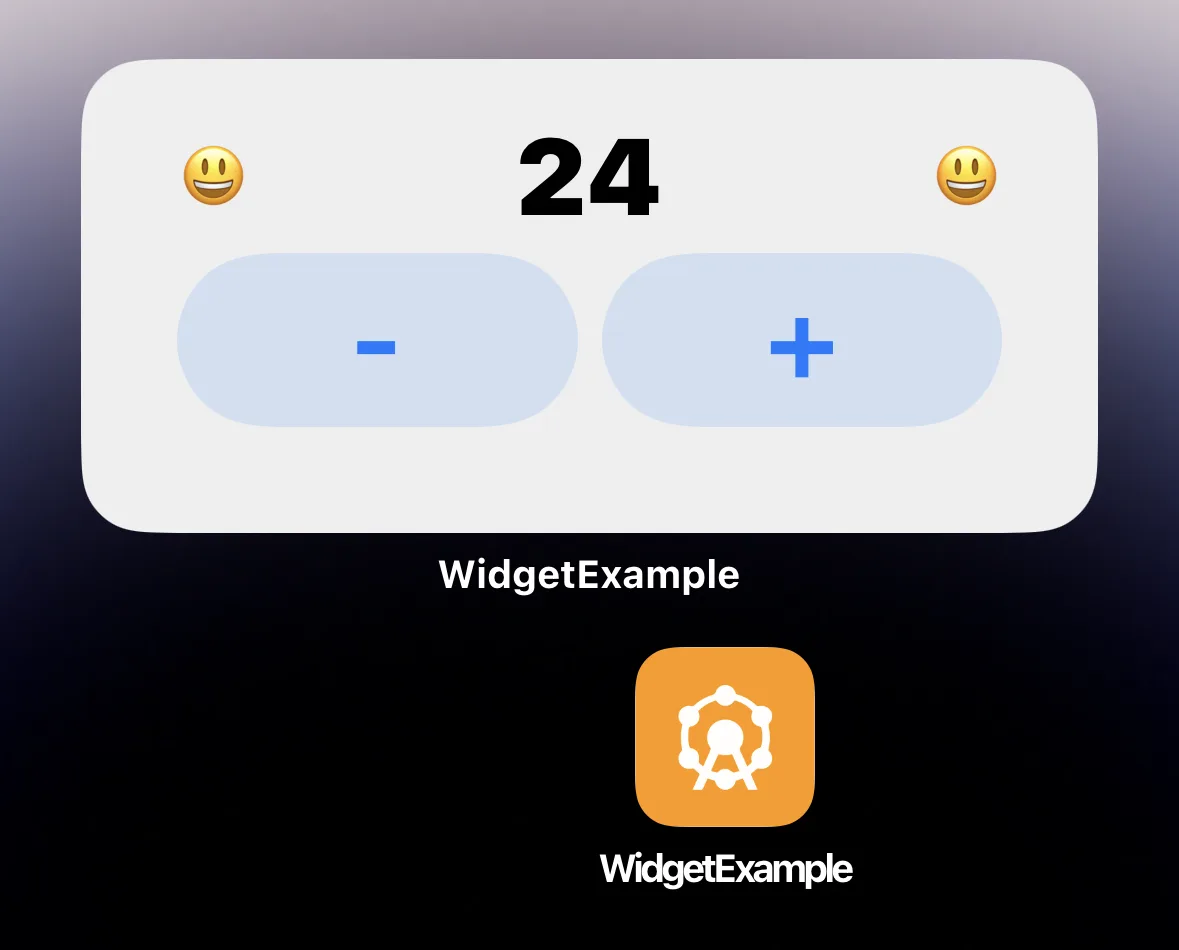
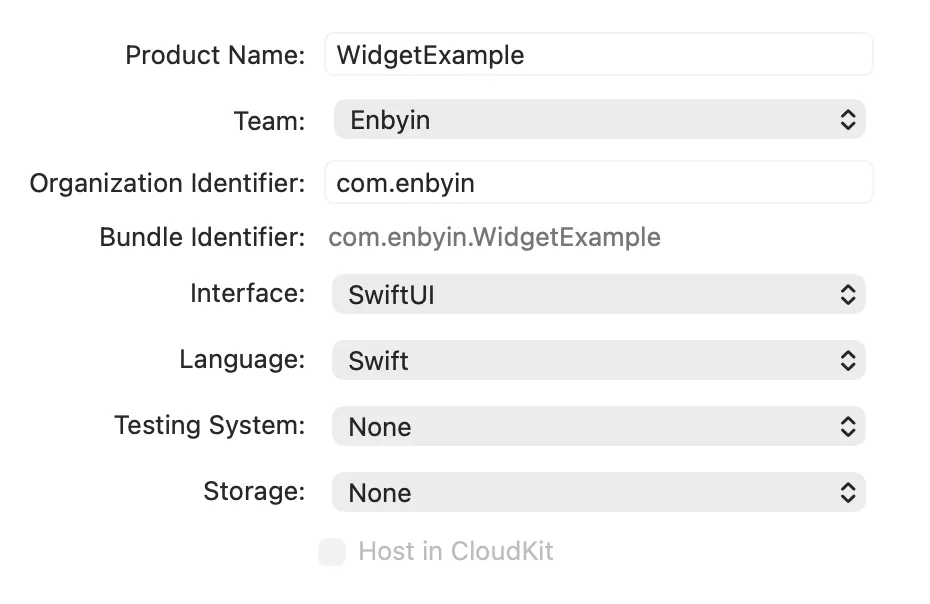
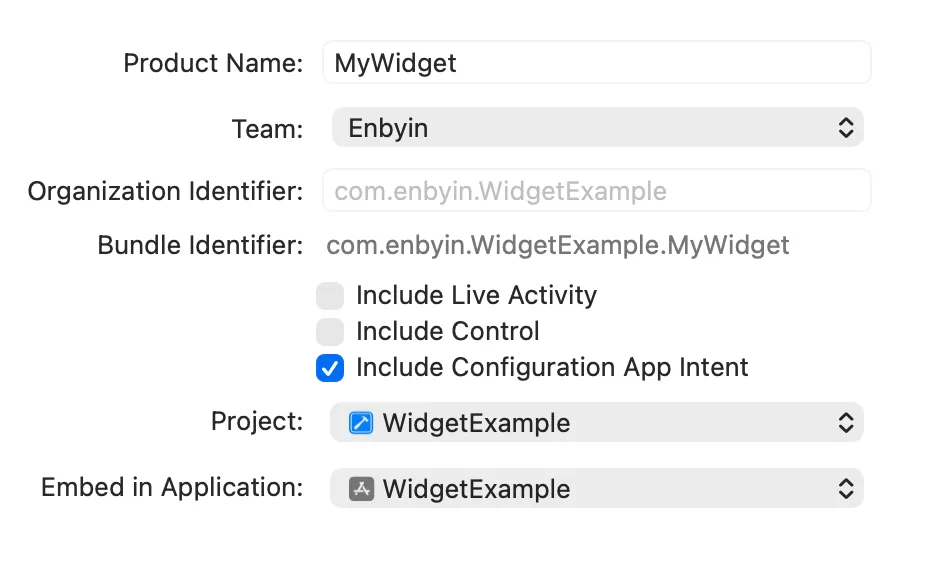
原文 | Toine de Boer先决条件 应用包 ID(例如com.enbyin.WidgetExample) 小部件(应用)包 ID(例如com.enbyin.WidgetExample.WidgetExtension) 组 ID(例如group.enbyin.WidgetExample) 创建小部件项目 小部件内部的对象和流程 WidgetBundle:Widget 扩展的入口点,您可以在此处向最终用户公开一个或多个小部件。 小部件:特定小部件的配置,此处列出了所有信息,例如视图、提供程序、配置意图和支持的尺寸。 AppIntentTimelineProvider:提供构建视图所需的数据模型,可以提供多个模型,这些模型会根据时间线发布。func placeholder:在小部件加载时提供一个最小的数据模型(几乎从不可见)。 func snapshot:提供小部件在图库中作为预览显示以及首次添加到屏幕时的数据模型。 func timeline:提供一个用于常规用途的单一数据模型(或集合),这是该组件所有数据模型的主要来源。 TimelineEntry:数据模型实例 视图:小部件的视觉元素 WidgetConfigurationIntent:允许最终用户配置小部件。在timeline()AppIntentTimelineProvider 中,您将收到这些设置,以便在需要时将其处理到数据模型中。 应用图标 <key>NSExtensionPrincipalClass</key> <string>MyWidgetExtension.MyWidgetBundle</string> <key>CFBundleIcons</key> <dict> <key>CFBundlePrimaryIcon</key> <dict> <key>CFBundleIconFiles</key> <string>AppIcon</string> </array> <key>UIPrerenderedIcon</key> <false/> </dict> </dict> <key>CFBundleIconName</key> <string>AppIcon</string> 复制代码 <key>NSExtensionPrincipalClass</key> <string>{YourWidgetModuleName}.{YourWidgetName}</string> 复制代码 创建小部件的发布版本 rm -Rf XReleases xcodebuild -project XCodeWidgetExample.xcodeproj \ -scheme "MyWidgetExtension" \ -configuration Release \ -sdk iphoneos \ BUILD_DIR=$(PWD)/XReleases clean build xcodebuild -project XCodeWidgetExample.xcodeproj \ -scheme "MyWidgetExtension" \ -configuration Release \ -sdk iphonesimulator \ BUILD_DIR=$(PWD)/XReleases clean build 复制代码 将 Widget 版本添加到 MAUI 应用 <ItemGroup Condition="$(TargetFramework.Contains('-ios'))"> <Content Remove="Platforms\iOS\WidgetExtensions\**" /> <Content Condition="'$(ComputedPlatform)' == 'iPhone'" Include=".\Platforms\iOS\WidgetExtensions\Release-iphoneos\MyWidgetExtension.appex\**" CopyToOutputDirectory="PreserveNewest" /> <Content Condition="'$(ComputedPlatform)' == 'iPhoneSimulator'" Include=".\Platforms\iOS\WidgetExtensions\Release-iphonesimulator\MyWidgetExtension.appex\**" CopyToOutputDirectory="PreserveNewest" /> </ItemGroup> 复制代码 <ItemGroup Condition="$(TargetFramework.Contains('-ios'))"> <Content Remove="Platforms\iOS\WidgetExtensions\**" /> <Content Condition="'$(ComputedPlatform)' == 'iPhone'" Include=".\Platforms\iOS\WidgetExtensions\Release-iphoneos\MyWidgetExtension.appex\**" CopyToOutputDirectory="PreserveNewest" /> <Content Condition="'$(ComputedPlatform)' == 'iPhoneSimulator'" Include=".\Platforms\iOS\WidgetExtensions\Release-iphonesimulator\MyWidgetExtension.appex\**" CopyToOutputDirectory="PreserveNewest" /> </ItemGroup> MyWidgetExtension<ItemGroup Condition="$(TargetFramework.Contains('-ios'))"> <Content Remove="Platforms\iOS\WidgetExtensions\**" /> <Content Condition="'$(ComputedPlatform)' == 'iPhone'" Include=".\Platforms\iOS\WidgetExtensions\Release-iphoneos\MyWidgetExtension.appex\**" CopyToOutputDirectory="PreserveNewest" /> <Content Condition="'$(ComputedPlatform)' == 'iPhoneSimulator'" Include=".\Platforms\iOS\WidgetExtensions\Release-iphonesimulator\MyWidgetExtension.appex\**" CopyToOutputDirectory="PreserveNewest" /> </ItemGroup> Release-iphoneos Release-iphonesimulator 复制代码 应用与小部件之间的数据共享 <?xml version="1.0" encoding="UTF-8"?> <!DOCTYPE plist PUBLIC "-//Apple//DTD PLIST1.0//EN" "http://www.apple.com/DTDs/PropertyList-1.0.dtd"> <plist version="1.0"> <dict> <key>com.apple.security.application-groups</key> <string>group.com.enbyin.WidgetExample</string> </array> </dict> </plist> 复制代码 <ItemGroup Condition="$(TargetFramework.Contains('-ios'))"> <Content Remove="Platforms\iOS\WidgetExtensions\**" /> <Content Condition="'$(ComputedPlatform)' == 'iPhone'" Include=".\Platforms\iOS\WidgetExtensions\Release-iphoneos\MyWidgetExtension.appex\**" CopyToOutputDirectory="PreserveNewest" /> <Content Condition="'$(ComputedPlatform)' == 'iPhoneSimulator'" Include=".\Platforms\iOS\WidgetExtensions\Release-iphonesimulator\MyWidgetExtension.appex\**" CopyToOutputDirectory="PreserveNewest" /> </ItemGroup> MyWidgetExtension<ItemGroup Condition="$(TargetFramework.Contains('-ios'))"> <Content Remove="Platforms\iOS\WidgetExtensions\**" /> <Content Condition="'$(ComputedPlatform)' == 'iPhone'" Include=".\Platforms\iOS\WidgetExtensions\Release-iphoneos\MyWidgetExtension.appex\**" CopyToOutputDirectory="PreserveNewest" /> <Content Condition="'$(ComputedPlatform)' == 'iPhoneSimulator'" Include=".\Platforms\iOS\WidgetExtensions\Release-iphonesimulator\MyWidgetExtension.appex\**" CopyToOutputDirectory="PreserveNewest" /> </ItemGroup> Release-iphoneos Release-iphonesimulator<ItemGroup Condition="$(TargetFramework.Contains('-ios'))"> <Content Remove="Platforms\iOS\WidgetExtensions\**" /> <Content Condition="'$(ComputedPlatform)' == 'iPhone'" Include=".\Platforms\iOS\WidgetExtensions\Release-iphoneos\MyWidgetExtension.appex\**" CopyToOutputDirectory="PreserveNewest" /> <Content Condition="'$(ComputedPlatform)' == 'iPhoneSimulator'" Include=".\Platforms\iOS\WidgetExtensions\Release-iphonesimulator\MyWidgetExtension.appex\**" CopyToOutputDirectory="PreserveNewest" /> </ItemGroup><ItemGroup Condition="$(TargetFramework.Contains('-ios'))"> <Content Remove="Platforms\iOS\WidgetExtensions\**" /> <Content Condition="'$(ComputedPlatform)' == 'iPhone'" Include=".\Platforms\iOS\WidgetExtensions\Release-iphoneos\MyWidgetExtension.appex\**" CopyToOutputDirectory="PreserveNewest" /> <Content Condition="'$(ComputedPlatform)' == 'iPhoneSimulator'" Include=".\Platforms\iOS\WidgetExtensions\Release-iphonesimulator\MyWidgetExtension.appex\**" CopyToOutputDirectory="PreserveNewest" /> </ItemGroup> Platforms/iOS/Entitlements.MyWidgetExtension.plist 复制代码
相关推荐


 提升卡
提升卡 置顶卡
置顶卡 沉默卡
沉默卡 喧嚣卡
喧嚣卡 变色卡
变色卡 千斤顶
千斤顶 照妖镜
照妖镜


