在处理合同审批、技术文档迭代或公文修订时,手动核对不同版本间的修改和差异较为耗时。即便 Word 自带比较功能,频繁的点击和文件切换也难以满足现代化办公对工作效率的要求。利用 Python 配合 Spire.Doc 库,我们可以将这种重复性的手动操作转化为自动化脚本,不仅能批量生成标准的修订文档,还能通过程序屏蔽无意义修订,实现更准确的内容审计。
第一章:Python 实现 Word 文档基础对比
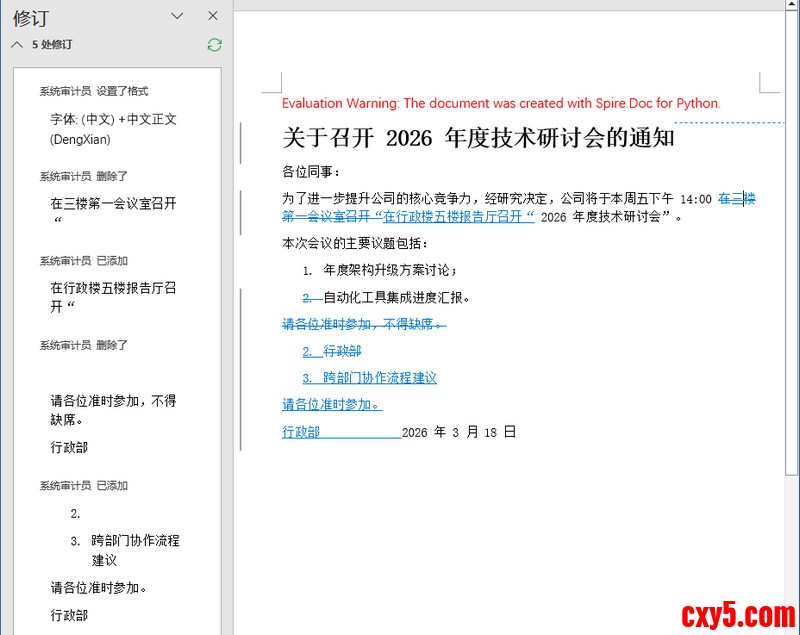
在办公自动化场景中,最直接的需求通常是快速找到两个 Word 文档之间的变化。例如,面对会议通知-初稿与会议通知-修改稿,我们可以通过几行简单的 Python 代码,驱动 Spire.Doc 的比对引擎自动完成分析。
本章将展示如何通过最精简的代码,生成一份让每一处增删都有迹可循的标准修订文档。
1.1 环境搭建
首先,我们需要安装处理 Word 文档的核心组件。Spire.Doc 不依赖于 Microsoft Office,非常适合集成在后端脚本中,使用下方的 pip 命令可以将其轻松安装到 Python 编译器中,例如 VS Code。该库还提供免费版,适合用于小型项目和测评。
1.2 核心代码实现
基础对比的代码逻辑可以概括为:加载两个文档 -> 调用内置比对引擎 -> 输出结果。
在代码中,我们首先实例化两个 Document 对象分别装载原始件与修订件。随后调用 Compare 方法,该方法会以第一个文档为基准,识别出相对于第二个文档的所有增删改动,并以修订痕迹的形式存储在内存中。最后,通过 SaveToFile 将这些带修订痕迹的文档保存到本地。
下面是一个 Python 代码示例,你可以复制并使用,注意将文件替换为你的 Word 文档:- from spire.doc import *
- # 加载基准文档(例如旧版或初稿)
- firstDoc = Document("会议通知A.docx")
- # 加载对比文档(例如新版或修订稿)
- secondDoc = Document("会议通知B.docx")
- # 执行比对:系统会自动识别增删内容,并标记修订人为“系统审计员”
- firstDoc.Compare(secondDoc, "系统审计员")
- # 将带有所有修订痕迹的结果保存为新文件
- firstDoc.SaveToFile("基础对比结果.docx", FileFormat.Docx2016)
- # 释放内存资源
- firstDoc.Dispose()
- secondDoc.Dispose()
第二章:设置 Word 文档比较规则
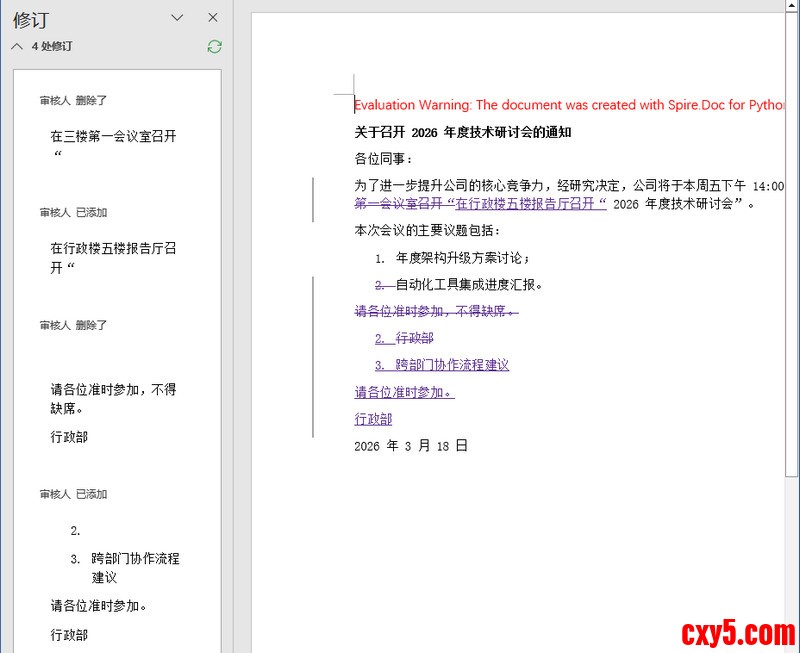
完成基础比对后,你可能会发现结果中包含了一些意义不大的修订,如只是将全文的字体由宋体改为微软雅黑,或者是将字号变大。在内容审计中,这些格式上的冗余信息却会干扰审计的重点,也就是文章内容上的变化。
为了解决这一痛点,我们可以使用 CompareOptions 类来精准定义比对的范围。通过配置比对选项,我们可以强制要求程序只关注 Word 文档文本的变动,屏蔽关于加粗、倾斜以及字号的干扰,实现纯粹的内容核对。- from spire.doc import *
- firstDoc = Document("/会议通知A.docx")
- secondDoc = Document("/会议通知B.docx")
- # 初始化高级比较策略
- compareOptions = CompareOptions()
- # 忽略样式变化
- compareOptions.IgnoreFormatting = True
- # 执行带有自定义策略的对比任务
- firstDoc.Compare(secondDoc, "审核人", compareOptions)
- firstDoc.SaveToFile("/精准对比结果.docx", FileFormat.Docx2016)
- firstDoc.Dispose()
- secondDoc.Dispose()
可以看到,相比基础的对比结果,这次的文档中过滤掉了第一条更改字号的修订信息。
第三章:常见问题
在实际部署和使用过程中,你可能会遇到一些关于显示效果或性能处理的疑问:
Q1:为什么生成的文档在 Word 里看不到红色的修订标记?
A: 这通常是因为 Word 默认隐藏了修订痕迹。请在 Word 的“审阅”选项卡中,确保将视图模式切换为“所有标记”或“简单标记”。
Q2:这种比对方式是否支持表格内容?
A: 支持。Compare 引擎支持单元格级别的文本对比,表格内文字的变动同样会触发修订记录。
Q3:如何确保脚本在大批量文档处理时不会内存溢出?
A: Python 在处理大型 Office 对象时资源占用较高。请务必在每一组比对结束后显式调用 Dispose(),这能有效释放占用的内存。
总结
从基础的一键比对,到设置比较选项,再到自动化的内容初筛,我们通过 Python 成功构建了一套完整的 Word 文档自动化核对方案。利用 Spire.Doc,你不仅不用再进行重复的手动操作,还能将 Word 文档比较逻辑无缝集成到更复杂的审批流或监控系统中。
来源:程序园用户自行投稿发布,如果侵权,请联系站长删除
免责声明:如果侵犯了您的权益,请联系站长,我们会及时删除侵权内容,谢谢合作! |


 提升卡
提升卡 置顶卡
置顶卡 沉默卡
沉默卡 喧嚣卡
喧嚣卡 变色卡
变色卡 千斤顶
千斤顶 照妖镜
照妖镜


