一、环境准备
1、硬件要求
硬件类型最低要求推荐配置备注操作系统Windows 10 64 位(版本 ≥ 2004)/ Windows 11 64 位Windows 11 64 位必须支持 Hyper-V 或 WSL2CPU支持虚拟化(AMD-V/Intel VT),≥ 4 核8 核及以上虚拟化需在 BIOS 中开启内存≥ 8GB16GB+Qwen3:4b 模型运行占用 4-6GB,Docker+Dify 占用 4-8GB硬盘剩余空间 ≥ 50GB剩余空间 ≥ 100GB含 Docker 镜像(约 10GB)、Qwen3:4b 模型(约 2.4GB)、运行缓存网络稳定外网百兆以上带宽需下载 Docker 镜像、Dify 源码、Ollama 模型2、WSL2 安装与配置
Dify 是基于 Docker 运行的开源大模型应用开发平台,在 Windows 系统上直接运行 Docker 或 Dify 容易出现兼容性、性能问题,而 WSL2(Windows Subsystem for Linux 2)能提供更原生的 Linux 环境,更适配 Docker 和 Dify 的运行需求。
1、以管理员身份打开 PowerShell
按下 Win + X,选择「Windows PowerShell (管理员)」(或「终端 (管理员)」)。
2、启用 WSL 和虚拟机功能
执行以下命令(逐条运行):- # 启用 WSL 功能
- dism.exe /online /enable-feature /featurename:Microsoft-Windows-Subsystem-Linux /all /norestart
- # 启用虚拟机平台功能
- dism.exe /online /enable-feature /featurename:VirtualMachinePlatform /all /norestart
3、设置 WSL2 为默认版本
下载并安装 WSL2 内核更新包(微软官方):
- 适用于 x64 架构:https://wslstorestorage.blob.core.windows.net/wslblob/wsl_update_x64.msi
- 安装完成后,在管理员 PowerShell 中执行:
- wsl --set-default-version 2
- # 测试是否安装成功
- wsl --list --verbose
1、下载docker安装包::https://www.docker.com/products/docker-desktop/
2、安装 Docker Desktop(依赖 WSL2)
双击 Docker Desktop Installer.exe,进入安装界面:
- 勾选「Use WSL 2 instead of Hyper-V」。
- 勾选「Add shortcut to desktop」。
3、安装完成后,点击「Close and restart」,电脑会自动重启。
4、验证Docker安装
- > docker --version
- 预计输出:Docker version 29.2.1, build a5c7197
参考官方文档,效率最高,可避免各种问题
官方文档:https://docs.dify.ai/zh/self-host/quick-start/docker-compose
1、克隆 Dify
创建一个目录专门部署Dify,进入该目录,将 Dify 源代码克隆到本地机器。- git clone --branch "$(curl -s https://api.github.com/repos/langgenius/dify/releases/latest | jq -r .tag_name)" https://github.com/langgenius/dify.git
- # windows电脑执行官方文档的命令可能会报没有jq程序,最简单的手动指定版本克隆,访问https://github.com/langgenius/dify/releases,获取版本号,例如:
- git clone --branch 1.13.0 https://github.com/langgenius/dify.git
- 导航到 Dify 源代码中的 docker 目录:
- 复制示例环境配置文件:
- 启动容器(第一次会拉取镜像,耗时较长,如存在失败,可尝试重新执行,或单独拉取镜像):
- 验证所有容器是否成功运行
每个容器的状态应为 Up 或 healthy。
3、访问Dify
- # 打开管理员初始化页面以设置管理员账户
- http://localhost/install
- # 完成管理员账户设置后,在以下地址登录 Dify
- http://localhost
1、下载Ollama安装包
官方下载:https://ollama.com/download/windows
安装过程图形化界面一路点点点
2、验证安装3、下载Qwen3:4b 模型、或
完全支持图形化界面,新手友好
五、Dify对接ollama
1、打开 Dify 工作台(http://localhost:8080),使用管理员账号登录。
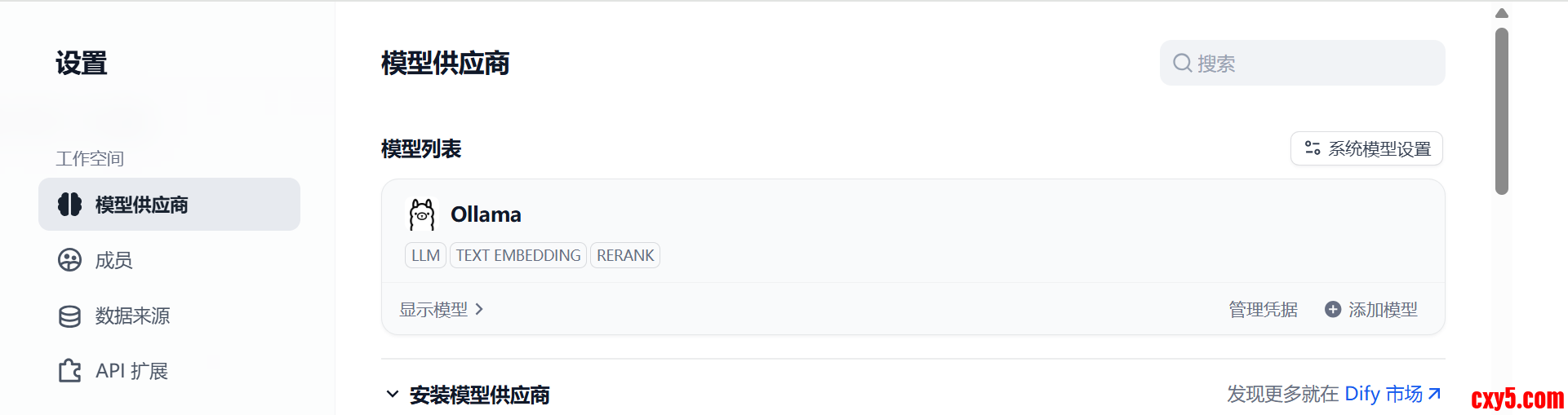
2、点击右侧头像「设置 → 模型提供商」,选择 Ollama ,点击安装,耐心等待。
3、Ollama安装完成后,会在模型列表显示,点击添加模型。
4、配置模型信息,参考如下,重点为“基础URL:http://host.docker.internal:11434”,本地模型无需设置凭证,点击添加即可。
5、验证效果
点击 【工作室 -> 从应用模板创建】,例如选择 “知识库+聊天机器人”,画布中会显示 workflow的多个节点,只需将其中的模型修改为上述添加的Qwen3即可。
一起看下效果:
至此,你就拥有了一个本地无需联网的智能聊天机器人,可以基于此在工作流中扩展,比如添加知识库,让其学习更多的信息。
---THE END---
今天的内容就分享到这里。
有问题欢迎留言交流,也可以加我微信深入探讨(公众号:BigDataLab)。
关注我,不错过每一篇干货,下期继续为你带来更实用的内容!
(如果需要python、大数据、大模型相关学习资料,可以联系我,分享给你)
出处:https://www.cnblogs.com/yudanqu/ 本文版权归作者和博客园共有,欢迎转载,但未经作者同意必须保留此段声明,且在文章页面明显位置给出原文连接,否则保留追究法律责任的权利.
来源:程序园用户自行投稿发布,如果侵权,请联系站长删除
免责声明:如果侵犯了您的权益,请联系站长,我们会及时删除侵权内容,谢谢合作! |
|
|
|
|
|
|
相关推荐
|
|
|




 提升卡
提升卡 置顶卡
置顶卡 沉默卡
沉默卡 喧嚣卡
喧嚣卡 变色卡
变色卡 千斤顶
千斤顶 照妖镜
照妖镜


