

1. 现存问题最近刚刚开始从博客园发博文,但是一时间找不到合适的发布博文的办法,且能找到的是距今2年的老办法。 引文:https://www.cnblogs.com/dhan/p/18726302 这位师傅使用的是net5,实际上因为各种方面的问题,我本地的net早就迭代到了net9. 虽然能使用指定net路径的方式让
2. 解决办法:博客园官方的VSCode插件2.1 插件的查找在VsCode-插件-搜索  2.2 插件配置打开设置,搜索  往下翻,有一个至关重要的配置:图片本地上传。一定要弄好这个,方便自动提取本地图片到博客园。 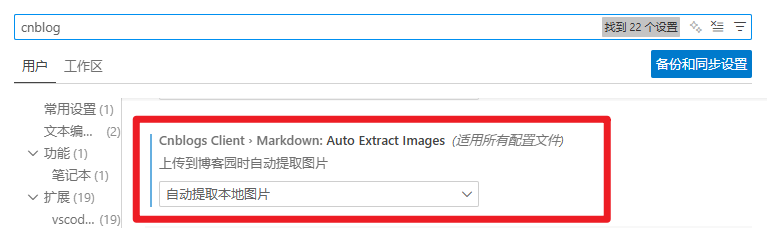 2.3 插件使用发布文章-直接发布以当前文章为例,在使用插件初始,鼠标右键可以打开一个带博客园登录的按钮,点击进去关联到自己的博客园即可。登录完毕后,可以使用上传到博客的按钮直接发布博客: 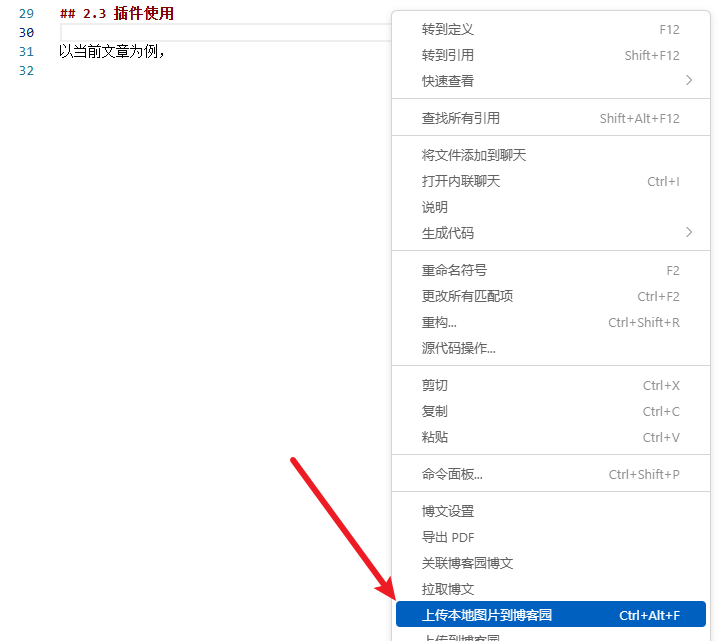 如果上传时出现这个: 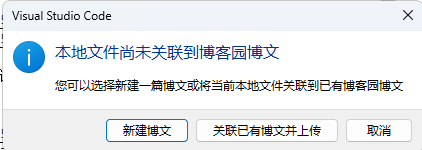 点击新建博文,出现关联错误的标识后会进入下面这个界面: 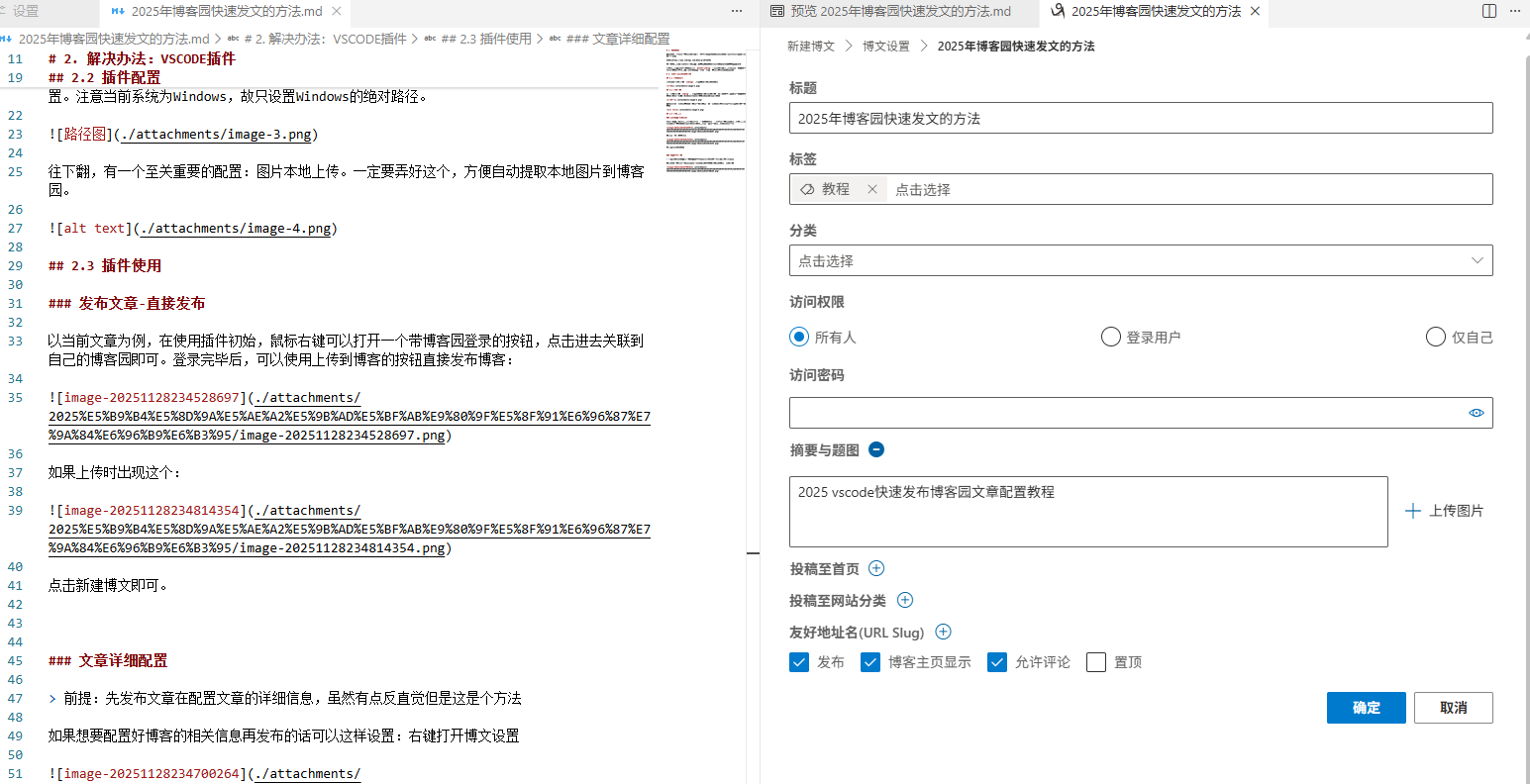 右边可以对博文进行详细发布配置,基本是一看就明了的各个选项,不赘述了。 成功发布右下角会出现这个提示词: 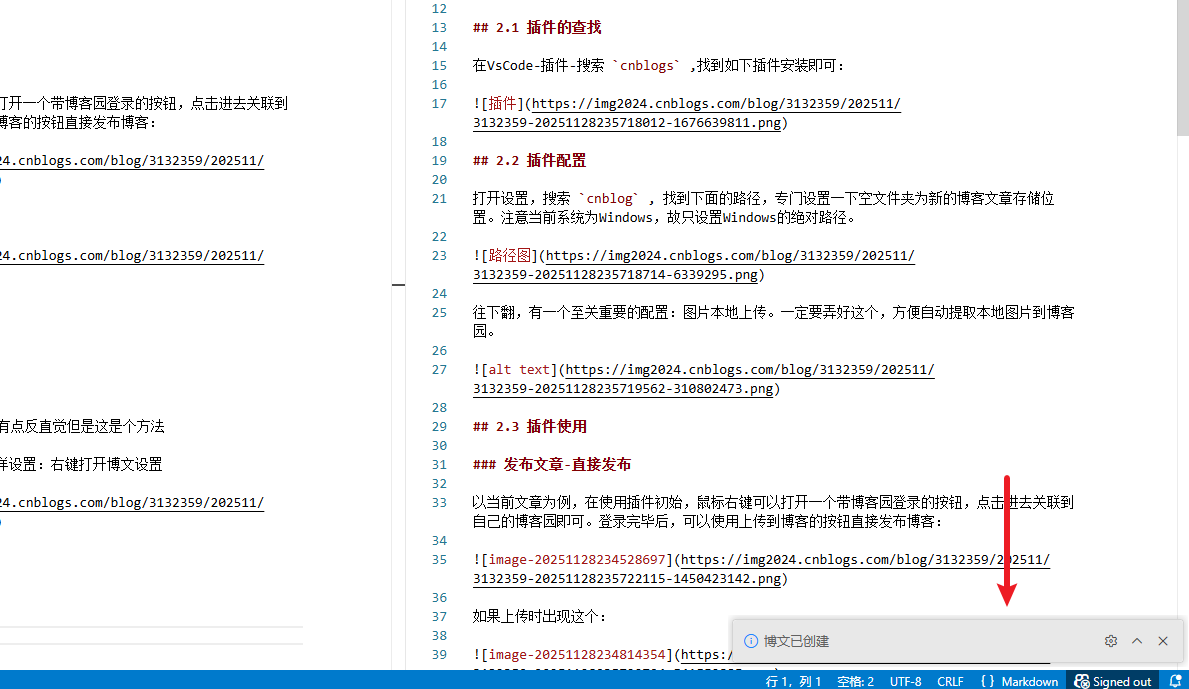 文章详细配置
如果想要配置好博客的相关信息再发布的话可以这样设置:右键打开博文设置,就可以进入和刚刚一模一样的设置页面了。 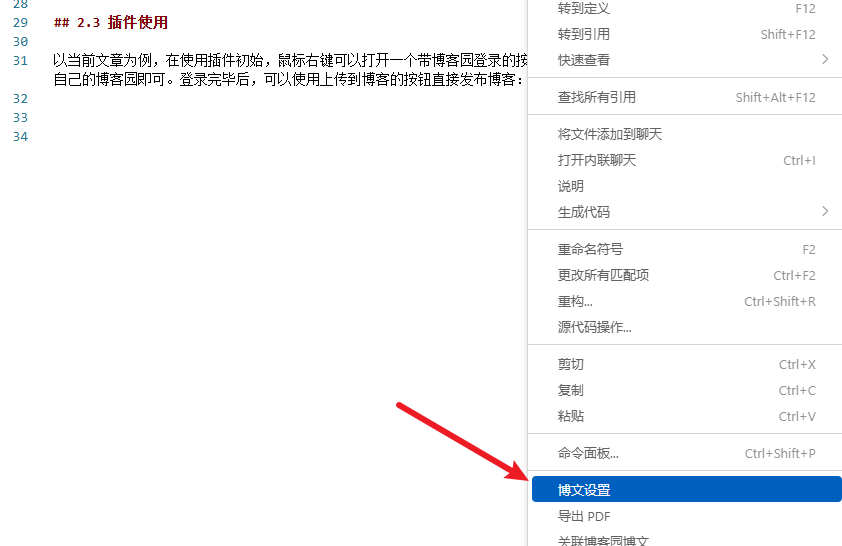 2.4 更详细的插件信息具体看官方发的贴子吧:欢迎使用园子的 vscode 插件 - 博客园团队 - 博客园 或者在VSCode内的插件页面也有详细的操作指南: 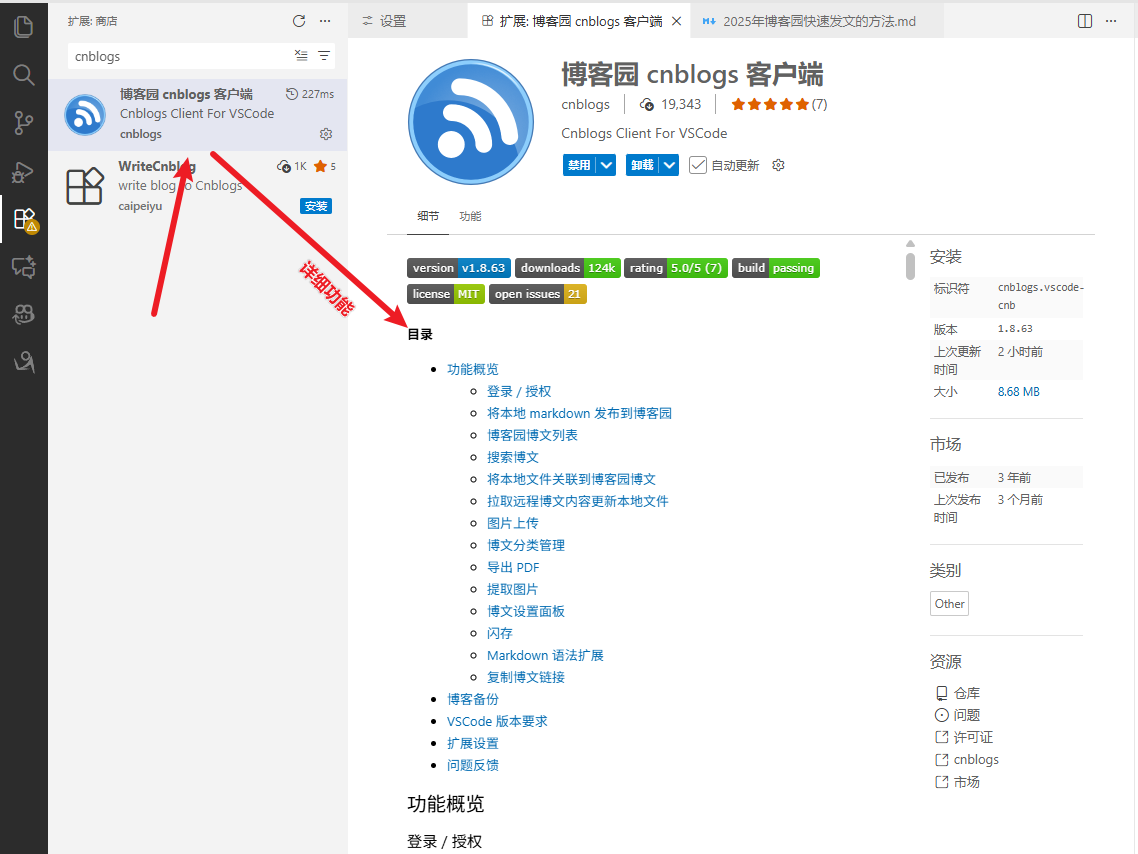 3. 插件的价值
来源:程序园用户自行投稿发布,如果侵权,请联系站长删除 免责声明:如果侵犯了您的权益,请联系站长,我们会及时删除侵权内容,谢谢合作! |


一、为什么在工伤纠纷中,你真正需要的是“懂细节”的律师 在工伤事故发生后,很多当事人和家属最初的反应是慌乱:不知道该先报工伤还是先协商,不懂工伤认定、劳动仲裁、民事赔偿之间的关系,更不了解如何收集证据
打造专属知识大脑:个人电脑上的本地私有知识库全攻略 为什么你需要一个本地私有知识库? 想象一下:当你突然需要查找半年前读过的那篇精彩文章,或者在会议中急需某个重要数据,却发现自己收藏的内容散落在微信、浏


