

一、安装VMware虚拟机软件并搭建kali和windows渗透测试虚拟机1. 下载VMware虚拟机软件VMware Workstation 17.6.3下载地址 2. 安装VMware Workstation2.1 双击运行下载好的安装包 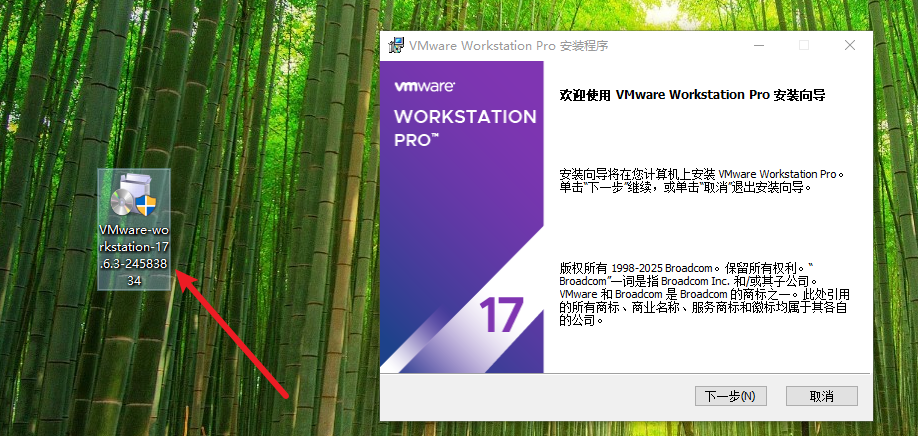 2.2 下一步,接受协议条款,下一步 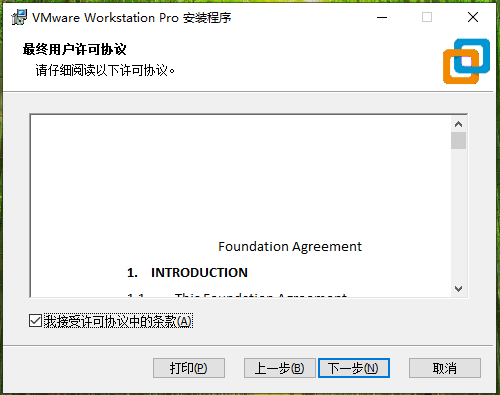 2.3 安装路径可以自定义安装在指定位置 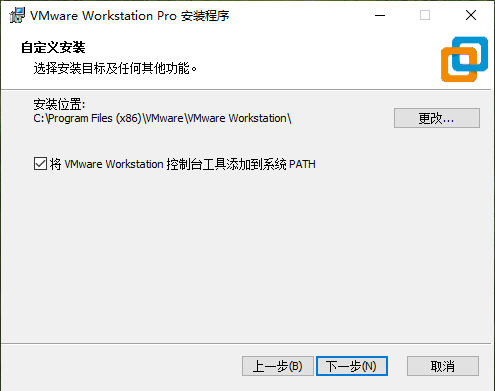 2.4 用户体验界面,尽量取消勾选 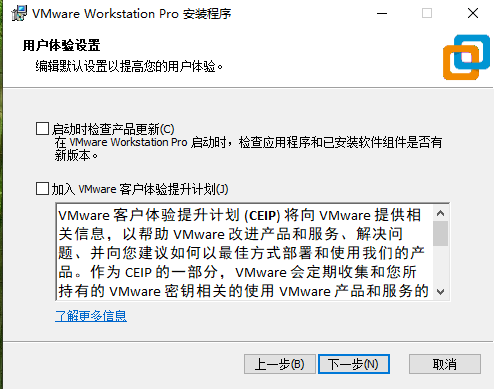 2.5 创建快捷方式,默认 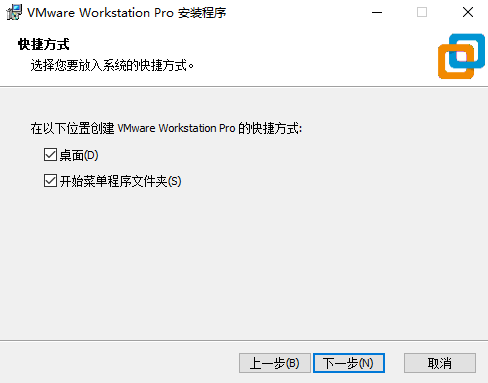 2.6 等待安装完成 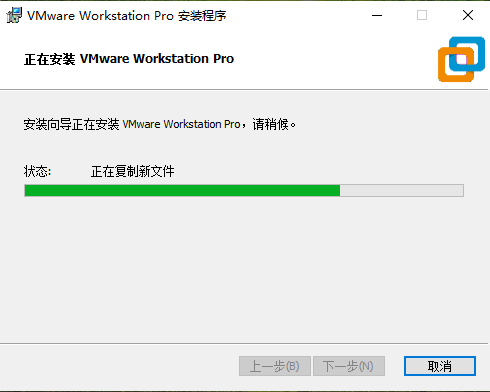 2.7 安装完成 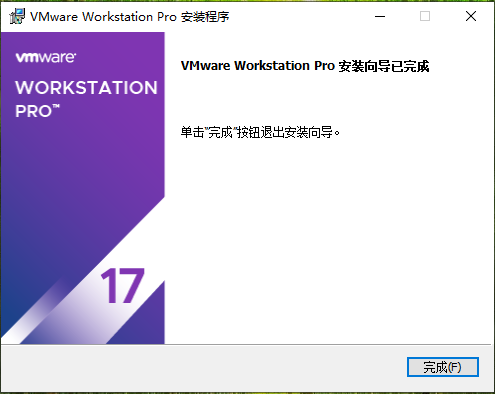 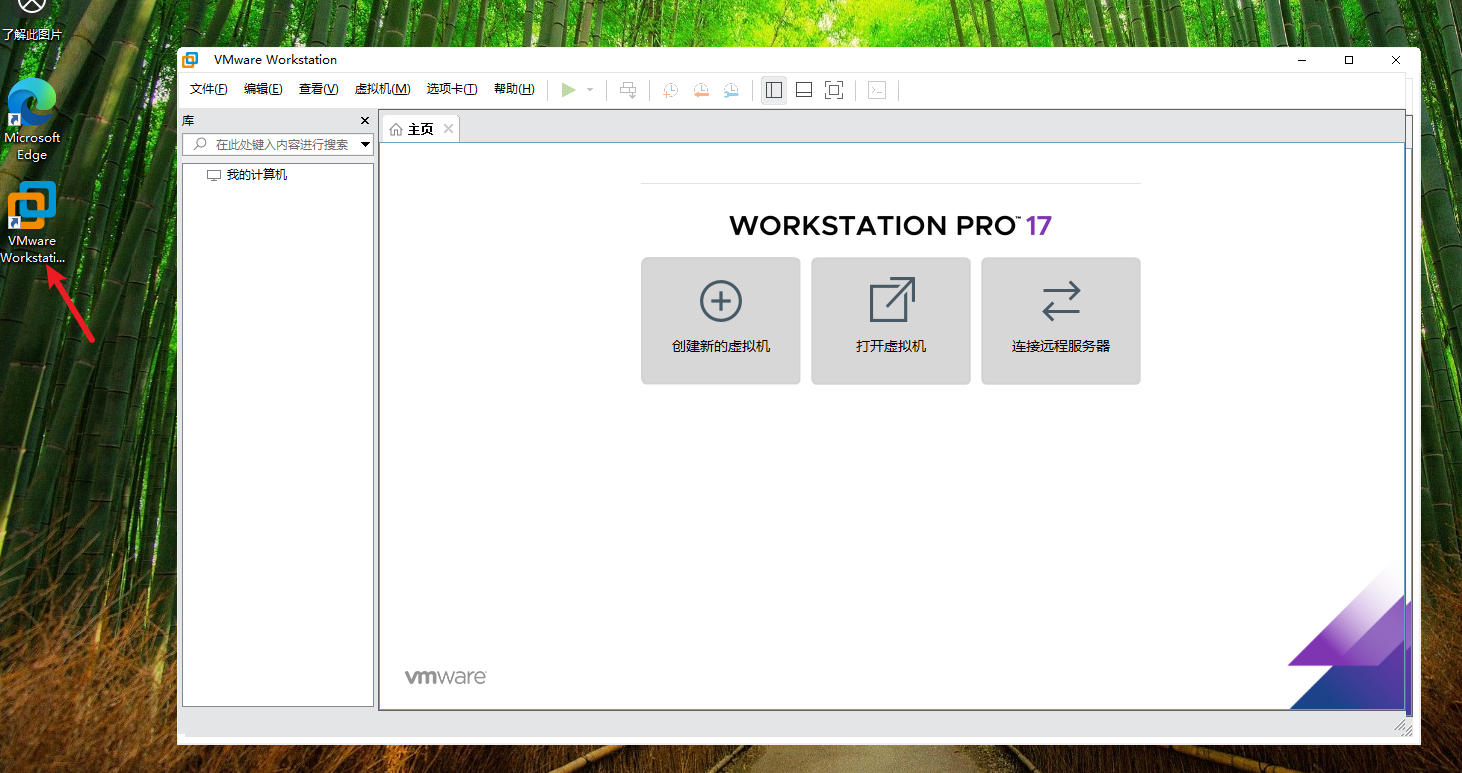 3. 搭建kali虚拟机3.1 下载kali镜像https://www.kali.org/get-kali/#kali-virtual-machines 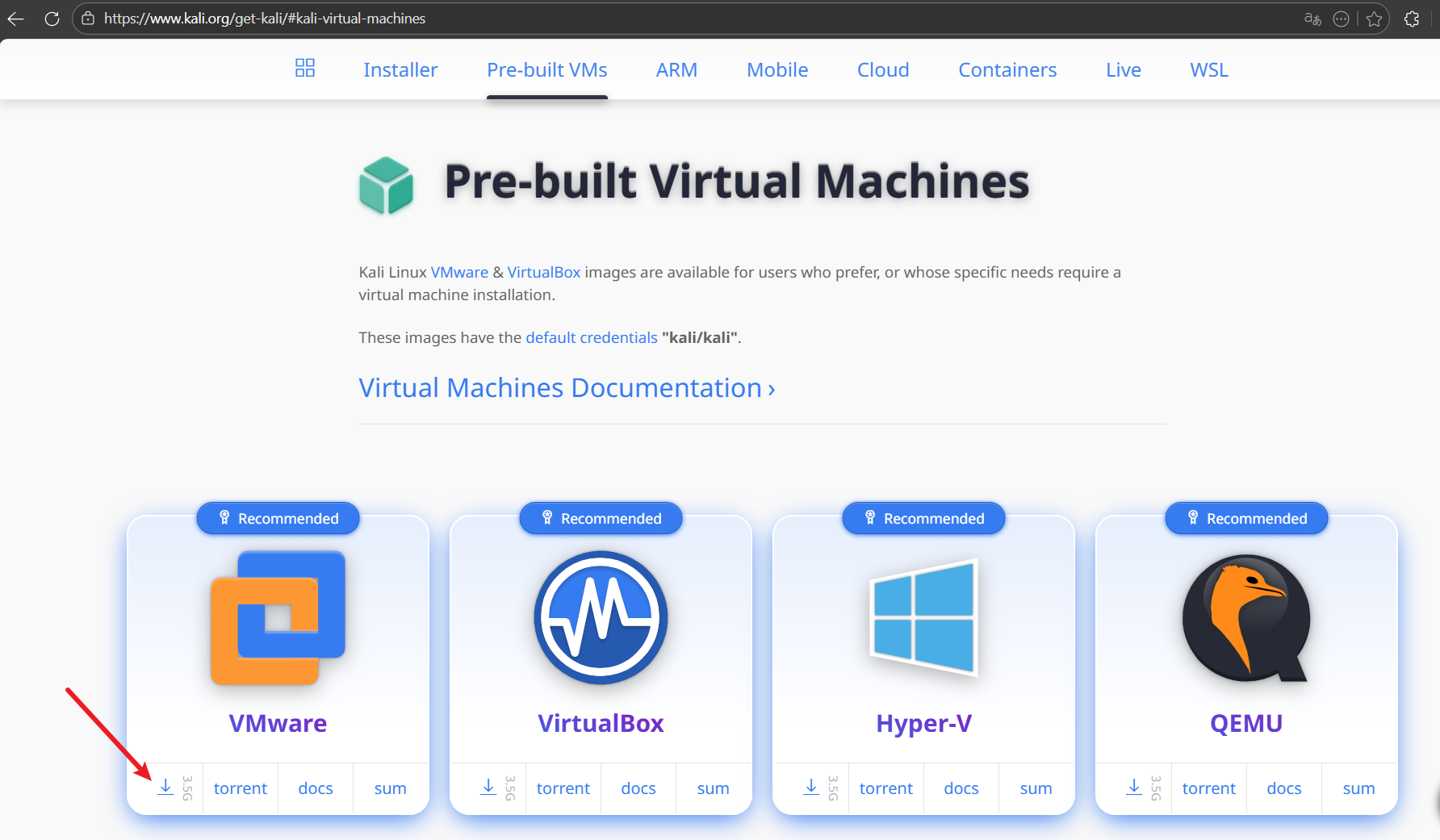 3.2 下载好后是.7z后缀的压缩包,通过7-zip解压软件右键解压出来(https://www.7-zip.org/a/7z2501-x64.exe) 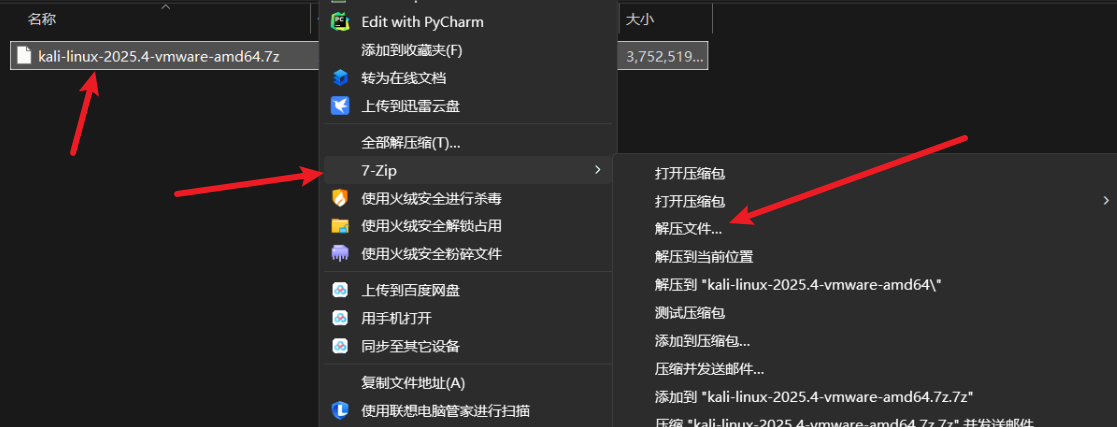 3.3 解压出来的文件如下 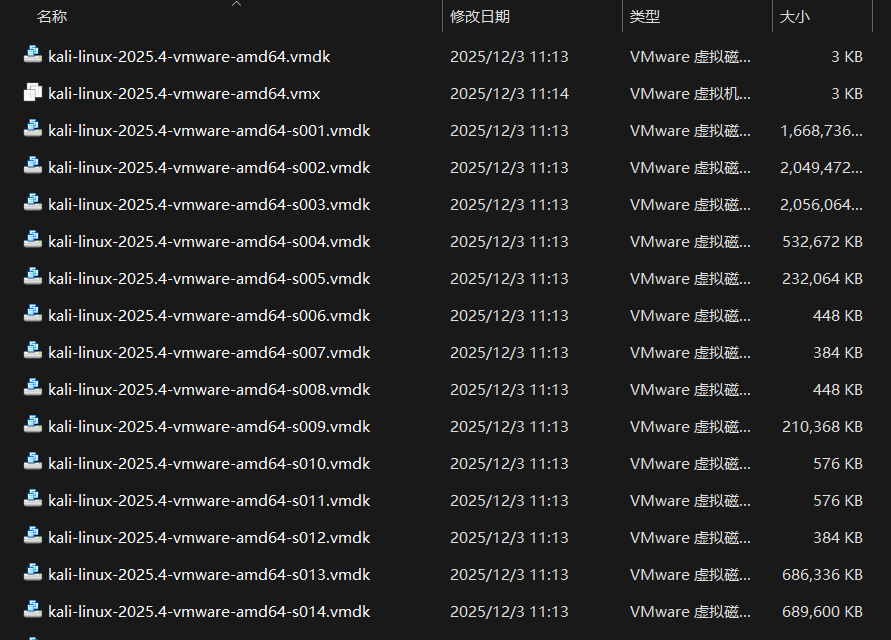 3.4 在VMware Workstation中,选择打开虚拟机,找到刚才解压的目录,选择vmx文件打开 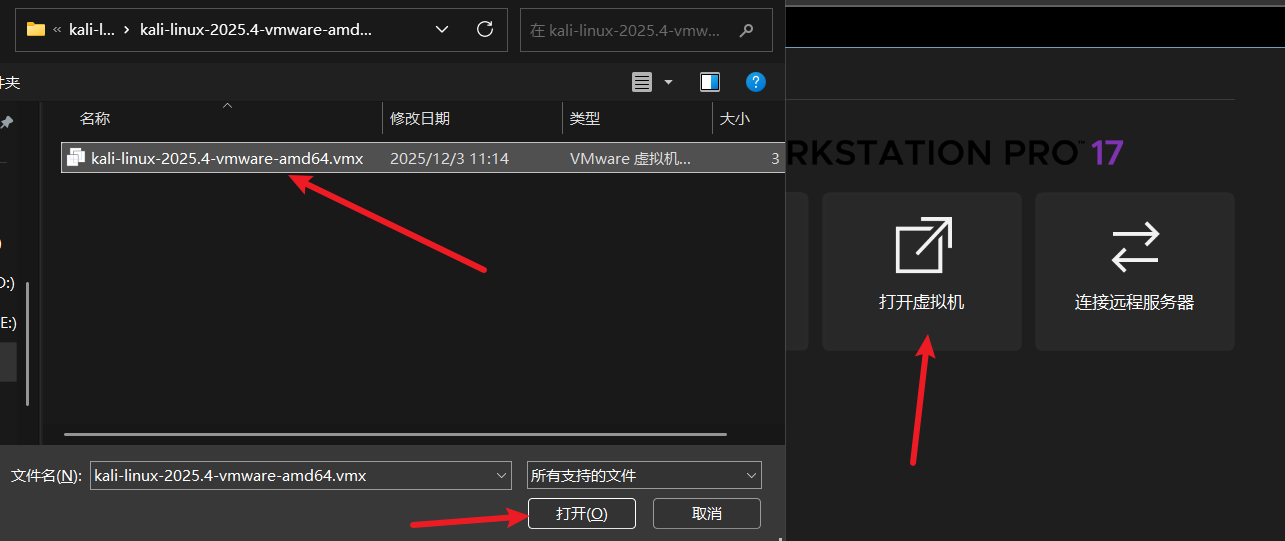 3.5 直接开机即可,或者可以根据自己主机性能调整虚拟机配置 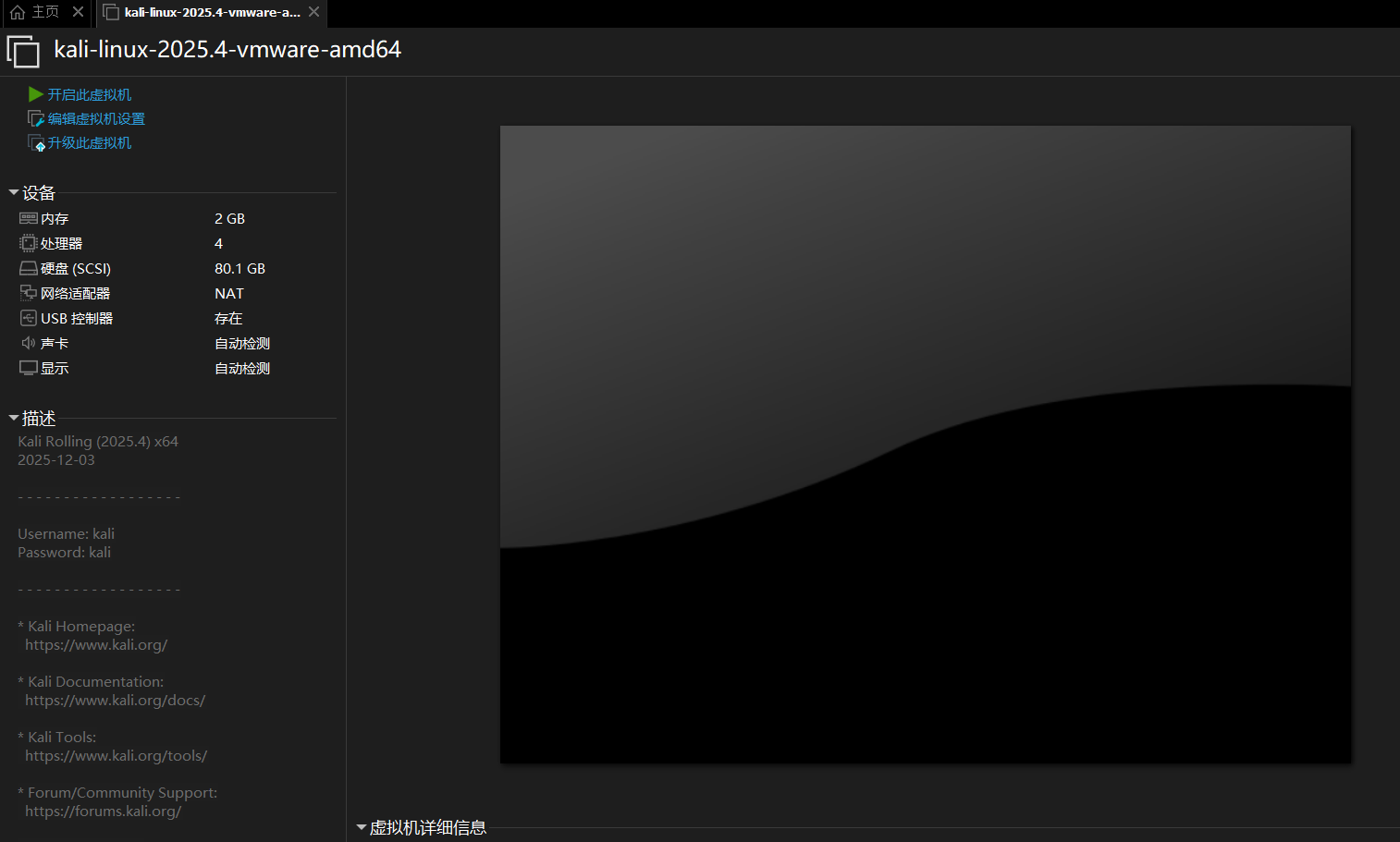 3.6 输入默认用户名密码登录kali/kali 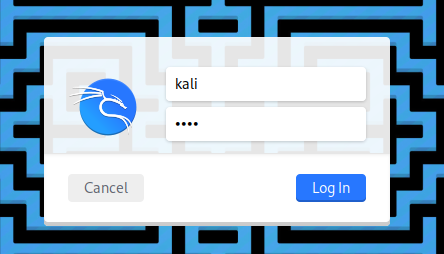 4. windows渗透测试虚拟机4.1 下载地址 https://arch3rpro.github.io/download 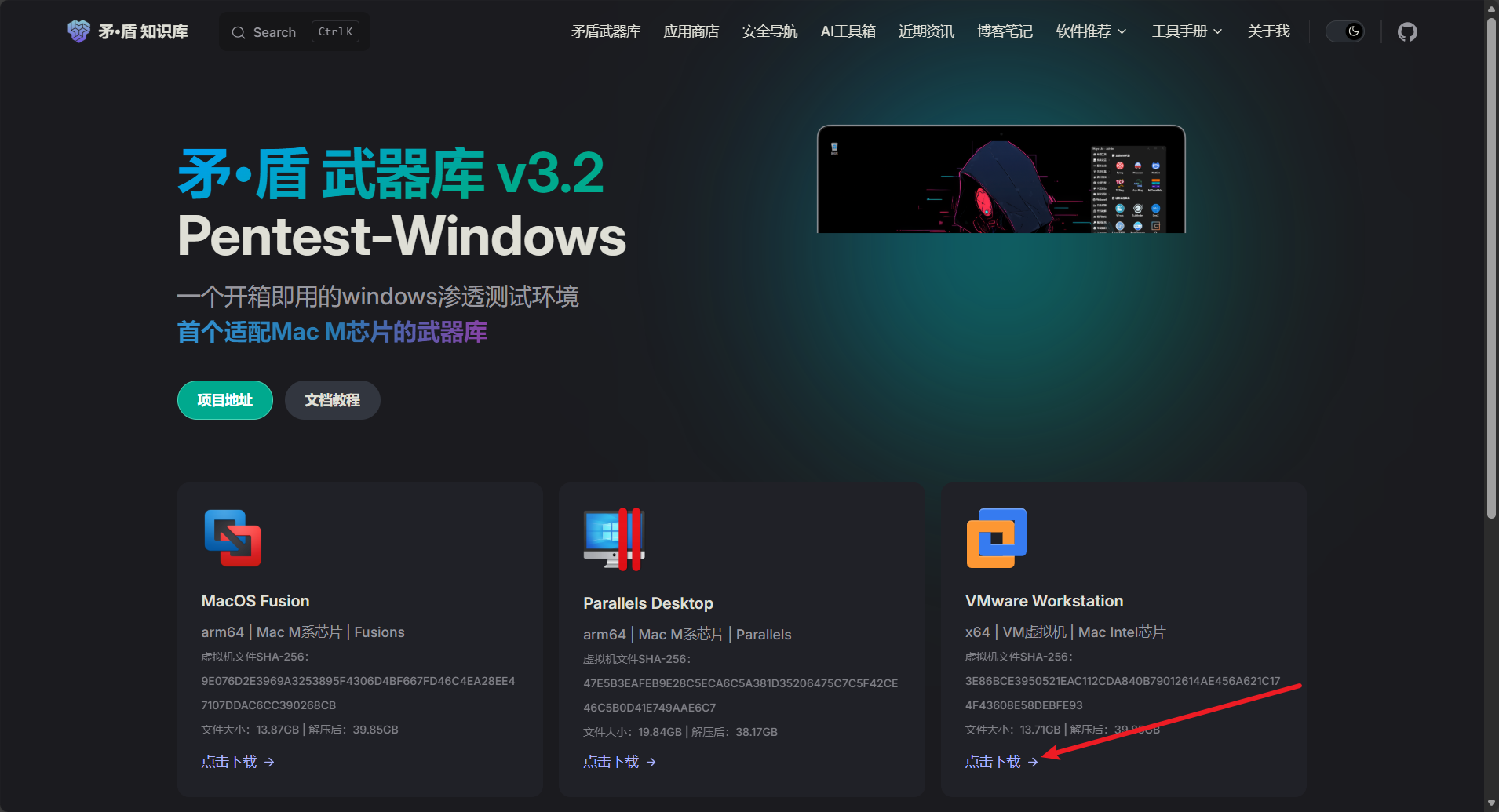 4.2 下载好后解压,VMware Workstation上打开运行即可 同3.2 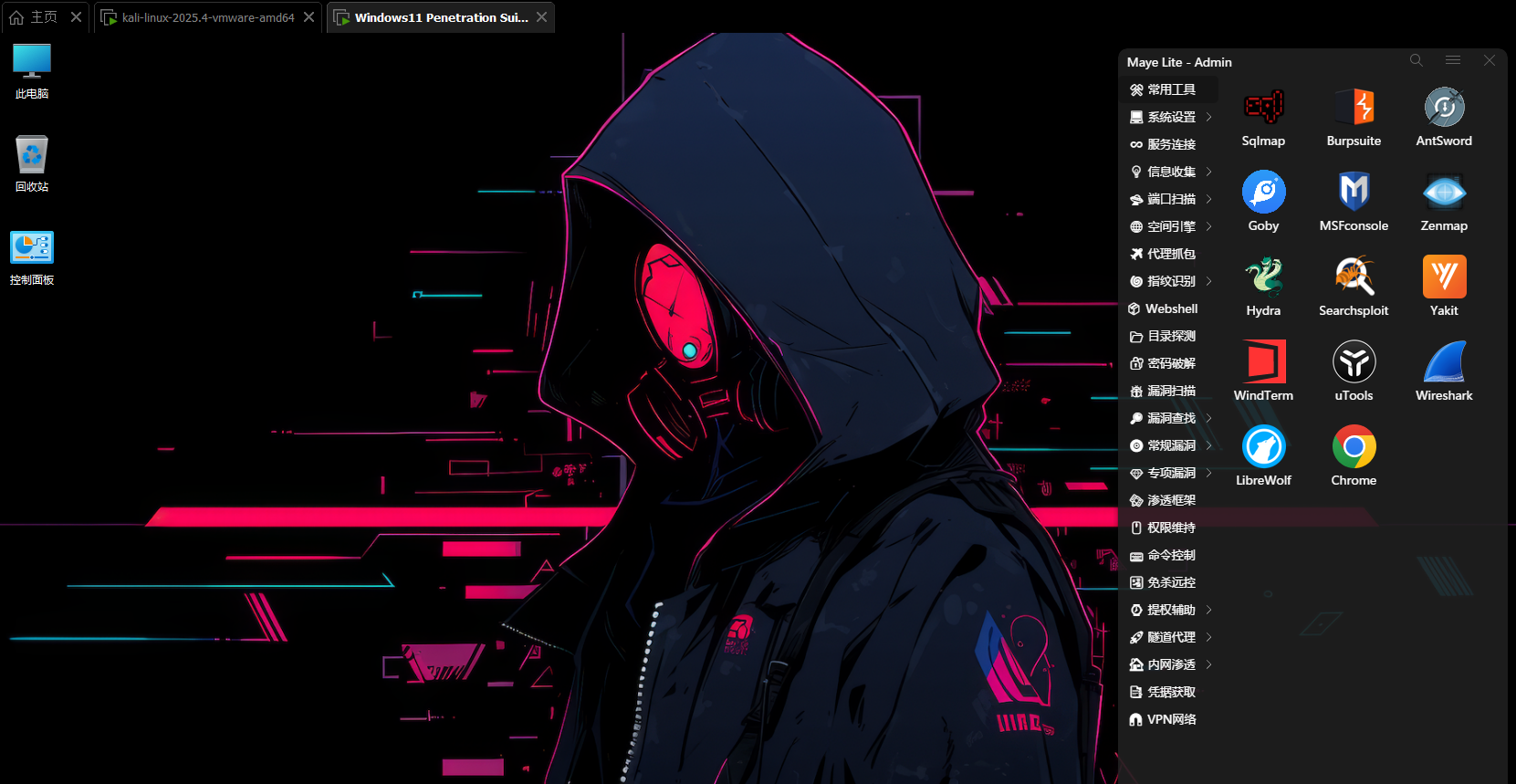 5. kali替换国内镜像源5.1 备份原有源  5.2 替换为国内源 sudo vi /etc/apt/sources.list清华大学kali源 [code] deb https://mirrors.tuna.tsinghua.edu.cn/kali kali-rolling main non-free contrib
deb-src https://mirrors.tuna.tsinghua.edu.cn/kali kali-rolling main non-free contrib
[/code]
阿里云kali源 [code]deb https://mirrors.aliyun.com/kali kali-rolling main non-free contrib
deb-src https://mirrors.aliyun.com/kali kali-rolling main non-free contrib
[/code]
 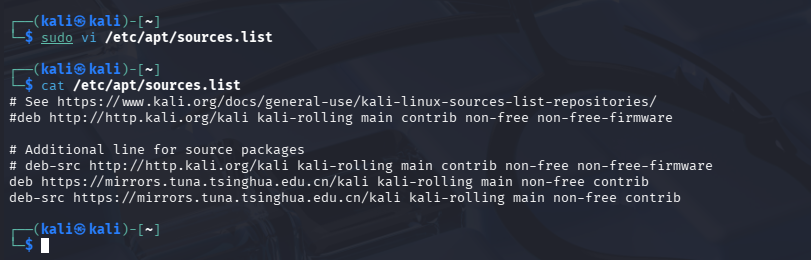 5.3 更新软件包缓存 sudo apt update && sudo apt upgrade -y 更新升级需要重启服务,选择yes 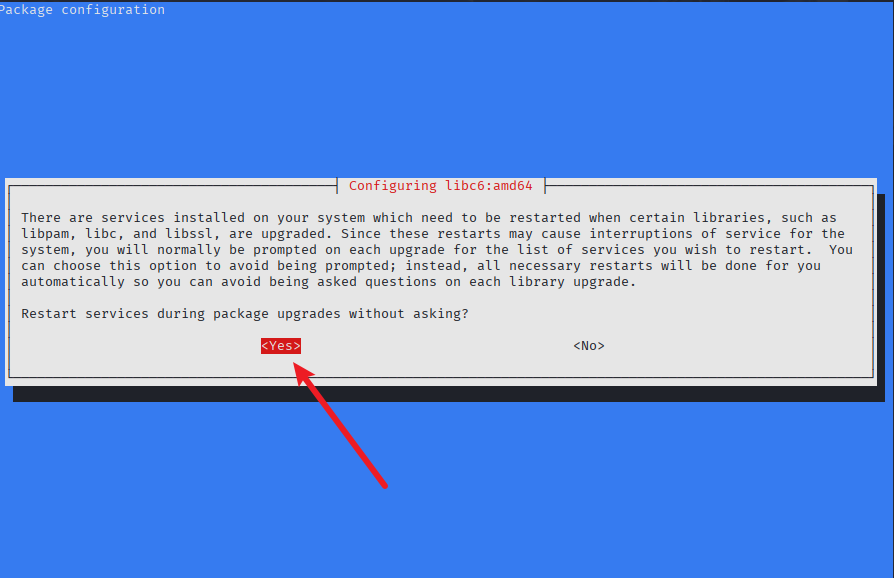 更新过程受网络环境影响可能会需要点时间,请耐心等待 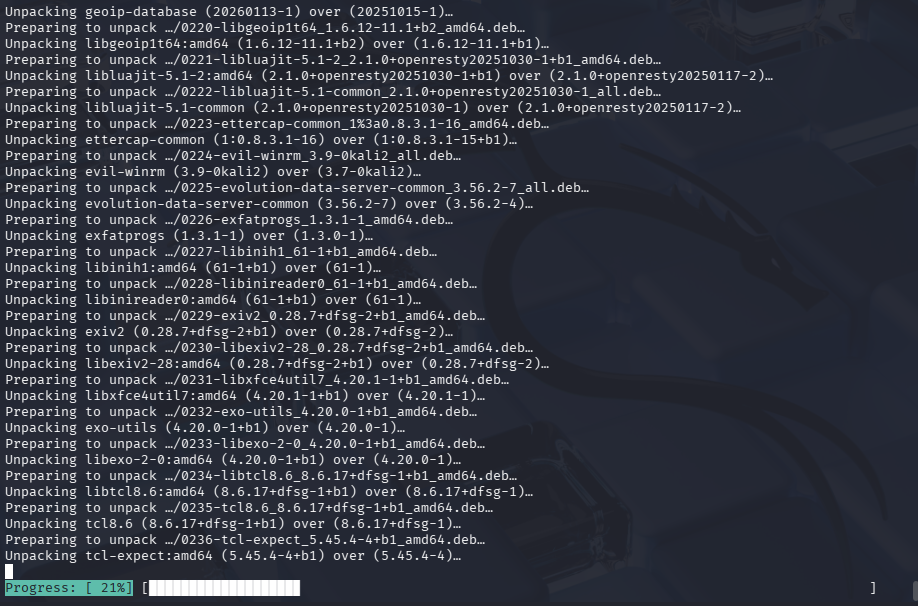 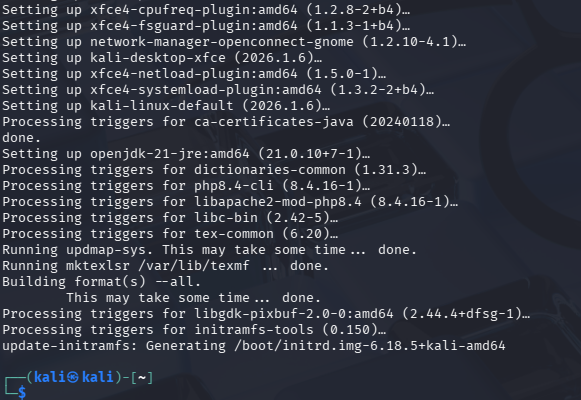 5.4 验证镜像源是否生效 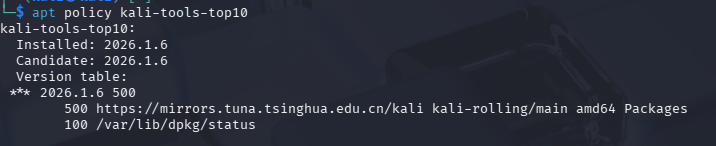 6. 配置kali远程ssh登录6.1 修改SSH配置文件 PermitRootLogin yes # 允许root远程登录
PasswordAuthentication yes # 允许密码登录
[/code]
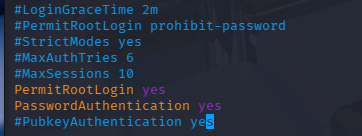 6.2 保存后重启SSH: sudo systemctl restart ssh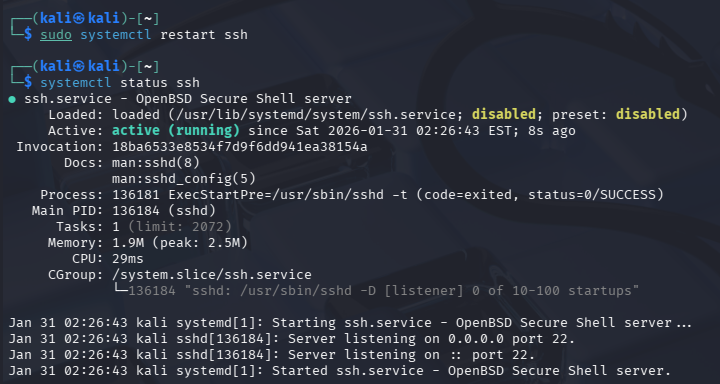 设置ssh开机自启动 sudo systemctl enable ssh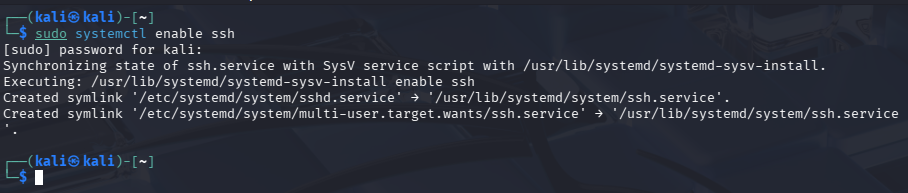 6.3 修改root密码 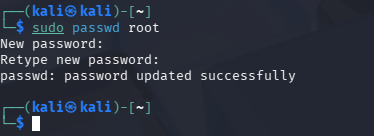 6.4 验证kali远程ssh登录 使用Mobaxterm远程连接kali 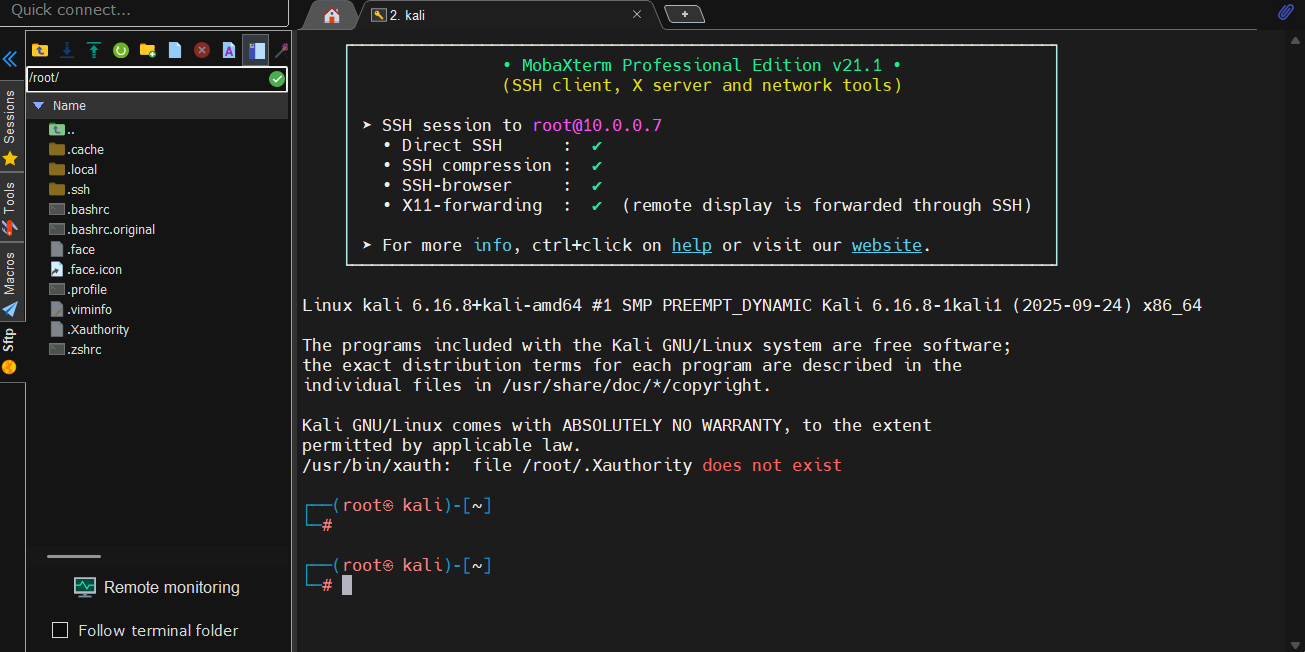 7. 环境快照留存7.1 kali系统快照 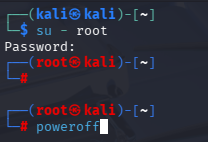 VMware Workstation页面上方点击新建快照 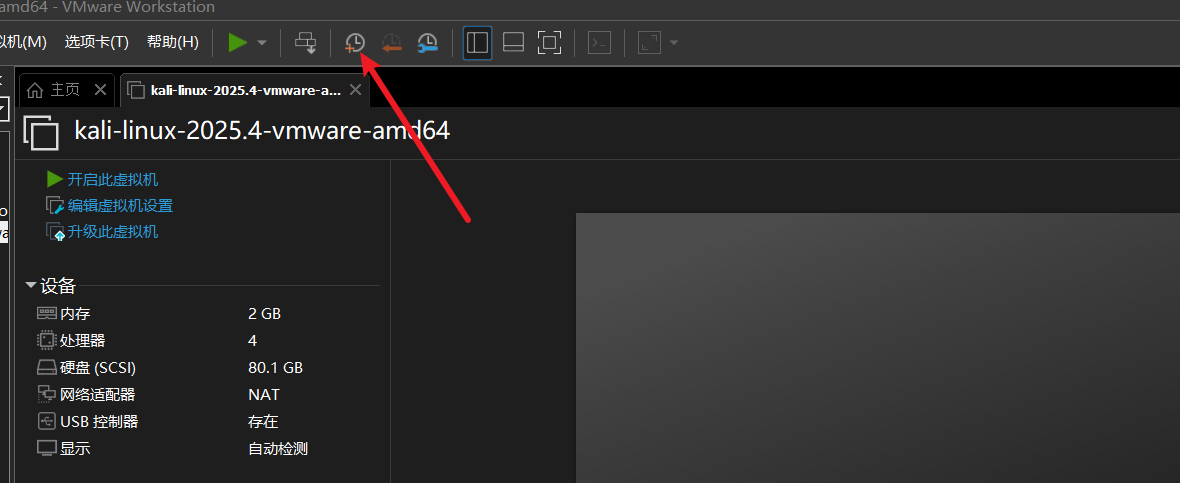 填写快照名称以及描述,拍摄快照 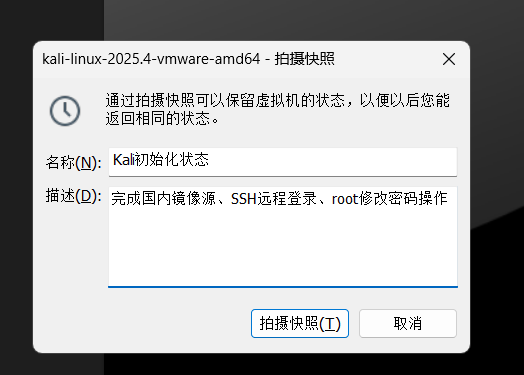 管理虚拟机快照,可以看到已完成初始化快照 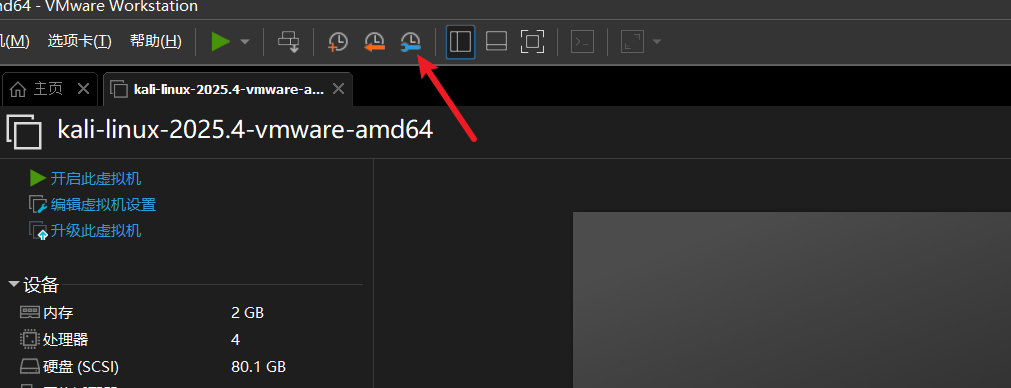 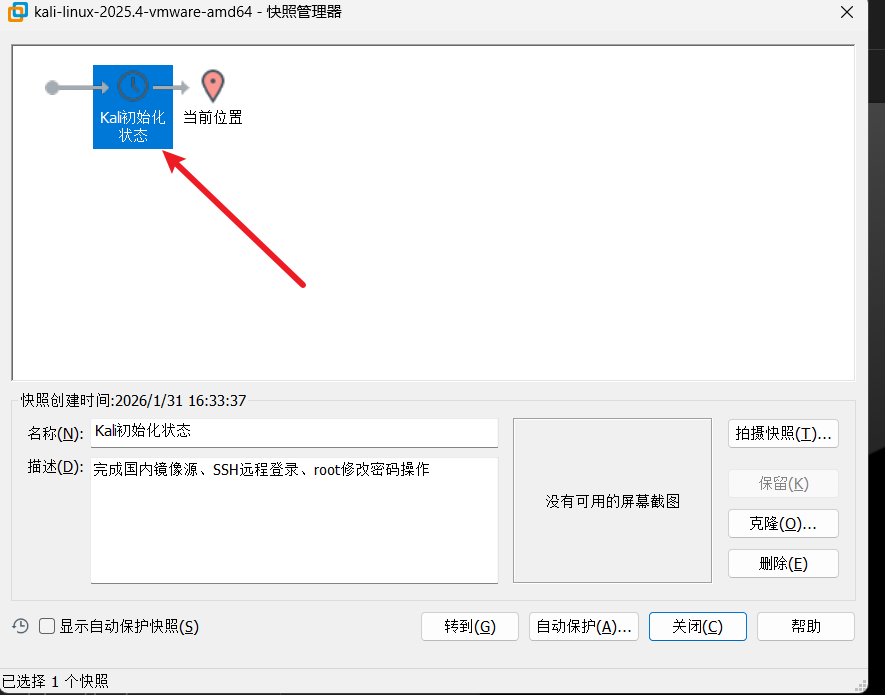 后续如有需要可立即还原到当前状态 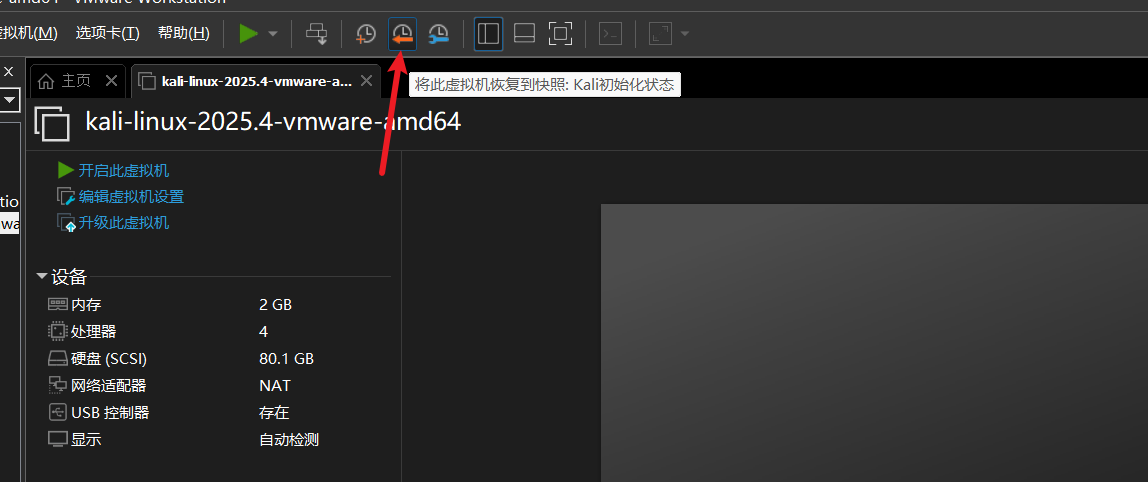 7.2 Windows渗透测试环境快照 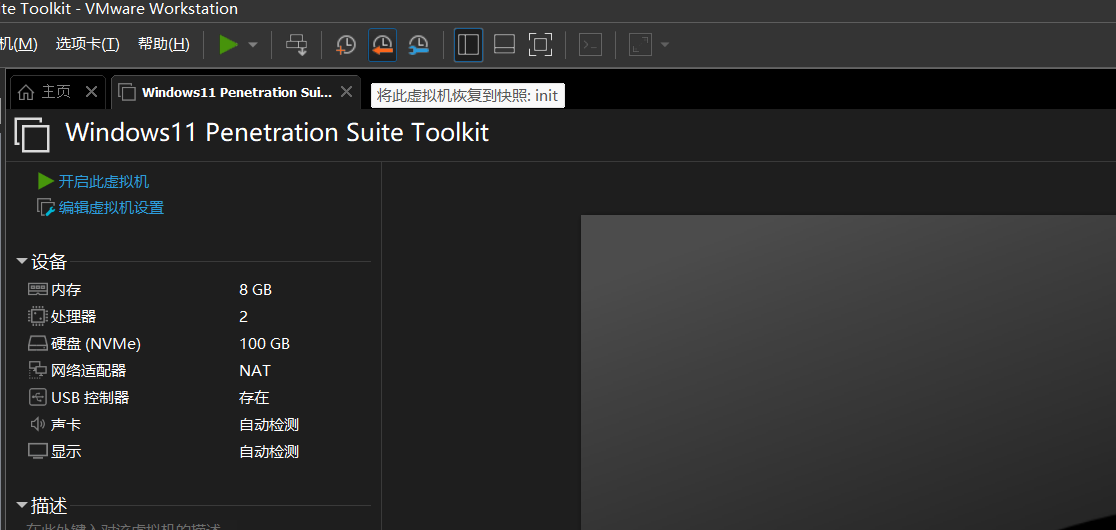 二、 安装Docker并搭建dvwa靶场1.安装命令 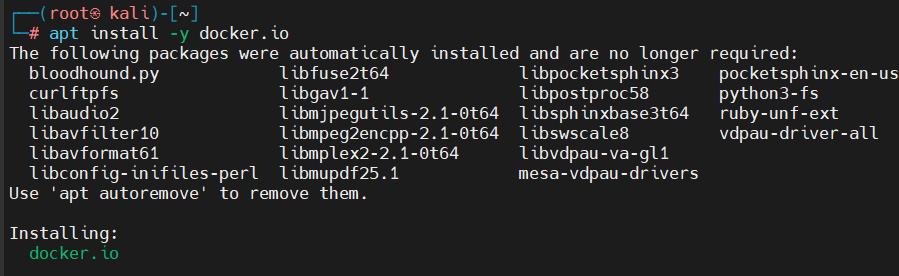 2.设置开机自启  3.验证安装成功 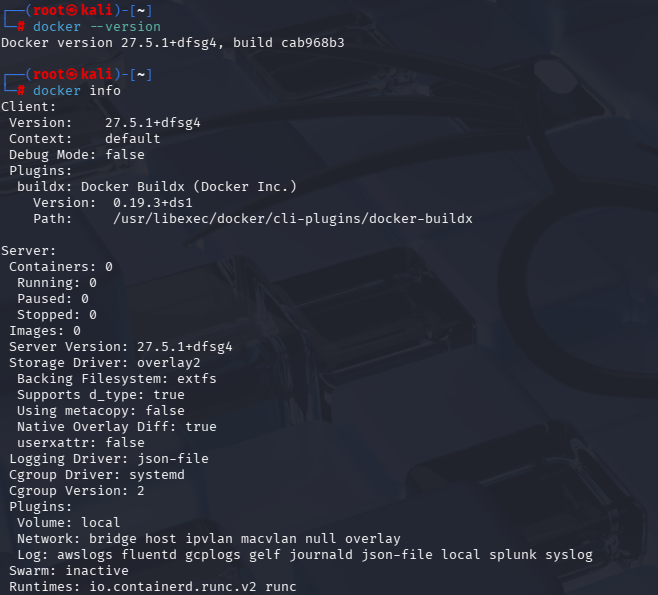 4.配置国内镜像源 (重要!) /etc/docker/daemon.json中写入如下内容(新建该文件) [code]sudo tee /etc/docker/daemon.json <<-'E0F'
{
"builder": {
"gc": {
"defaultKeepStorage": "20GB",
"enabled": true
}
},
"experimental": false,
"registry-mirrors": [
"https://9cpn8tt6.mirror.aliyuncs.com",
"https://registry.docker-cn.com",
"https://mirror.ccs.tencentyun.com",
"https://docker.1panel.live",
"https://2a6bf1988cb6428c877f723ec7530dbc.mirror.swr.myhuaweicloud.com",
"https://docker.m.daocloud.io",
"https://hub-mirror.c.163.com",
"https://mirror.baidubce.com",
"https://your_preferred_mirror",
"https://dockerhub.icu",
"https://docker.registry.cyou",
"https://docker-cf.registry.cyou",
"https://dockercf.jsdelivr.fyi",
"https://docker.jsdelivr.fyi",
"https://dockertest.jsdelivr.fyi",
"https://mirror.aliyuncs.com",
"https://dockerproxy.com",
"https://mirror.baidubce.com",
"https://docker.m.daocloud.io",
"https://docker.nju.edu.cn",
"https://docker.mirrors.sjtug.sjtu.edu.cn",
"https://docker.mirrors.ustc.edu.cn",
"https://mirror.iscas.ac.cn",
"https://docker.rainbond.cc"
]
}
E0F
[/code]
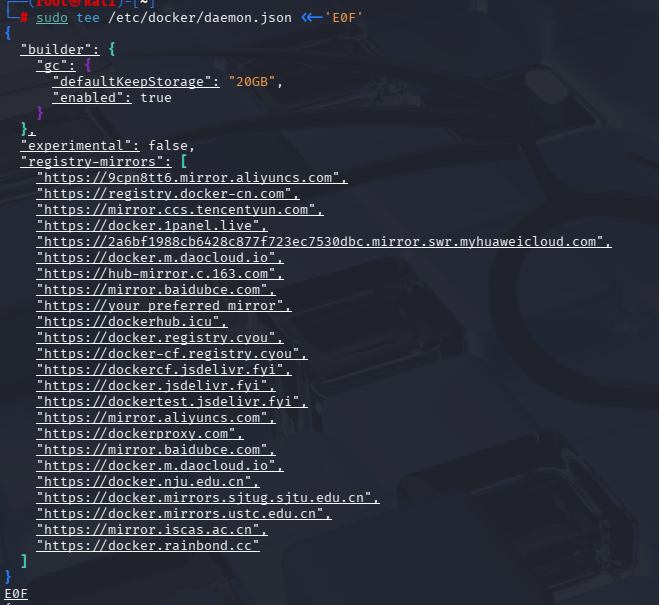 重启docker
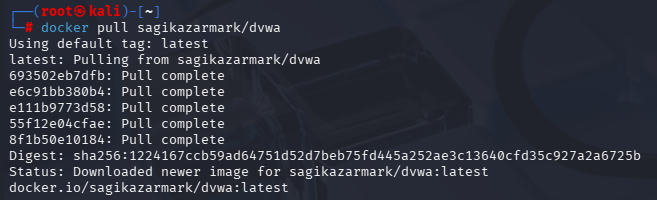
 5.安装DVWA靶场 拉取dvwa靶场镜像
 创建运行dvwa容器
 查看正在运行的容器
 访问本机IP地址加8080端口(默认用户名密码:admin/password) 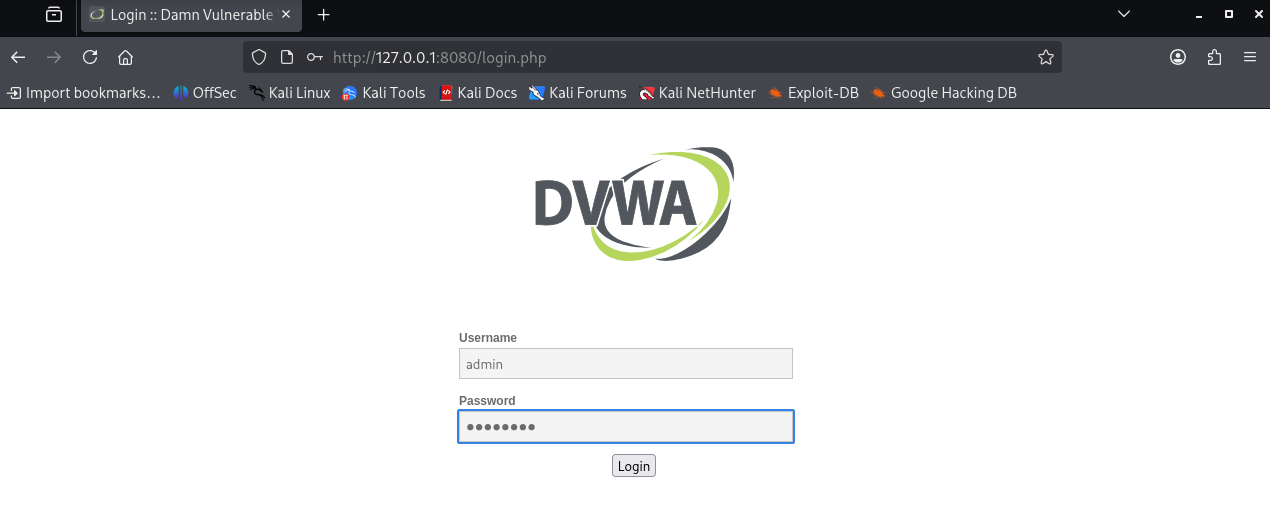 创建数据库完成初始化 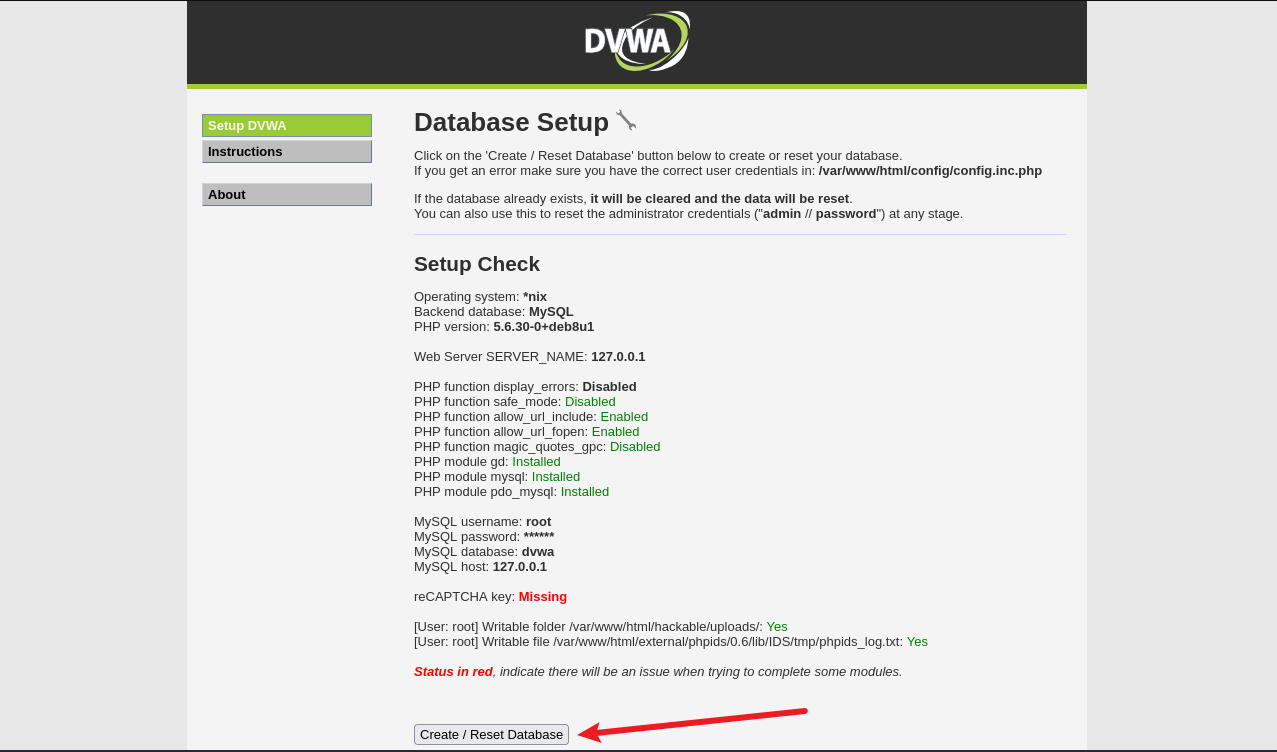 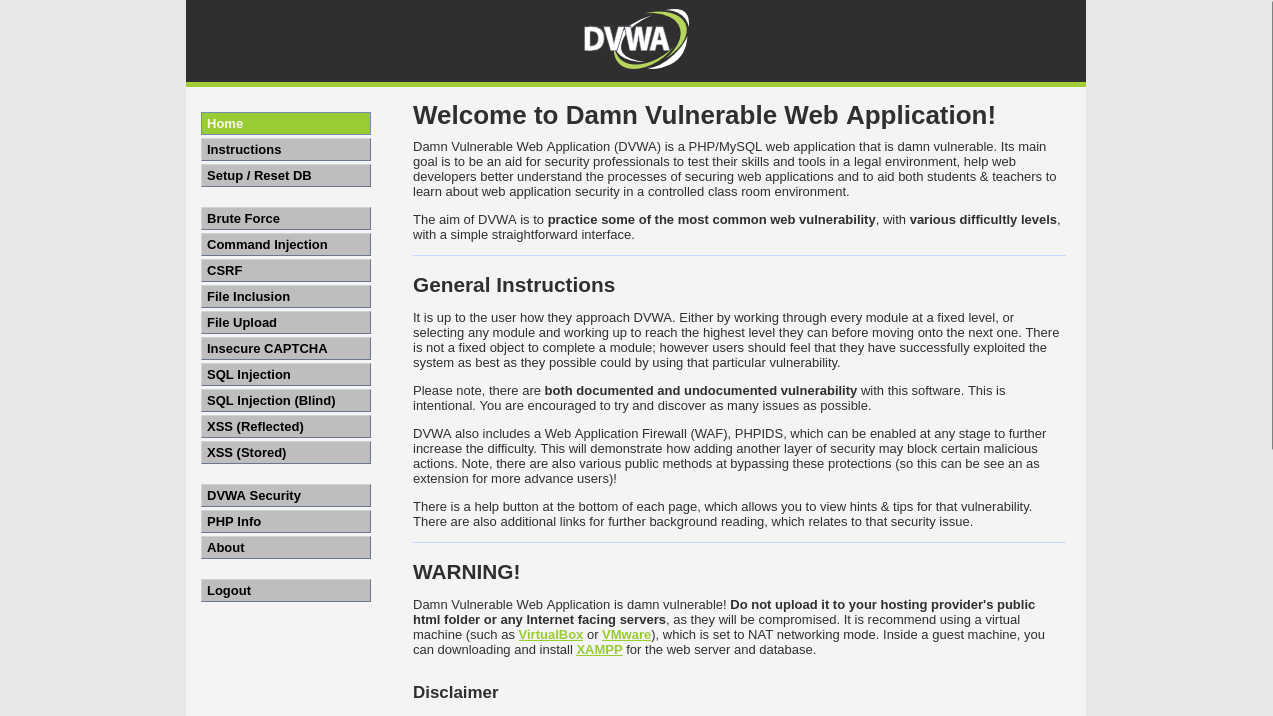 来源:程序园用户自行投稿发布,如果侵权,请联系站长删除 免责声明:如果侵犯了您的权益,请联系站长,我们会及时删除侵权内容,谢谢合作! |


